Auto-Untertitel in Reelora: von der Spracherkennung bis zum fertigen Video
Reelora erstellt automatische Untertitel für Videos: erkennt die Sprache selbst, teilt sie in Zeilen auf und brennt den Text ins Video ein. Du musst nur noch die Wörter prüfen und den Look aussuchen.
- Untertitel sind keine Kleinigkeit, sondern die halbe Reichweite
- Wie die automatische Spracherkennung funktioniert
- So fügst du in Reelora Untertitel zum Video hinzu
- Design: Schriftart, Kontur, Hervorhebung
- Welcher Untertitel-Stil passt zu welcher Aufgabe
- Untertitel für eigene Videos
- Fragen zu automatischen Untertiteln
Untertitel sind keine Kleinigkeit, sondern die halbe Reichweite
Stell dir vor: Jemand scrollt in der U-Bahn durch seinen Feed, wo es keinen Ton gibt, oder sitzt im Büro, wo Lautsprecher unpassend wären. Ohne Text im Video sieht die Person nur eine bewegte Bilderfolge ohne Inhalt und scrollt einfach weiter. Untertitel verwandeln diese verpasste Chance in eine gelesene Botschaft.
Für vertikale Formate ist das entscheidend. Bei Shorts, Reels und TikTok entscheidet der Zuschauer in den ersten Sekunden, ob er weiterguckt – und genau die Untertitel halten seine Aufmerksamkeit bis zum Schluss. Wie du so ein Video von Anfang bis Ende baust, zeigen wir in unserem Shorts-Guide.
Dazu kommt der praktische Nutzen: Text hilft allen, die Informationen lieber mit den Augen aufnehmen, in lauter Umgebung schauen oder die Sprache nicht muttersprachlich sprechen. Automatische Untertitel sind also kein Schmuck, sondern ein Weg, den Inhalt bei einem größeren Teil des Publikums anzukommen.
- Das Video ist verständlich – sogar ohne Ton
- Höhere Aufmerksamkeitsspanne in vertikalen Feeds
- Bequemes Ansehen in Bahn, Büro und unterwegs
- Der Inhalt erreicht ein breiteres Publikum
Wie die automatische Spracherkennung funktioniert
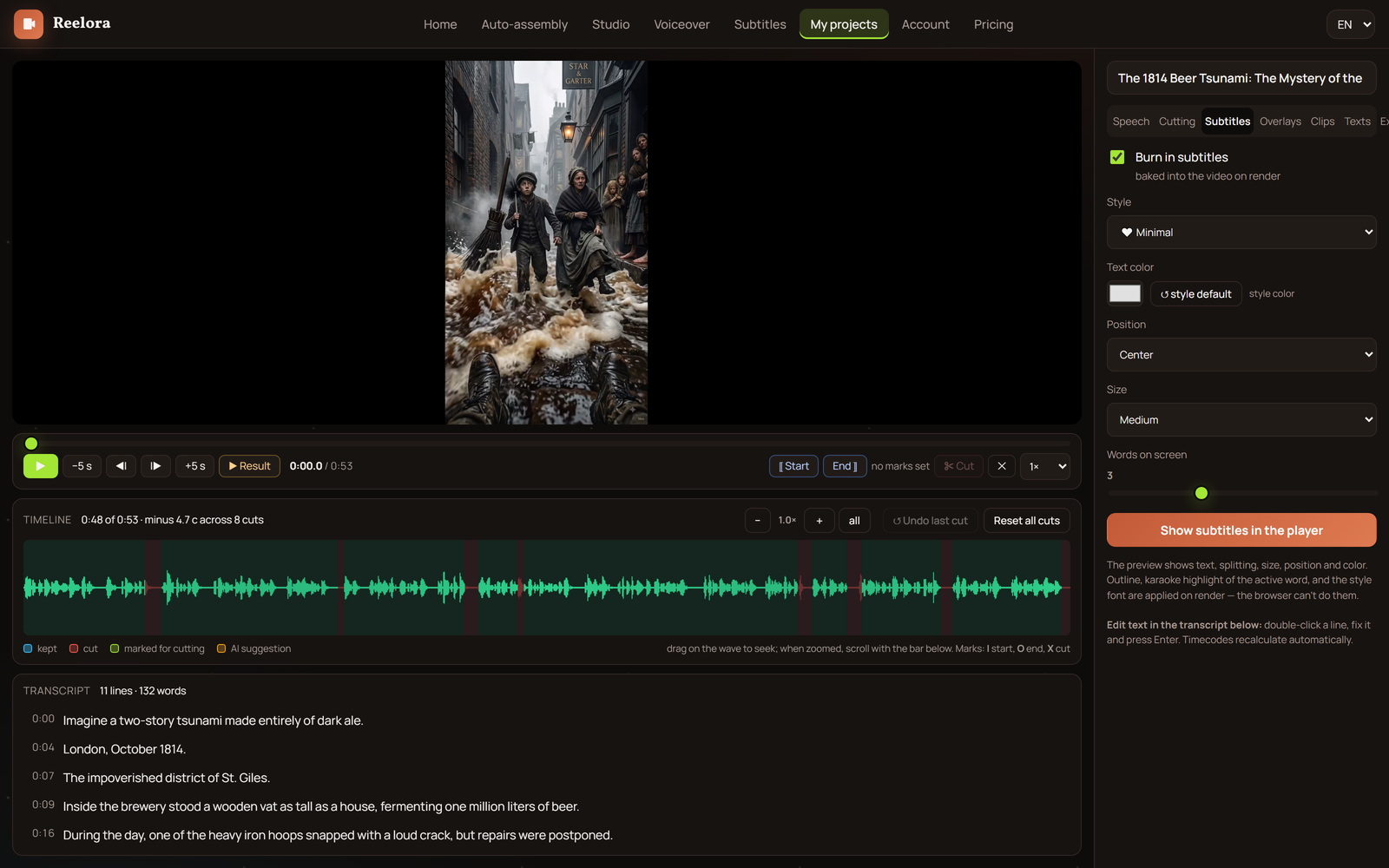
Die KI hört die Tonspur ab, wandelt die Sprache in Text um und teilt ihn sofort in kurze Zeilen auf. Die Aufteilung ist keine Kleinigkeit: Jede Phrase muss auf den Bildschirm passen und genau in der Zeit lesbar sein, in der sie gesprochen wird. Lange Absätze liest am Bildschirm niemand zu Ende.
Wurde das Video komplett in Reelora erstellt – mit Skript und Voiceover von ElevenLabs –, synchronisieren sich die Untertitel automatisch mit den Szenen: Die Zeile erscheint genau dann, wenn sie die Stimme spricht. Wie das Voiceover aufgebaut ist, erklären wir separat im Kapitel zur Sprachsynthese.
Der Text ist nach der Erkennung nicht „zementiert“. Jede Zeile kannst du von Hand korrigieren – und erst danach die Untertitel ins Video einbrennen. So bleibt die Kontrolle bei dir, und die Automatik spart Zeit.
So fügst du in Reelora Untertitel zum Video hinzu
Erstelle oder lade ein Video hoch
Generiere ein Video im Studio oder lade eigenes Material ins Projekt hoch. Beide Wege führen in denselben Editor.
Starte die Erkennung
Reelora hört das Audio ab, wandelt die Sprache in Text um und teilt ihn in kurze Zeilen auf, die an den Ton gekoppelt sind.
Korrigiere den Text
Die KI macht selten Fehler, aber Namen, Titel und Fachbegriffe solltest du selbst prüfen. Verbessere alles direkt in der Zeilenliste.
Wähle den Look
Schriftart, Größe, Farbe, Kontur, Hervorhebung von Schlüsselwörtern, Position auf dem Bildschirm – alles lässt sich mit wenigen Klicks einstellen.
Brenne die Untertitel ins Video ein
Danach wird der Text Teil des Bildes und ist garantiert auf jeder Plattform sichtbar.
Prüfe und exportiere
Spule das Video durch und vergewissere dich, dass die Untertitel keine wichtigen Bilddetails verdecken. Danach folgt die Veröffentlichung.
Design: Schriftart, Kontur, Hervorhebung
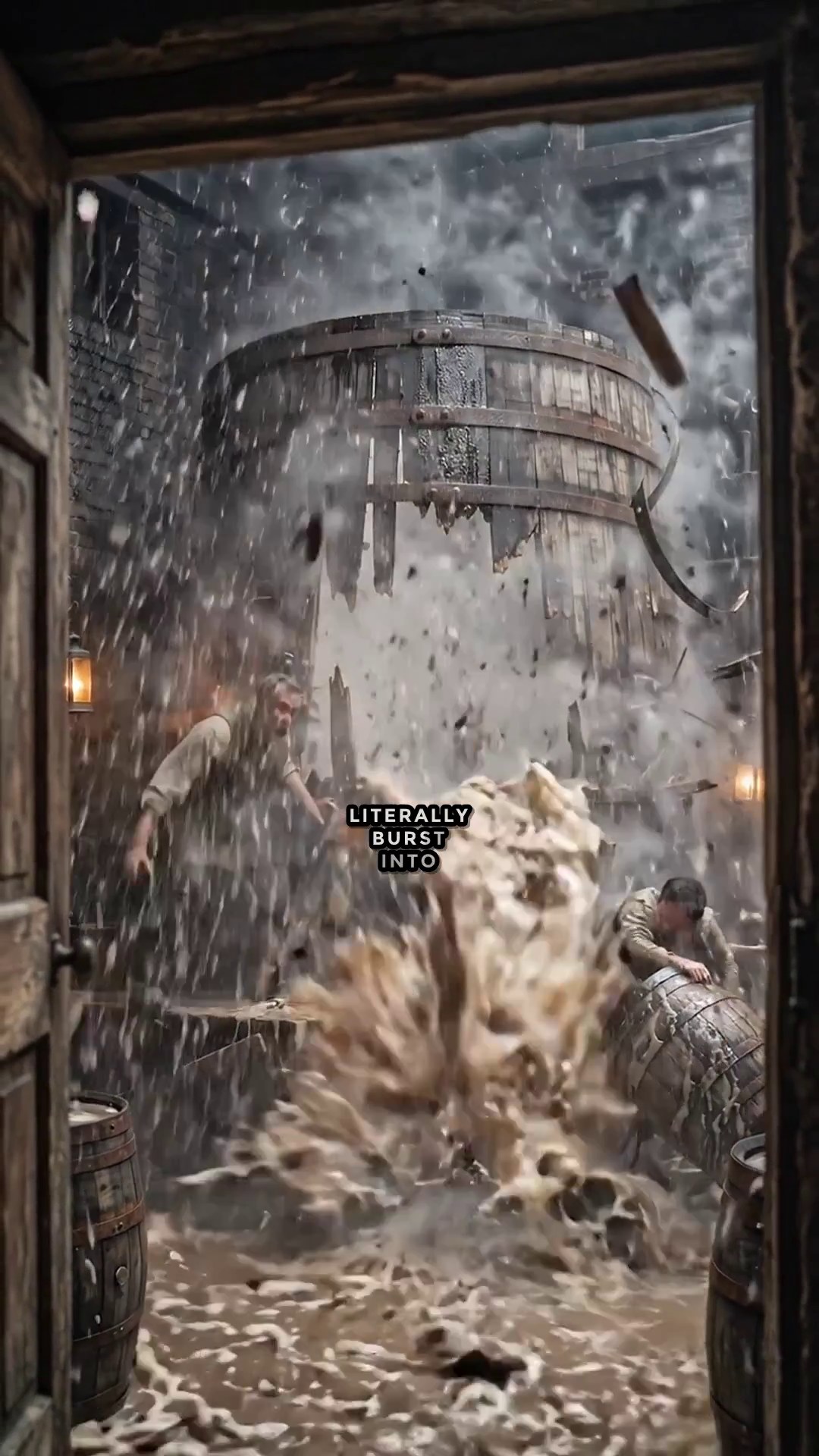
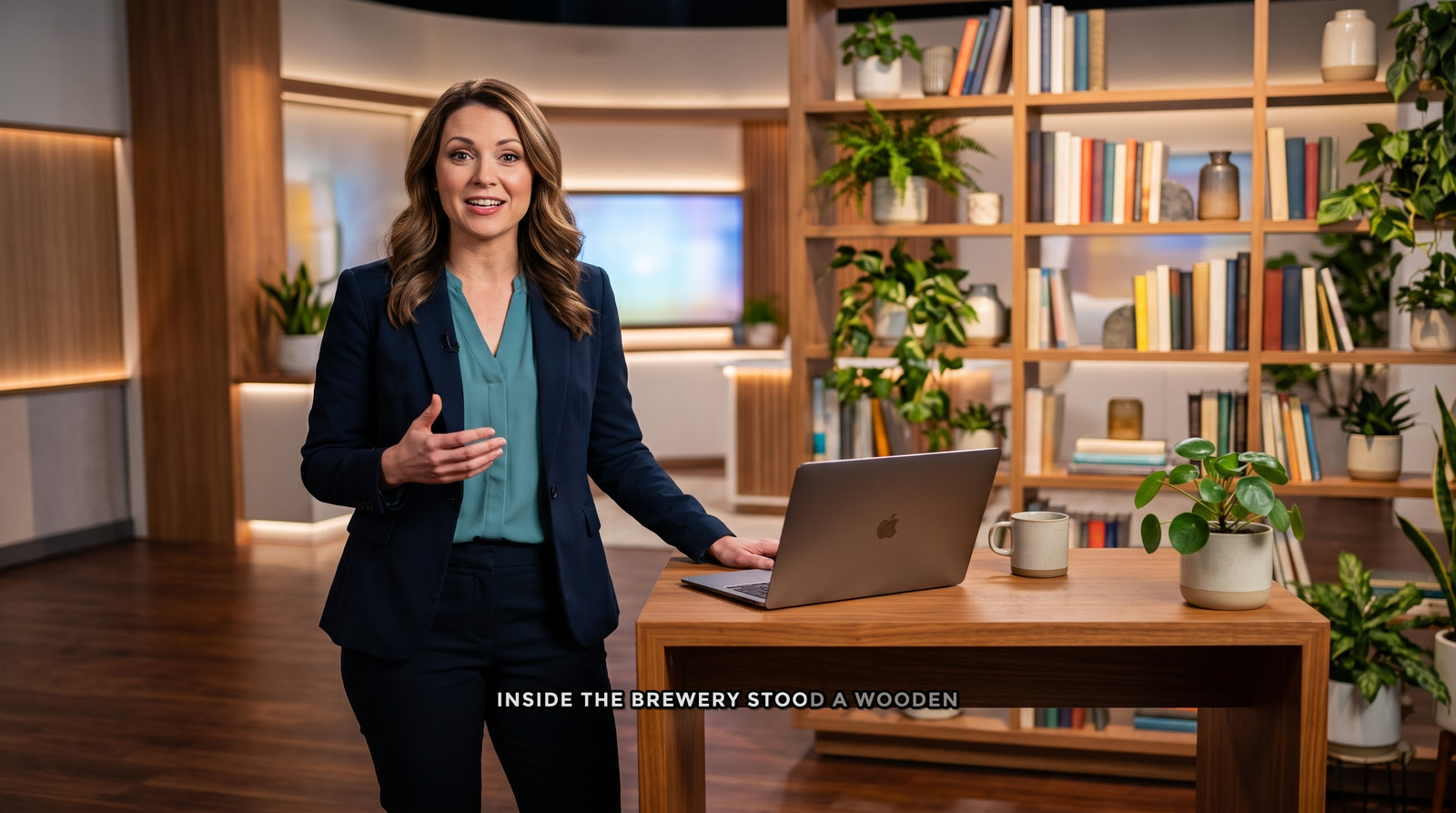
Die wichtigste Regel: Lesbarkeit. Auf hellem oder buntem Hintergrund retten Kontur oder halbtransparente Unterlage den Text: Die Buchstaben bleiben auf jedem Bild kontrastreich.
Zur Schriftart selbst: Am Bildschirm funktionieren einfache serifenlose Fonts am besten. Verspielte Schriften sehen im Layout schön aus, aber im Video lassen sie sich in Sekundenbruchteilen kaum lesen.
Die Größe hängt vom Format ab. In vertikalen Videos, die meistens am Handy geschaut werden, müssen die Untertitel deutlich größer sein als in horizontalen – sonst sieht man sie auf dem kleinen Bildschirm schlicht nicht.
Die Hervorhebung von Schlüsselwörtern ist ein Trick aus den Shorts: Ein bis zwei Wörter pro Zeile bekommen eine Farbe, und das Auge des Zuschauers bleibt am Akzent hängen. Das hilft bei der Bindung, braucht aber Maß – färbst du die Hälfte des Textes, verpufft der Effekt.
Und noch etwas: Denk an die Bereiche, die die Interfaces der Plattformen überdecken – Buttons, Beschreibungen, Fortschrittsbalken. Platziere den Text so, dass nichts unter den App-Elementen verschwindet.
Welcher Untertitel-Stil passt zu welcher Aufgabe
Shorts, Reels, TikTok
Große Untertitel in der Mitte, fetter Font, kräftige Hervorhebung der Schlüsselwörter. Hier ist der Text ein vollwertiger Teil der Show.
Lehrvideos
Ruhige serifenlose Schrift, weiße Farbe, feine Kontur, Position unten am Bildschirm. Nichts lenkt von der Erklärung ab.
Promo und Werbung
Farben passend zur Marke, kurze Phrasen, klare Akzente. Die Untertitel spielen zusammen mit Logo und Call-to-Action.
Faceless-Kanal
Ein und derselbe Stil in allen Folgen der Serie. So wird der Kanal wiedererkennbar und die Präsentation stimmig.
Untertitel für eigene Videos
Reelora arbeitet nicht nur mit generierten Clips. Wenn ein Teil deines Materials bereits gedreht ist, lade deine Dateien ins Projekt – und Untertitel hinzufügen funktioniert genauso.
Das ist praktisch für gemischte Videos: Die Hälfte der Clips ist eigenes Material, die andere Hälfte nachgeneriert, während Schnitt, Voiceover und Untertitel an einem Ort zusammenkommen. Wie du eigene Dateien einbindest, zeigen wir im Artikel zu eigenen Fotos und Videos.
Die Spracherkennung arbeitet mit deiner Tonspur genauso wie mit dem Studio-Voiceover: Nimm deine Stimme notfalls einfach am Handy auf – der Text mit den Zeilen erscheint automatisch.
Fragen zu automatischen Untertiteln
Muss man Untertitel für Videos von Hand eintippen?
Nein. Reelora erkennt die Sprache und teilt sie automatisch in Zeilen auf. Du prüfst nur den Text und korrigierst bei Bedarf einzelne Wörter.
Kann ich Untertitel zu selbst gedrehten Videos hinzufügen?
Ja. Lade dein Material ins Projekt – Erkennung, Design und Einbrennen funktionieren genauso wie bei generierten Videos.
Was bedeutet „Untertitel ins Video einbrennen“?
Die Untertitel werden Teil des Bildes selbst. Sie sieht jeder Zuschauer auf jeder Plattform – unabhängig von den Playereinstellungen.
Kann ich die Zeilen nach der Erkennung bearbeiten?
Ja, vor dem Einbrennen liegt der Text komplett in deiner Hand: Korrigiere Wörter und Formulierungen, bis das Ergebnis passt.
In welcher Sprache entstehen die Untertitel?
Die Untertitel folgen der Sprache des Voiceovers bzw. der Tonspur des Videos. Das Voiceover in Reelora unterstützt viele Sprachen, darunter Ukrainisch.
Was kosten automatische Untertitel?
Reelora arbeitet nach dem Pay-as-you-go-Modell: Du zahlst nur für das tatsächlich Generierte. Die Preise gehören zu den niedrigsten am Markt, den aktuellen Preis findest du auf der Website.
Brauche ich Untertitel, wenn das Video schon gesprochen ist?
Ja. Viele Zuschauer schauen ohne Ton, besonders in vertikalen Feeds. Untertitel ersetzen das Voiceover nicht, sondern ergänzen es.
Kann ich den Untertitel-Stil nach dem Einbrennen ändern?
Eingebrannter Text ist Teil des Bildes – deshalb solltest du den Stil vor dem Einbrennen finalisieren. Wenn dir etwas nicht gefällt, geh zurück zu den Einstellungen und rendere das Video neu.
Weiterlesen
Erstelle ein Video mit Untertiteln in einem Durchgang
Generiere Videos, sprich sie ein, füge Untertitel hinzu und schneide alles in einem Studio – ohne Wechsel zwischen verschiedenen Diensten.
Reelora ausprobieren