Generierungswarteschlange: bis zu 500 Prompts in einem Durchlauf
Stelle bis zu 500 Prompts in die Warteschlange und schalte den Computer aus – Reelora rechnet auf seinen Servern weiter, die Ergebnisse warten im Projekt. Wir zeigen dir, für wen das entscheidend ist und wie du einen Prompt-Stapel vorbereitest.
So funktioniert die Massen-Video-Generierung in Reelora
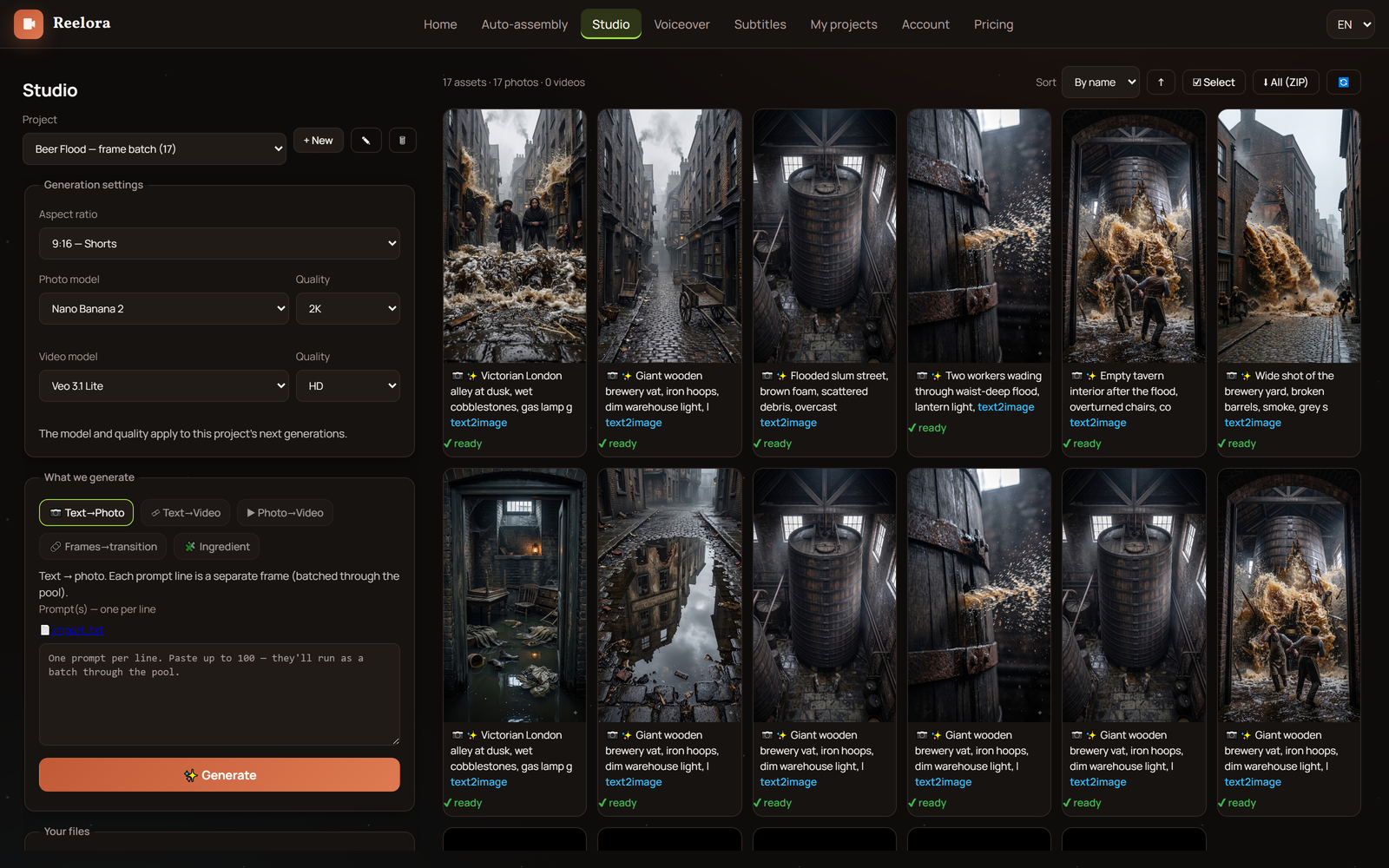
Die Logik ist einfach: Statt Szenen einzeln zu generieren und am Bildschirm zu warten, erstellst du eine Liste mit Prompts und startest alle zusammen. Eine Warteschlange fasst bis zu 500 Prompts – genug für eine ganze Videoreihe oder ein Dutzend Varianten derselben Szene.
Nach dem Start läuft die Generierungswarteschlange nicht auf deinem Computer, sondern auf den Servern von Reelora. Du kannst den Tab schließen, den Laptop ausschalten und dich anderen Dingen widmen – nichts bricht ab und nichts geht verloren.
Wenn die Server fertig sind, warten die Ergebnisse einfach im Projekt. Du kommst vorbei, wann es dir passt, siehst dir die fertigen Clips an und entscheidest, was ins Editing geht und was neu generiert wird.
- Eine Warteschlange – bis zu 500 Prompts: von kurzen Szenen bis zu ganzen Serien
- Die Generierung läuft auf Servern – dein Computer bleibt frei
- Die Ergebnisse werden im Projekt gespeichert und warten darauf, dass du zurückkommst
Für wen Massen-Video-Generierung entscheidend ist
Für Agenturen
Mehrere Kunden und dutzende Videos pro Monat: Die Warteschlange lässt dich Varianten für alle Projekte an einem Abend durchlaufen und die Qualität stabil halten, ohne das Team zu vergrößern. Mehr zu Workflows findest du im Material für Agenturen.
Für Serien-Creator
Faceless-Kanäle leben von Regelmäßigkeit. Ein Grundgerüst – viele Folgen: Du änderst Thema und Details in den Prompts, Stil und Struktur bleiben unverändert.
Für Varianten-Tester
Du weißt nicht, welcher Blickwinkel oder welche Stimmung besser funktioniert? Stelle zehn Versionen derselben Szene in die Warteschlange und vergleiche die fertigen Ergebnisse direkt im Projekt.
Für Editoren und Creator
Ein Teil deines Materials ist schon gedreht? Generiere die fehlenden Szenen als Stapel nach und setze deine Aufnahmen dort ein, wo sie vorhanden sind – die generierten Clips ergänzen das Gedrehte nahtlos.
So startest du die Batch-Generierung: Schritt für Schritt
Erstelle deine Promptliste
Notiere dir die benötigten Szenen: ein Prompt – eine Szene. Für eine Serie nimm eine gemeinsame Beschreibungsvorlage und ändere darin nur den Handlungsteil.
Wähle das Modell
Für Video – Veo 3, für Bilder – Nano Banana oder Nano Banana 2 Pro. Das Modell wählst du selbst in der Oberfläche vor dem Start.
Fülle die Warteschlange
Füge alle Aufgaben zur Batch-Generierung hinzu – bis zu 500 Prompts auf einmal. Wenn die Clips wie eine Serie aussehen sollen, beschreibe den Stil in jeder Zeile gleich.
Starte und schalte den Computer aus
Die Generierung läuft auf den Servern von Reelora – deine Technik wird nicht mehr gebraucht. Schließe den Tab und kümmere dich um andere Dinge.
Komm zu den Ergebnissen zurück
Die fertigen Clips warten im Projekt. Sieh alles durch, markiere die gelungenen Takes und schicke schwache einzeln zur Neugenerierung.
Setze dein Video zusammen
Führe die gelungenen Clips mit Voiceover und Untertiteln zusammen, tausche bei Bedarf einzelne durch eigenes Material – und starte das Editing.
Wie du einen Prompt-Stapel formulierst
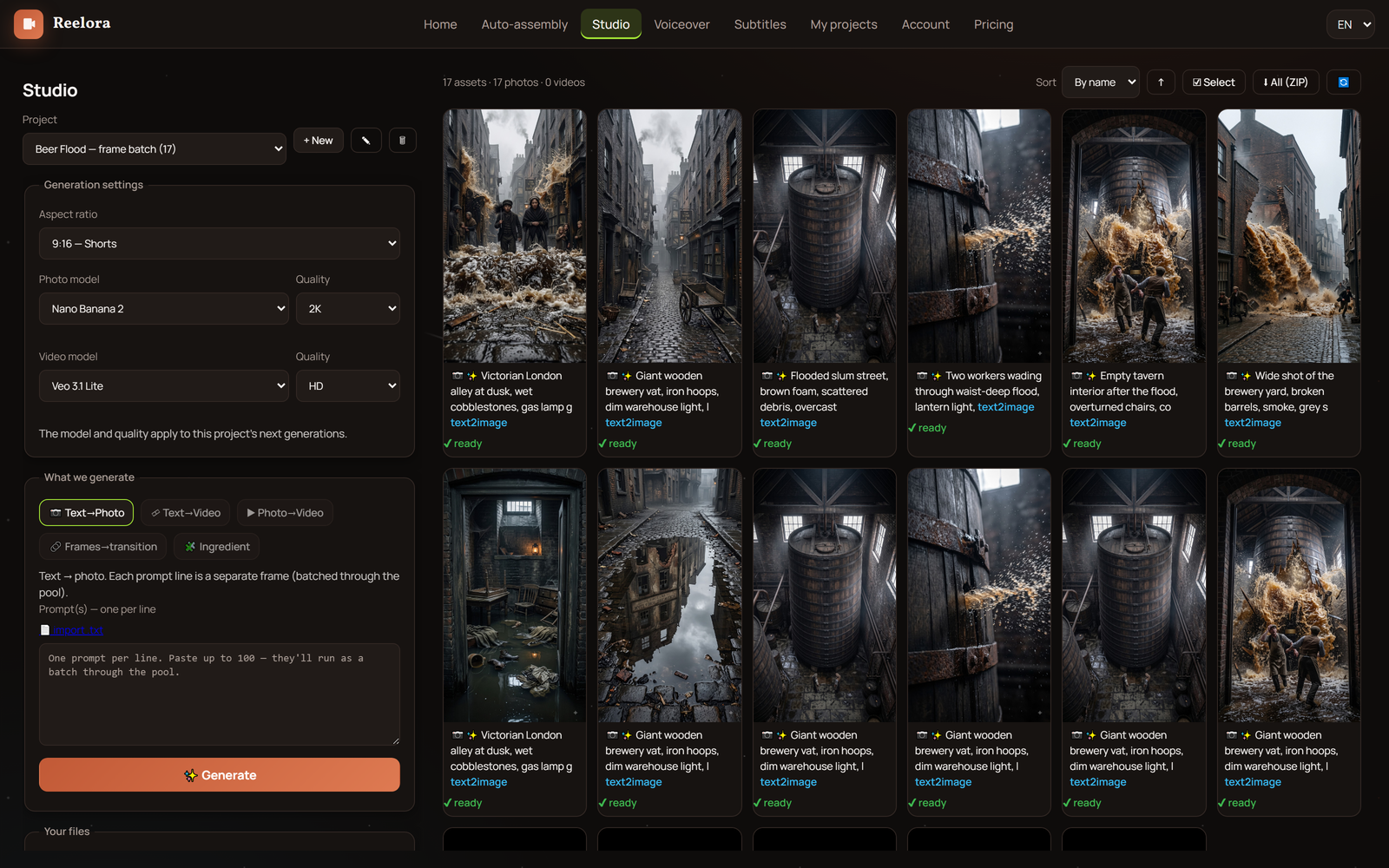
Die Batch-Generierung belohnt Vorbereitung: Je präziser die Prompts, desto weniger Takes musst du neu generieren. Die wichtigste Regel – ein Prompt beschreibt eine Szene. Versuche nicht, drei Blickwinkel und einen Ortswechsel in eine Zeile zu quetschen.
Die zweite Regel – ein gemeinsamer Beschreibungsrahmen. Wenn du eine Serie generierst, schreibe Stil, Licht und Kamera in jedem Prompt mit denselben Worten und ändere nur den Handlungsteil. Dann wirken die Clips wie ein Film und nicht wie ein zufälliger Zusammenschnitt.
Die dritte Regel – Konkretes statt Verallgemeinerungen. Nicht „eine schöne Landschaft“, sondern „ein Bergsee im Morgengrauen, leichter Nebel über dem Wasser, die Kamera fliegt langsam nach vorn“. Je genauer man sich das Bild vorstellen kann, desto vorhersehbarer ist das Ergebnis.
Fertige Formeln und Szenenbeispiele findest du im Prompt-Guide für Video, die grundlegenden Prinzipien der Beschreibungserstellung sind im Prompt-Leitfaden erklärt.
Wie du gute Takes auswählst
Mach den ersten Durchlauf schnell: Sieh dir alles Generierte an und teile es in drei Gruppen – klares Ja, unsicher, klares Nein. Nimm zuerst die offensichtlich starken Clips und verschwende keine Zeit am Feinschliff der mittelmäßigen.
Der zweite Durchlauf ist gründlich. Prüfe die guten Takes schon im Hinblick auf Voiceover und Rhythmus des künftigen Videos: Passt das Tempo, ist die Szene ohne Erklärung verständlich? Das automatische Editing hilft hier – es fügt die Clips zum Voiceover zusammen und hält den Rhythmus.
Misslungene Clips generierst du einfach neu: Jeden kannst du einzeln ersetzen, ohne den Rest des Videos anzufassen. Wenn sich eine Szene partout nicht generieren lässt, setze dort ein eigenes Foto oder Video ein – und belebe einen statischen Frame, den die KI nicht hinbekommt, mit Effekten und Overlays.
Und noch etwas: Wenn du KI-Videos erst für deine Zwecke ausprobierst, starte mit dem Überblick über den AI-Videogenerator – die Warteschlange hilft dir dann, das bereits Funktionierende zu skalieren.
Fragen zur Batch-Generierung
Wie viele Prompts kann ich auf einmal in die Warteschlange stellen?
Bis zu 500 Prompts in einem Batch-Lauf. Die Warteschlange wird auf den Servern von Reelora verarbeitet – die Größe des Stapels hängt also nicht von der Leistung deines Computers ab.
Kann ich den Computer während der Generierung ausschalten?
Ja. Die Generierung läuft auf den Servern von Reelora, nicht in deinem Browser. Du kannst den Tab schließen oder das Gerät ganz ausschalten – die Ergebnisse warten trotzdem im Projekt.
Wo finde ich die fertigen Ergebnisse?
In deinem Projekt. Sobald die Warteschlange abgeschlossen ist, liegen alle Clips dort – du kannst sie sofort ansehen, auswählen und schneiden.
Was tun, wenn die meisten Takes misslungen sind?
Prüfe zuerst die Formulierungen: Oft liegt es an einer vagen Szenenbeschreibung. Generiere dann die misslungenen Clips einzeln neu – den ganzen Stapel musst du dafür nicht neu starten.
Kann ich generierte Clips mit eigenem Material mischen?
Ja. Füge jederzeit eigene Fotos oder Videos statt der generierten Clips hinzu. Das ist besonders praktisch, wenn ein Teil des Materials schon gedreht ist.
Welche Modelle stehen für die Batch-Generierung zur Verfügung?
Für Video – Veo 3, für Bilder – Nano Banana und Nano Banana 2 Pro, für Voiceover – ElevenLabs-Stimmen. Das Modell wählst du selbst in der Oberfläche.
Wie viel kostet die Massen-Video-Generierung?
Reelora arbeitet nach dem Pay-as-you-go-Modell: Du zahlst nur für tatsächlich Generiertes. Die Preise gehören zu den niedrigsten am Markt; den aktuellen Preisplan findest du auf der Website.
Worin unterscheidet sich die Batch-Generierung vom Modus für lange Videos?
Im Modus für lange Videos baut die KI selbst das Skriptgerüst aus Prompts auf, und du startest die Generierung per Knopfdruck oder nacheinander. Die Batch-Generierung ist deine eigene, von Hand zusammengestellte Promptliste. Die Modi funktionieren gut im Duo: Das Gerüst liefert die Struktur, die Warteschlange den Maßstab.
Weiterlesen
Starte deine erste Warteschlange
Stelle deinen Prompt-Stapel zusammen, lege ihn in die Warteschlange und schalte den Computer aus – Reelora rechnet auf den Servern weiter, die Ergebnisse warten im Projekt. Du zahlst nur für tatsächlich Generiertes.
Generierung starten