Die KI baut dein Video-Gerüst: Langvideos und Shorts in Reelora
Beschreibe dein Thema – und du bekommst ein fertiges Video-Gerüst mit Prompts für Voiceover, Referenzen, Fotos und Videos. Danach: entweder ein Klick oder Schritt-für-Schritt-Kontrolle über jede Szene.
- Ein Modus, der beim Skript startet – nicht beim einzelnen Frame
- So erstellst du ein langes Video oder Shorts: Schritt für Schritt
- Was bereits im Gerüst steckt
- Ein Klick oder Schritt für Schritt: Du bestimmst das Maß an Kontrolle
- Das Gerüst funktioniert auch mit deiner eigenen KI
- Für wen der Modus am meisten bringt
- Häufige Fragen zum Langvideo-Modus
Ein Modus, der beim Skript startet – nicht beim einzelnen Frame
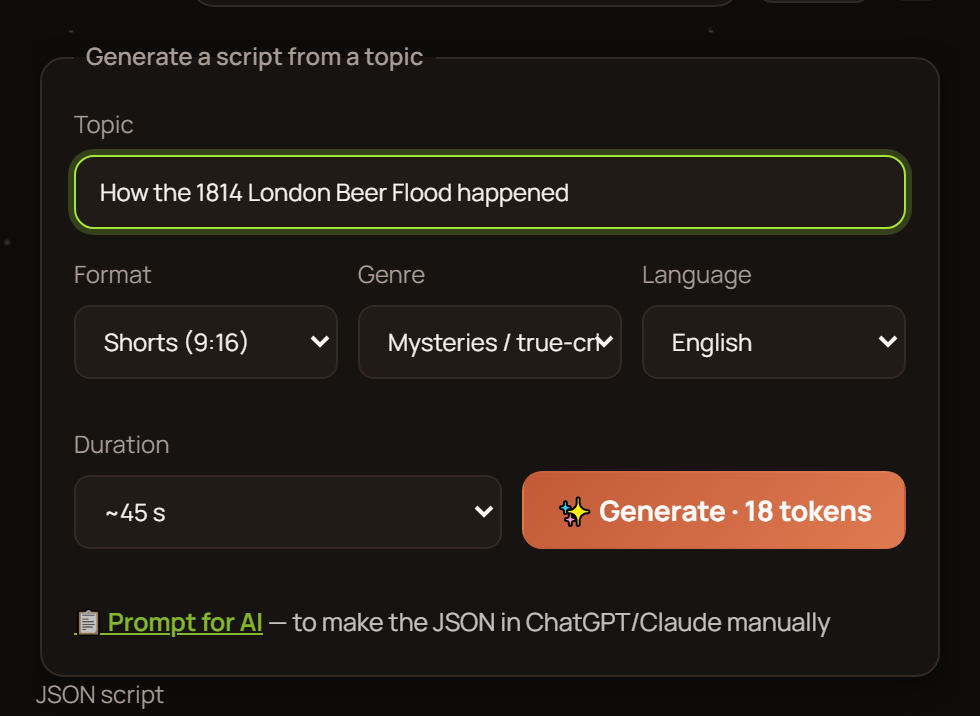
Die meisten Generatoren liefern kurze Clips – den Zusammenschnitt des Videos machst du dann selbst. Bei Reelora ist es umgekehrt: Du wählst die ungefähre Länge, das Format (Langvideo oder Short), Thema und Sprache – und die KI liefert ein komplettes Video-Gerüst. Darin sind bereits Prompts für Voiceover, Prompts für Referenzen sowie Prompts für Fotos und Videos verteilt – jeder genau an seinem Platz in der Struktur.
Im Grunde bekommst du ein KI-Videoskript, das sofort generierungsbereit ist: Du musst keinen Text selbst schreiben, keine Prompts für jede Szene suchen und die Struktur nicht im Kopf behalten. Willst du einen Short für TikTok oder Reels erstellen – wähle einfach das vertikale Format, und das Gerüst wird entsprechend aufgebaut.
Wenn du verschiedene Generierungswege vergleichst, findest du einen breiten Überblick im Artikel zum AI-Videogenerator. Hier geht es im Detail um den Flaggschiff-Modus für lange Videos.
- Länge, Format, Thema und Sprache – vier Parameter am Anfang
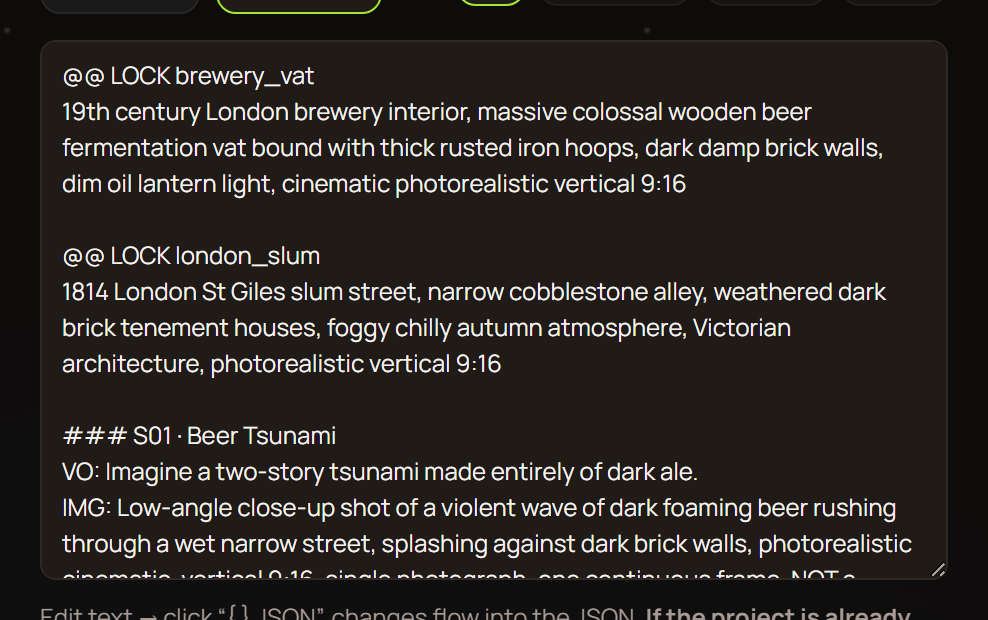
- Das Gerüst enthält Prompts aller Typen: Voiceover, Referenzen, Fotos, Videos
- Start per Knopfdruck oder Schritt für Schritt – mit Kontrolle über jede Phase
So erstellst du ein langes Video oder Shorts: Schritt für Schritt
Parameter wählen
Ungefähre Länge, Format – Langvideo oder Short – und die Sprache des Voiceovers. Das reicht, damit die KI den Umfang der Aufgabe versteht.
Thema beschreiben
Schreib, worum es im Video geht und für wen es ist. Ein Absatz genügt; je konkreter, desto präziser wird die Szenenstruktur.
Gerüst abholen
Die KI liefert das Video-Gerüst: die Reihenfolge der Szenen, Voiceover-Prompts, Referenz-Prompts, Foto- und Video-Prompts. Jedes Element sitzt bereits an seinem Platz.
Prüfen und anpassen
Das Gerüst ist dein Entwurf. Du kannst jeden Prompt umschreiben, überflüssige Szenen entfernen oder eigene ergänzen.
Generierung starten
Ein Knopfdruck startet die Generierung des gesamten Skripts. Oder gehe Schritt für Schritt vor: zuerst das Voiceover, dann die Frames – und gib jede Phase frei.
Fertiges Video erhalten
Die Frames werden aufs Voiceover abgestimmt, Untertitel synchronisiert, Übergänge gesetzt. Am Ende steht ein zusammengesetztes KI-Langvideo – kein Haufen einzelner Clips.
Was bereits im Gerüst steckt
Voiceover-Prompts
Der Text für die ElevenLabs-Stimme ist in Zeilen pro Szene aufgeteilt. Das Voiceover synchronisiert sich mit Frames und Untertiteln – ganz ohne manuelles Nachjustieren.
Referenz-Prompts
Anker-Beschreibungen, damit Figuren und Stil nicht von Szene zu Szene „verwischen“. Besonders wichtig bei Serienvideos und wiederkehrenden Charakteren.
Foto-Prompts
Statische Frames werden über Nano Banana oder Nano Banana 2 / Pro generiert – welches Modell du nutzt, wählst du selbst in der Oberfläche.
Video-Prompts
Szenen mit Bewegung entstehen in Veo 3. Wo Animation nötig ist und wo ein statisches Foto reicht – das legt die KI selbst fest, du kannst nachbessern.
Ein Klick oder Schritt für Schritt: Du bestimmst das Maß an Kontrolle
Der erste Weg: ein einziger Klick. Gedrückt – und die Generierung des gesamten Skripts läuft von allein: Voiceover, Frames, Montage. Schnell und praktisch, wenn das Thema einfach ist oder du sofort das ganze Video sehen willst und Korrekturen später machst.
Der zweite Weg: schrittweise Generierung. Jede Phase läuft durch dich: Du gibst das Voiceover frei, dann die Frames, dann die finale Montage. Etwas langsamer – dafür siehst du Probleme, bevor sie ins fertige Video rutschen.
Jederzeit kannst du einen generierten Frame durch eigenes Foto- oder Videomaterial ersetzen – etwa deine eigenen Aufnahmen direkt ins KI-Video einbauen. Details dazu im Artikel zum Arbeiten mit eigenem Footage. Ein misslungener Frame wird separat neu generiert, ohne dass das ganze Projekt neu startet.
Das Gerüst funktioniert auch mit deiner eigenen KI
Wenn du bereits einen trainierten KI-Assistenten hast, der deine Rubriken und deinen Stil kennt, lässt sich das Prompt-Gerüst leicht in diesen Ablauf einfügen. Kopiere es und wirf es deinem Assistenten zu – er kennt die Struktur schon und liefert ein fertiges Skript im richtigen Format zurück.
Füge die Antwort zurück in Reelora ein – und alles findet seinen Platz: Voiceover-, Referenz-, Foto- und Video-Prompts werden auf die Szenen verteilt, nichts geht verloren. Praktisch, wenn du mehrere Projekte führst und deine Skripte an einem Ort halten willst.
Und wenn du gerade erst anfängst, Prompts von Hand zu lernen: Die Grundprinzipien findest du im Guide, wie du ein AI-Video machst.
Für wen der Modus am meisten bringt
Für alle, die Kanäle betreiben. Ein Gerüst skaliert sich zu einer ganzen Serie: Thema wechseln – und du bekommst ein neues KI-Videoskript nach demselben Muster. Regelmäßiger Content hört auf, von Inspiration abzuhängen. Mehr dazu im Artikel für Kanäle.
Faceless-Kanäle sind ein Sonderfall: Das Gerüst deckt den gesamten Zyklus ab – vom Voiceover-Text bis zu den Untertiteln. Kamera und Schnittprogramm brauchst du nicht.
Außerdem nutzen Unternehmen den Modus für Schulungsvideos und Präsentationen – ebenso wie Cutter, die fehlende Frames zu gedrehtem Material ergänzen müssen.
Häufige Fragen zum Langvideo-Modus
Worin unterscheidet sich das Gerüst von einem normalen Skript?
Das Gerüst ist ein KI-Videoskript, das bereits in Prompts zerlegt ist: Voiceover, Referenzen, Fotos, Videos. Du kannst es sofort in die Generierung geben – ohne es erst für die Tools umzuschreiben.
Wie lange dauert die Generierung eines KI-Langvideos?
Die Generierung läuft auf den Servern von Reelora: Du kannst die Aufgabe starten und den Computer ausschalten – das Ergebnis wartet im Projekt. Die Dauer hängt von der Videolänge und der Anzahl der Szenen ab.
Kann ich einen Short mit demselben Gerüst erstellen wie ein Langvideo?
Das Format legst du am Anfang fest, und die KI baut die Struktur gleich für Hoch- oder Querformat. Um einen Short zu erstellen, wähle einfach vor der Generierung das passende Format – und das Gerüst wird darauf ausgelegt.
Was tun, wenn ein Frame misslungen ist?
Generiere ihn neu oder ersetze ihn einzeln – der Rest des Videos bleibt unberührt. Statt des generierten Frames kannst du auch eigenes Foto- oder Videomaterial einsetzen.
In welchen Sprachen gibt es das Voiceover?
In der Sprache, die du beim Erstellen des Gerüsts wählst. Das Voiceover nutzt ElevenLabs-Stimmen; Ukrainisch gehört zu den verfügbaren Sprachen.
Kann ich das Skript in meiner eigenen KI schreiben statt in Reelora?
Ja. Kopiere das Prompt-Gerüst in deinen trainierten KI-Assistenten – er kennt die Struktur und liefert das Skript im richtigen Format zurück. Füge die Antwort in Reelora ein, und die Prompts verteilen sich auf die Szenen.
Welche Schwachstellen solltest du bedenken?
KI-Modelle sind noch schwach bei Händen, Text im Bild, langen durchgehenden Szenen und exakter Physik. Deshalb zerlegt das Gerüst das Video in kurze Szenen – und ein misslungener Frame lässt sich jederzeit neu generieren oder durch eigenen ersetzen.
Was kostet die Generierung?
Reelora arbeitet nach dem Pay-as-you-go-Modell: Du zahlst nur für tatsächlich Generiertes. Aktuelle Preise findest du auf der Preisseite.
Weiterlesen
Beschreib dein Thema – Reelora erledigt den Rest
Wähle Format und Länge, hol dir das Video-Gerüst mit fertigen Prompts und starte die Generierung. Erstelle KI-Langvideos oder Shorts – und veröffentliche regelmäßig Content.
Reelora Studio öffnen