Tausche Szenen gegen deine eigenen aus — und starte den Schnitt
Die meisten Generatoren liefern nur Clips — Reelora arbeitet auch mit deinem eigenen Material. Ersetze Generiertes durch Gedrehtes, schneide auf den Voiceover zu und montiere dein Video komplett im Browser.
- Ein Studio, das dein Material annimmt — nicht nur generiert
- Was du mit deinem eigenen Material im Studio machen kannst
- So fügst du eigene Szenen ein: Schritt für Schritt
- Fotos, die die KI „nicht zum Leben erweckt“: Der Ausweg über Overlays und Effekte
- Der Schnitt, der Sekunden für dich zählt
- Fragen zur Arbeit mit eigenem Material
Ein Studio, das dein Material annimmt — nicht nur generiert
Kennst du das? Die Hälfte des Videos ist schon mit dem Handy gedreht, den Rest bekommst du einfach nicht fertig, weil der Dienst ausschließlich mit eigenen Clips arbeitet. Bei Reelora ist es umgekehrt: Du kannst jederzeit ein eigenes Foto oder Video anstelle einer generierten Szene einfügen und ganz entspannt am Projekt weiterarbeiten. Ohne separate Editoren, ständiges Exportieren hin und her und manuelles Zusammenkleben.
Das ist der Hauptunterschied zwischen einem Studio und gewöhnlichen „Generatoren“. Hier ist die Texteingabe nur eine von mehreren Quellen für Szenen. Daneben leben deine Dateien: Produktfotos, Kameraaufnahmen, Archivvideos. Die KI stellt eigene Szenen auf dieselbe Stufe wie generierte — du entscheidest, was wo steht.
Die häufigsten Situationen, in denen das rettet:
- ein Teil des Materials ist schon gedreht, und die Lücken musst du schnell mit generierten Einspielern füllen;
- für die Promo brauchst du echte Produktfotos, möchtest aber dynamische B-roll-Aufnahmen ergänzen;
- es gibt ein langes Gesprächsvideo, das du auf den Voiceover zuschneiden und auf ein kurzes Video stauchen willst;
- du willst dein eigenes Video mit Voiceover und Untertiteln montieren, ohne ein schwerfälliges Schnittprogramm zu öffnen.
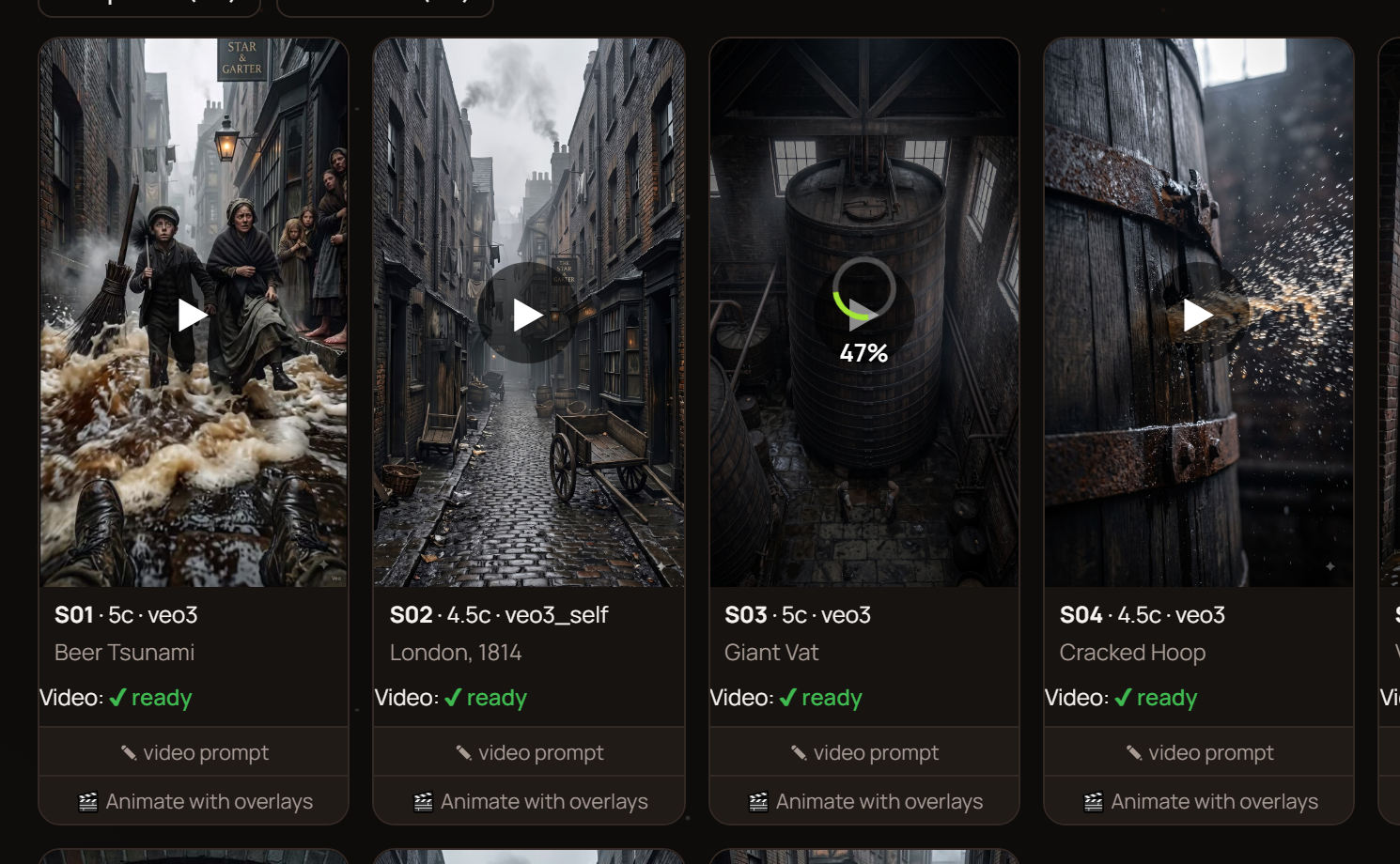
Was du mit deinem eigenen Material im Studio machen kannst
Jede Szene austauschen
Gefällt dir eine generierte Szene nicht — setz einfach dein eigenes Foto oder Video an ihre Stelle. Der Rest der Timeline bleibt unangetastet: Voiceover, Untertitel und Rhythmus verschwinden nirgendwohin.
Zuschnitt auf den Voiceover
Lade deinen gedrehten Clip hoch — und die KI schneidet das Video auf den Voiceover zu: Sie liest das Transkript, entfernt Doppelungen, Wiederholungen und Stolperer und behält nur das, was wirklich zählt.
Mischen mit Generierung
Echte Aufnahmen und generierte Szenen stehen nebeneinander im selben Video. Die Reihenfolge bestimmst du, und das automatische Finetuning passt Rhythmus und Übergänge dazwischen an.
Gezieltes Neugenerieren
Jede einzelne Szene lässt sich separat neu generieren oder ersetzen, ohne das ganze Video anzufassen. Ein Fehler in einer Szene bedeutet nicht mehr den Neustart des gesamten Projekts.
So fügst du eigene Szenen ein: Schritt für Schritt
Erstelle das Grundgerüst des Videos
Starte den Modus für lange Videos oder Shorts — die KI baut ein Skript mit Prompts für Voiceover, Referenzen, Fotos und Videos. Mehr dazu im Guide zum Langvideo-Modus.
Wähle die Szene zum Ersetzen
Klicke auf die Miniaturansicht der Szene in der Timeline — derjenigen, die deiner Datei Platz machen soll. Das kann jede Szene des Projekts sein.
Lade die Datei hoch
Nimm ein Foto oder Video von deinem Computer. Es wird zur vollwertigen Szene: Eigene Aufnahmen verarbeitet die KI nach denselben Schnittregeln wie generierte.
Bei Bedarf — Nachbearbeitung
Den Ausschnitt kannst du etwas kürzen, und auf ein statisches Foto lassen sich Overlays und Effekte legen, um es zu beleben. Diesen Sonderfall schauen wir uns unten genauer an.
Starte den Schnitt
Ein Klick — und das automatische Finetuning ordnet alle Szenen unter dem Voiceover: Rhythmus, Übergänge, Synchronität mit den Textzeilen. Wie das funktioniert, zeigt der Überblick zum KI-Schnitt.
Schau es dir an und korrigiere gezielt
Etwas passt nicht — ersetze oder generiere die betreffende Szene einfach neu. Das Projekt muss nicht von Grund auf neu zusammengesetzt werden.
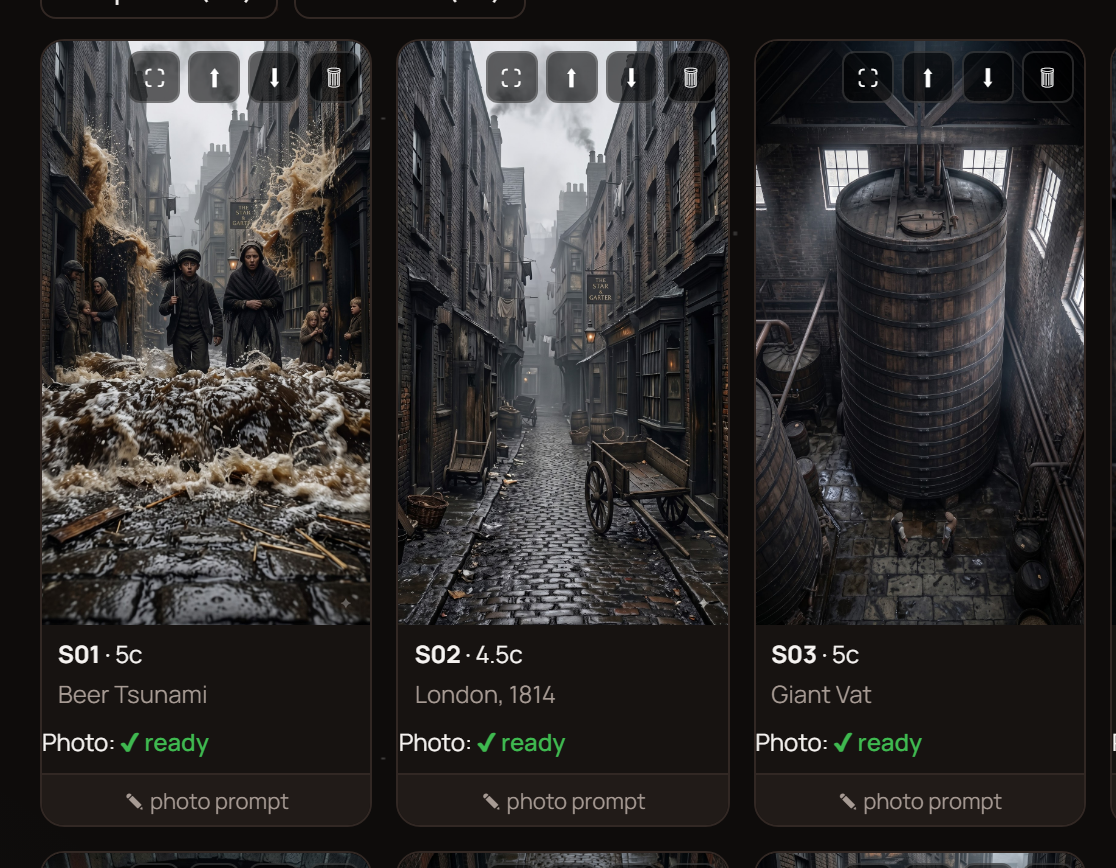
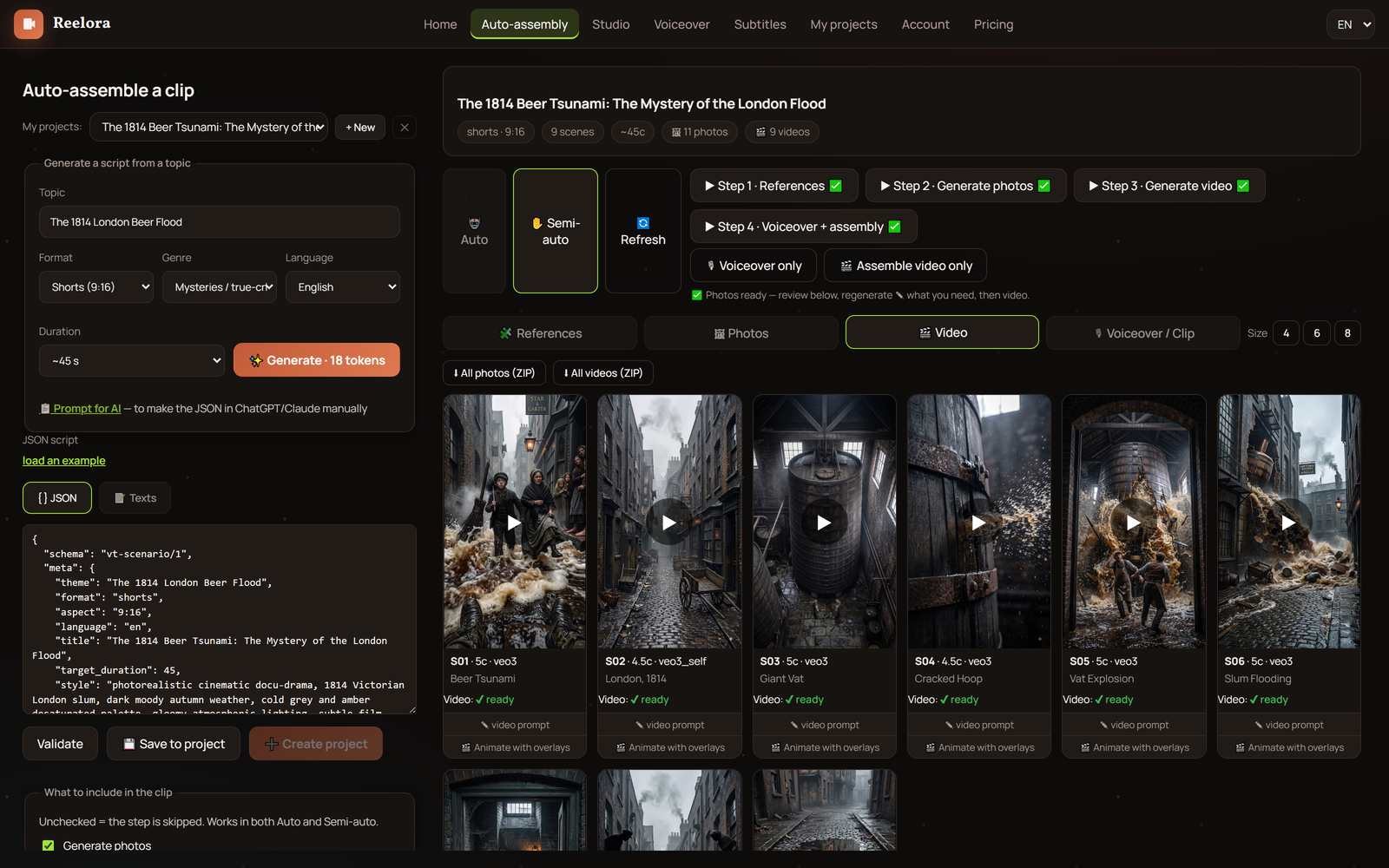
Fotos, die die KI „nicht zum Leben erweckt“: Der Ausweg über Overlays und Effekte
Ganz ehrlich: Manchmal weigert sich das Modell, eine Aufnahme zu animieren — entweder greift die Moderation oder die Szene ist technisch zu komplex. Ein gelungenes Foto deshalb wegzuwerfen wäre echt schade.
Dafür gibt es in Reelora einen Plan B: Auf so ein Foto lassen sich Effekte und Overlays legen, die aus dem statischen Bild ein bewegtes Video machen. Die Kamera gleitet förmlich übers Bild, Lichtakzente, Partikel und sanfte Übergänge erscheinen — und das Foto sieht nicht mehr wie ein eingefrorenes Standbild aus.
Das komplette Repertoire und Beispiele findest du im Guide zu Overlays und Effekten. Und wenn du genau die Bildanimation per Modell willst, wirf einen Blick in den Artikel zu Image-to-Video.
Der Schnitt, der Sekunden für dich zählt
Wenn alle Szenen stehen — eigene und generierte zusammen — beginnt der langweiligste Teil des klassischen Schnitts. Den übernimmt Reelora für dich: Das automatische Finetuning passt die Szenen an den Voiceover an, hält den Rhythmus und setzt die Übergänge zwischen den Szenen.
Ein Extra-Bonus ist der intelligente Zuschnitt. Die KI liest das Transkript deines gedrehten Videos und entfernt Doppelungen, Wiederholungen, Stolperer und „Füllmaterial“. Das ist kein mechanisches Herausschneiden von Stille: Das System versteht, was gesagt wird, und behält den Inhalt. Mehr zum Mechanismus im Überblick zum Smart Cut.
Das Voiceover mit ElevenLabs-Stimmen synchronisiert sich mit den Szenen und Untertiteln — so klingt das Video auch nach dem Austausch von Szenen stimmig. Textzeilen und Aussehen der Untertitel stellst du direkt hier im selben Projekt ein.
Fragen zur Arbeit mit eigenem Material
Kann ich ein Video nur aus meinen eigenen Dateien bauen, ganz ohne Generierung?
Ja. Generierung ist eine Option, keine Pflicht: Lade deine Fotos und Videos hoch, füge Voiceover und Untertitel hinzu — und du kannst dein Video komplett aus eigenem Material montieren. Die KI übernimmt in diesem Fall Schnitt, Rhythmus und Feinabstimmung.
Zerlegt das Ersetzen einer einzelnen Szene den Rest des Videos?
Nein. Jede Szene im Projekt ist unabhängig: Sie lässt sich einzeln neu generieren oder ersetzen, während Voiceover, Untertitel und Reihenfolge erhalten bleiben. Das Finetuning baut die Timeline einfach um den neuen Ausschnitt herum.
Was tun, wenn die KI sich weigert, mein Foto zu animieren?
Leg Effekte und Overlays darüber: Sie verwandeln das statische Bild ohne Generierung in ein bewegtes Video. Das ist der Standardweg für Aufnahmen, die die Moderation nicht passieren oder zu komplex zum Animieren sind.
Kommt das Studio mit langem gedrehtem Video klar?
Ja. Der Smart Cut liest das Transkript und entfernt Doppelungen, Wiederholungen, Stolperer und „Füllmaterial“ — du kannst also sogar großes Rohmaterial auf den Voiceover zuschneiden. Lange Formate bereitest du am bequemsten über den Langvideo-Modus vor.
Synchronisieren sich Voiceover und Untertitel, wenn ich eigene Szenen eingesetzt habe?
Ja. Das Voiceover mit ElevenLabs-Stimmen ist an Szenen und Untertitel gekoppelt, deshalb bricht die Synchronität nach dem Austausch von Szenen nicht auseinander. Textzeilen und Aussehen der Untertitel stellst du im selben Projekt ein.
Was kostet der Schnitt mit eigenen Dateien?
Reelora arbeitet nach dem Pay-as-you-go-Modell: Du zahlst nur für tatsächlich Generiertes, zu einigen der niedrigsten Preisen am Markt. Den aktuellen Preis findest du auf der Website — die Zahlen ändern sich, deshalb fixieren wir sie nicht in den Texten.
Kann ich eigene Szenen mit Batch-Generierung kombinieren?
Ja. Du startest einen Stapel von Aufgaben, und sobald die Ergebnisse fertig sind, ersetzt du einen Teil der Szenen durch gedrehtes Material. Das Grundgerüst aus dem Langvideo-Modus ist darauf ausgelegt: Plätze für Fotos und Videos sind dort gleich mit eingeplant.
Weiterlesen
Teste es mit deinem eigenen Material
Lade ein paar gedrehte Clips hoch, ersetze damit beliebige Szenen und schau, wie das Studio das Video automatisch auf den Voiceover abmischt. Komm rein, wähl ein Modell — und bau heute noch dein erstes Projekt.
Video erstellen