शॉट्स को अपने फुटेज से बदलो — और मॉन्टाज दबा दो
ज़्यादातर जनरेटर सिर्फ क्लिप्स देते हैं — लेकिन Reelora तुम्हारे मटेरियल के साथ भी काम करता है। शूट किए हुए फुटेज को जनरेट किए गए सीन की जगह लगाओ, वॉयसओवर के हिसाब से काटो — और अपना वीडियो पूरी तरह ब्राउज़र में ही मॉन्टाज कर सकते हो।
- स्टूडियो जो तुम्हारा मटेरियल भी लेता है, सिर्फ जनरेट नहीं करता
- स्टूडियो में अपने मटेरियल के साथ क्या-क्या कर सकते हो
- अपने शॉट्स कैसे लगाओ: स्टेप बाय स्टेप
- वो फोटो जिसे AI 'ज़िंदा' नहीं करता: ओवरले और इफेक्ट्स का रास्ता
- एडिटिंग जो तुम्हारी जगह सेकंड गिनती है
- अपने मटेरियल के साथ काम करने के बारे में सवाल
स्टूडियो जो तुम्हारा मटेरियल भी लेता है, सिर्फ जनरेट नहीं करता
जाना-पहचाना मामला: वीडियो का आधा हिस्सा फ़ोन पर शूट हो चुका है, और बाकी को पूरा नहीं कर पा रहे क्योंकि सर्विस सिर्फ अपनी क्लिप्स के साथ काम करती है। Reelora में इसके उलट है — कभी भी जनरेट किए गए शॉट की जगह अपनी फोटो या वीडियो डाल सकते हो और आराम से प्रोजेक्ट पर काम जारी रख सकते हो। बिना अलग एडिटर, बार-बार एक्सपोर्ट और मैनुअल जोड़-तोड़ के।
स्टूडियो और आम 'जनरेटर' का यही मुख्य फर्क है। यहाँ टेक्स्ट प्रॉम्प्ट सिर्फ एक सोर्स है शॉट्स का। उसके साथ-साथ तुम्हारी फाइलें भी हैं: प्रोडक्ट की तस्वीरें, कैमरे से लिए शॉट्स, पुराने वीडियो। AI तुम्हारे शॉट्स को जनरेट किए गए शॉट्स के बराबर रखता है, और तय तुम करते हो कि क्या और कहाँ रहेगा।
सबसे आम स्थितियाँ जब ये काम आता है:
- मटेरियल का कुछ हिस्सा पहले से शूट हो चुका है और खाली जगहों को जल्दी से जनरेट की गई इंसर्ट्स से भरना है;
- प्रोमो के लिए प्रोडक्ट की असली फोटो चाहिए, लेकिन डायनामिक B-roll शॉट्स भी जोड़ना है;
- बातचीत वाला लंबा वीडियो है जिसे वॉयसओवर के हिसाब से काटकर छोटे वीडियो में बदलना है;
- भारी एडिटिंग सॉफ्टवेयर खोले बिना अपने वीडियो को वॉयसओवर और सबटाइटल्स के साथ मॉन्टाज करना है।
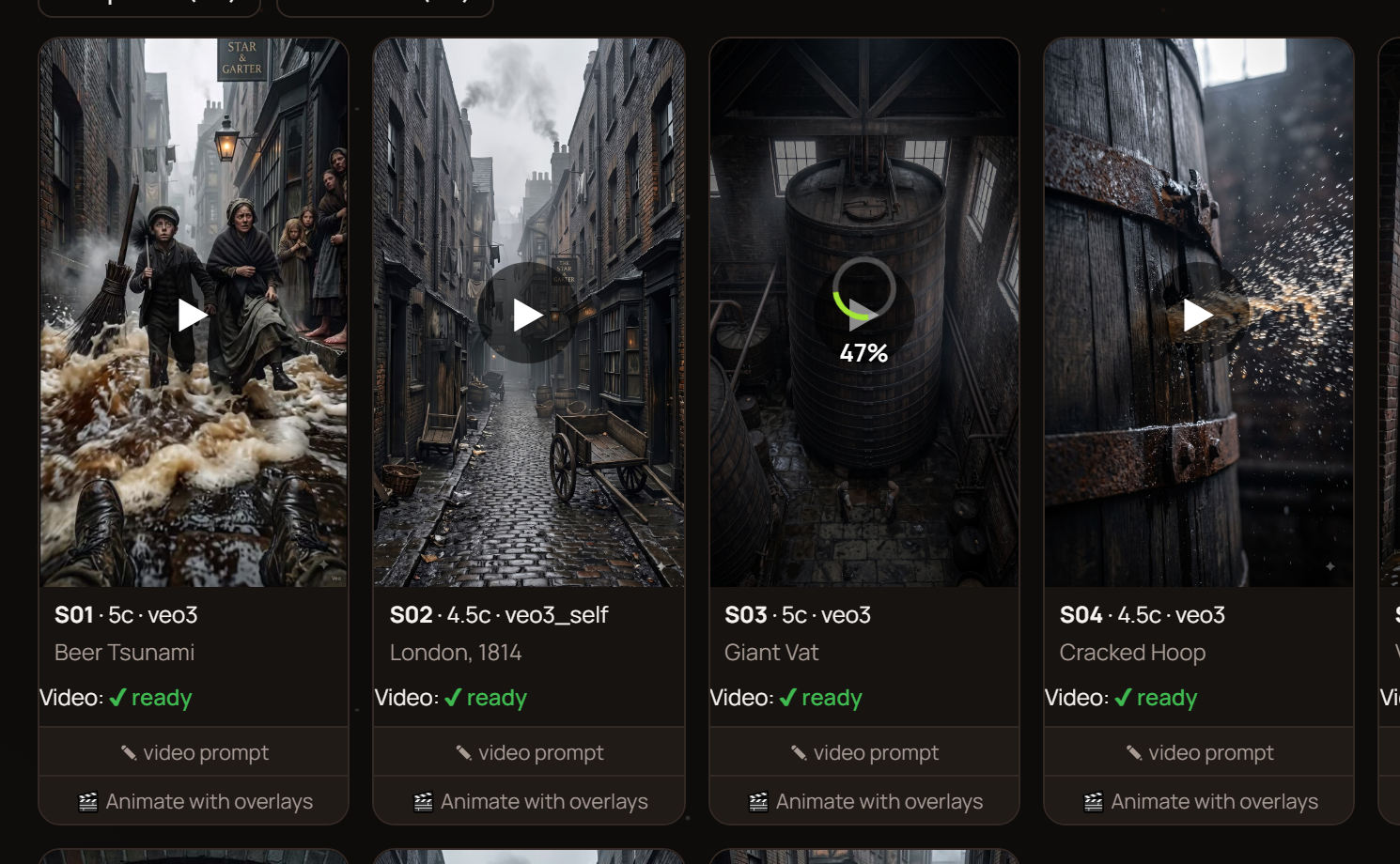
स्टूडियो में अपने मटेरियल के साथ क्या-क्या कर सकते हो
किसी भी शॉट को बदलना
जनरेट किया गया सीन पसंद नहीं — उसकी जगह अपनी फोटो या वीडियो लगा दो। टाइमलाइन का बाकी हिस्सा वैसा ही रहता है: वॉयसओवर, सबटाइटल्स और रिदम कहीं नहीं जाते।
वॉयसओवर के हिसाब से कटिंग
शूट किया हुआ वीडियो अपलोड करो — और AI उसे वॉयसओवर के हिसाब से काट देगा: ट्रांसक्रिप्ट पढ़ेगा, डुप्लिकेट, दोहराव और अटकनें हटाएगा, सिर्फ वही छोड़ेगा जो सच में अच्छा लगता है।
जनरेशन के साथ मिक्स करना
असली शॉट्स और जनरेट किए गए शॉट्स एक ही वीडियो में साथ-साथ रहते हैं। सीन का क्रम तुम तय करते हो, और ऑटोमैटिक असेंबली रिदम और ट्रांज़िशन ठीक कर देती है।
पॉइंट-वाइज़ रीजनरेशन
किसी भी शॉट को अलग से रीजनरेट या रिप्लेस किया जा सकता है, पूरे वीडियो को छुए बिना। एक सीन में गलती का मतलब अब पूरे प्रोजेक्ट को दोबारा शुरू करना नहीं है।
अपने शॉट्स कैसे लगाओ: स्टेप बाय स्टेप
वीडियो का ढांचा बनाओ
लॉन्ग वीडियो या शॉर्ट्स मोड चलाओ — AI स्क्रिप्ट बनाएगा जिसमें वॉयसओवर, रेफरेंस, फोटो और वीडियो के प्रॉम्प्ट्स होंगे। इसके बारे में विस्तार से लॉन्ग वीडियो मोड गाइड में।
बदलने के लिए सीन चुनो
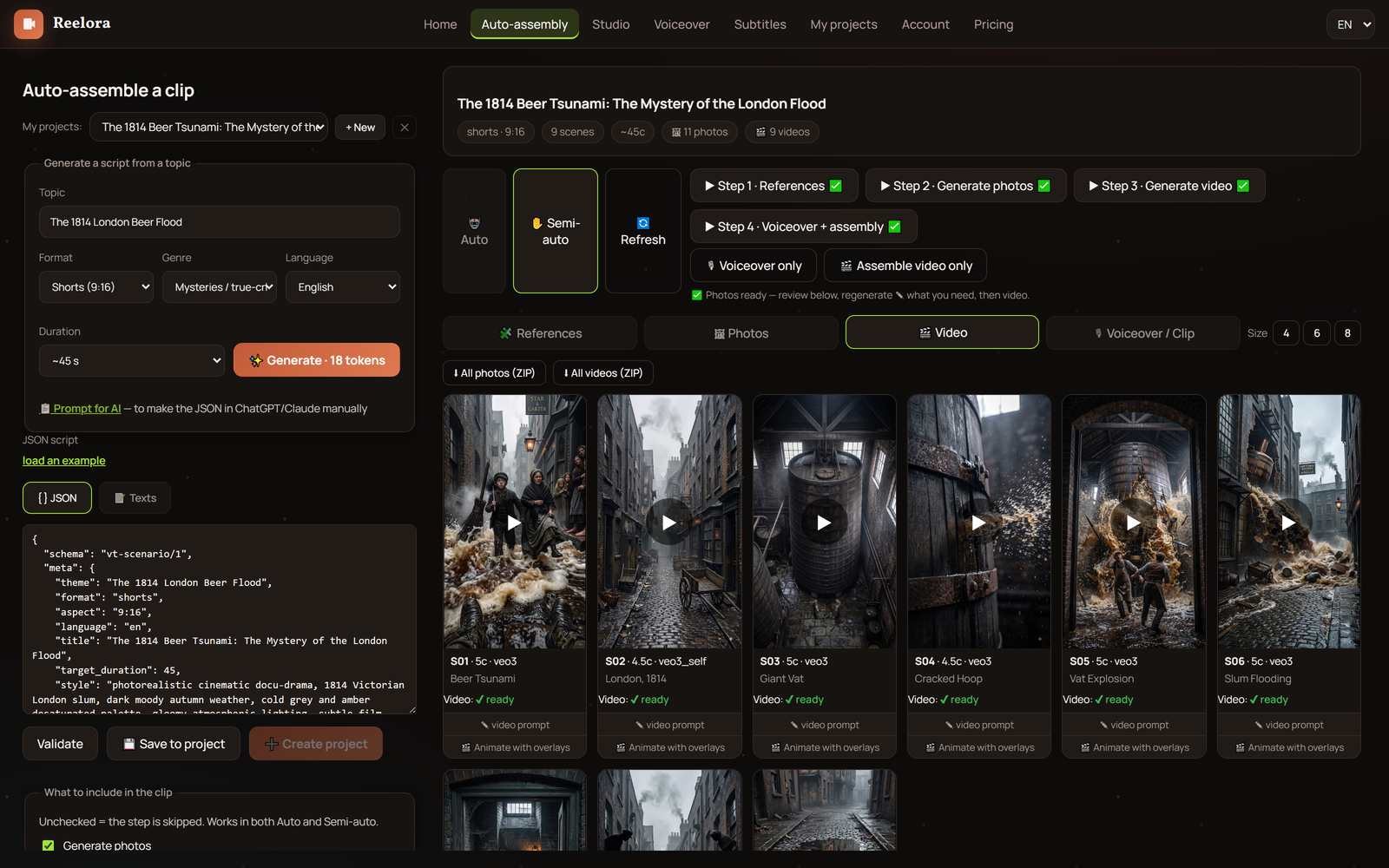
टाइमलाइन में शॉट के थंबनेल पर क्लिक करो — उस पर, जो तुम्हारी फाइल को जगह देगा। यह प्रोजेक्ट का कोई भी सीन हो सकता है।
फाइल अपलोड करो
कंप्यूटर से फोटो या वीडियो उठा लो। वो पूरी तरह का सीन बन जाता है: AI तुम्हारे शॉट्स को वहीं एडिटिंग नियमों से प्रोसेस करता है जिनसे जनरेट किए गए शॉट्स को करता है।
ज़रूरत पड़े तो — थोड़ी प्रोसेसिंग
फ्रैगमेंट को थोड़ा ट्रिम किया जा सकता है, और स्टैटिक फोटो पर — ओवरले और इफेक्ट्स लगाए जा सकते हैं ताकि वो जीवंत लगे। अलग केस को नीचे देखते हैं।
मॉन्टाज चलाओ
एक बटन — और ऑटोमैटिक असेंबली सारे शॉट्स को वॉयसओवर के हिसाब से सजा देगी: रिदम, ट्रांज़िशन, डायलॉग्स के साथ सिंक। ये कैसे काम करता है, AI एडिटिंग ओवरव्यू में दिखाया गया है।
देखो और पॉइंट-वाइज़ ठीक करो
कुछ ठीक नहीं लग रहा — उस खास शॉट को दोबारा रिप्लेस या रीजनरेट कर दो। प्रोजेक्ट को शून्य से दोबारा नहीं बनाना पड़ेगा।
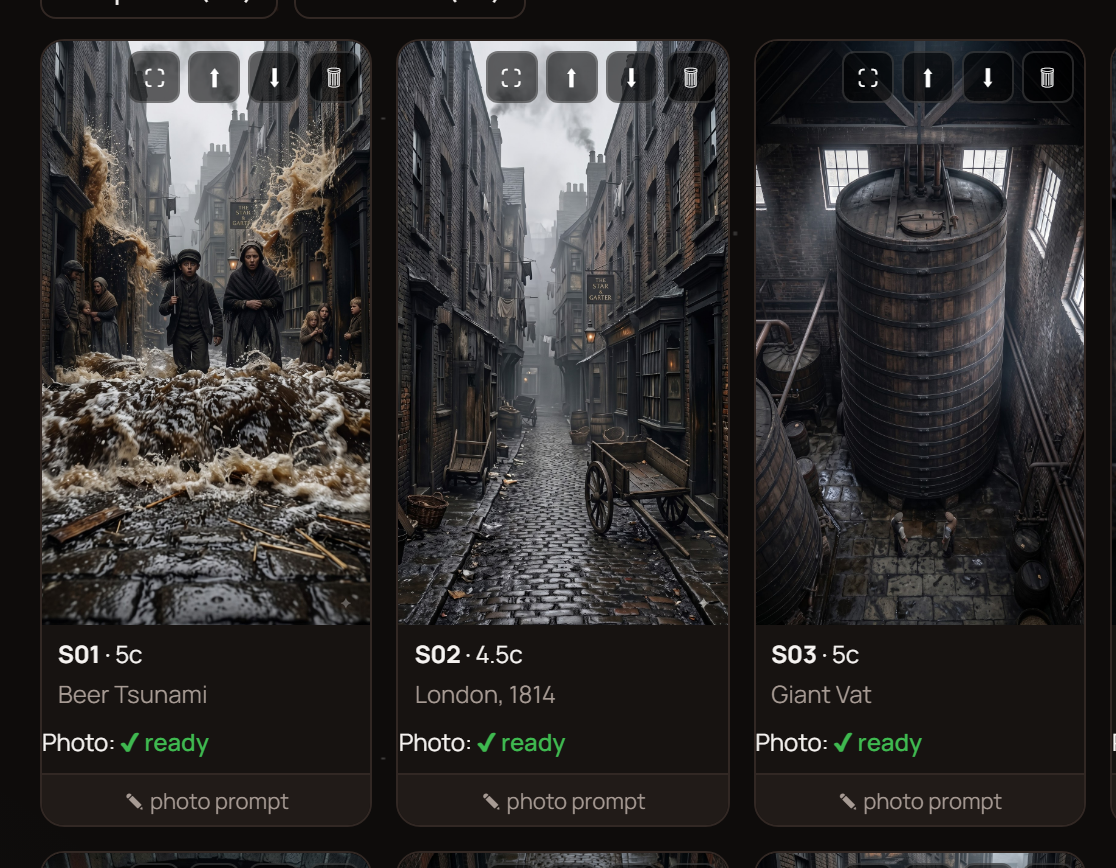
वो फोटो जिसे AI 'ज़िंदा' नहीं करता: ओवरले और इफेक्ट्स का रास्ता
सच कहें तो, कुछ शॉट्स ऐसे होते हैं जिन्हें मॉडल ऐनिमेट करने से मना कर देता है: मॉडरेशन ट्रिगर होता है या सीन तकनीकी रूप से बहुत मुश्किल होता है। इस वजह से अच्छी तस्वीर को फेंक देना सच में बुरा लगता है।
इसलिए Reelora में एक बैकअप रास्ता है: ऐसी फोटो पर इफेक्ट्स और ओवरले लगाए जा सकते हैं जो स्टैटिक तस्वीर को चलती-फिरती वीडियो में बदल देते हैं। कैमरा जैसे फ्रेम पर सरकता है, लाइट एक्सेंट्स, पार्टिकल्स, स्मूद ट्रांज़िशन आते हैं — और फोटो जमी हुई स्लाइड जैसी नहीं लगती।
सारी ट्रिक्स और उदाहरण — ओवरले और इफेक्ट्स गाइड में। और अगर चाहते हो कि मॉडल खुद इमेज को ऐनिमेट करे, तो image-to-video मटेरियल देखो।
एडिटिंग जो तुम्हारी जगह सेकंड गिनती है
जब शॉट्स अपनी जगह पर होते हैं — अपने और जनरेट किए गए साथ-साथ — तो क्लासिक एडिटिंग का सबसे उबाऊ हिस्सा शुरू होता है। वो Reelora खुद ले लेता है: ऑटोमैटिक असेंबली शॉट्स को वॉयसओवर के हिसाब से बैठाती है, रिदम बनाए रखती है और सीन के बीच ट्रांज़िशन लगाती है।
अलग बोनस — स्मार्ट ट्रिमिंग। AI तुम्हारे शूट किए गए वीडियो की ट्रांसक्रिप्ट पढ़ता है और डुप्लिकेट, दोहराव, अटकनें और 'फालतू बातें' हटा देता है। ये सिर्फ चुप्पी की मैकेनिकल कटिंग नहीं है: सिस्टम समझता है कि क्या कहा गया है और कंटेंट बचाए रखता है। मैकेनिज़्म के बारे में विस्तार से — स्मार्ट ट्रिमिंग के ओवरव्यू में।
ElevenLabs की आवाज़ों पर वॉयसओवर सीन और सबटाइटल्स के साथ सिंक होता है, इसलिए शॉट्स बदलने के बाद भी वीडियो पूरा जुड़ा हुआ लगता है। डायलॉग्स और सबटाइटल्स का लुक यहीं, उसी प्रोजेक्ट में सेट होता है।
अपने मटेरियल के साथ काम करने के बारे में सवाल
क्या वीडियो सिर्फ अपनी फाइलों से बना सकते हैं, बिना किसी जनरेशन के?
हाँ। जनरेशन एक ऑप्शन है, ज़रूरत नहीं: अपनी फोटो और वीडियो अपलोड करो, वॉयसओवर और सबटाइटल्स जोड़ो — और अपना वीडियो पूरी तरह अपने मटेरियल पर मॉन्टाज किया जा सकता है। इस केस में AI कटिंग, रिदम और असेंबली संभालता है।
क्या एक शॉट बदलने से वीडियो का बाकी हिस्सा खराब हो जाता है?
नहीं। प्रोजेक्ट में हर शॉट इंडिपेंडेंट है: उसे अलग से रीजनरेट या रिप्लेस किया जा सकता है, और वॉयसओवर, सबटाइटल्स और सीन का क्रम अपनी जगह रहता है। असेंबली बस टाइमलाइन को नए फ्रैगमेंट के हिसाब से दोबारा बना देती है।
क्या करें अगर AI मेरी फोटो को ज़िंदा करने से मना कर दे?
उस पर इफेक्ट्स और ओवरले लगा दो: वो स्टैटिक तस्वीर को बिना जनरेशन के चलती-फिरती वीडियो में बदल देते हैं। ये उन शॉट्स का स्टैंडर्ड रास्ता है जो मॉडरेशन पास नहीं होते या ऐनिमेशन के लिए बहुत मुश्किल होते हैं।
क्या स्टूडियो लंबे शूट किए गए वीडियो को संभाल लेगा?
हाँ। स्मार्ट ट्रिमिंग ट्रांसक्रिप्ट पढ़ता है और डुप्लिकेट, दोहराव, अटकनें और 'फालतू बातें' हटा देता है, इसलिए बड़ी सोर्स फाइल से भी वीडियो को वॉयसओवर के हिसाब से काटा जा सकता है। लंबे फॉर्मैट लॉन्ग वीडियो मोड से बनाना ज़्यादा आसान है।
अगर मैंने अपने शॉट्स लगाए हों तो क्या वॉयसओवर और सबटाइटल्स सिंक में रहते हैं?
हाँ। ElevenLabs की आवाज़ों पर वॉयसओवर सीन और सबटाइटल्स से जुड़ा होता है, इसलिए शॉट्स बदलने के बाद भी सिंक टूटता नहीं। डायलॉग्स और सबटाइटल्स का लुक उसी प्रोजेक्ट में सेट होता है।
अपनी फाइलों के साथ एडिटिंग की कीमत कितनी है?
Reelora pay-as-you-go मॉडल पर काम करता है: असल में जनरेट किए गए के लिए पेमेंट करते हो, बाज़ार की सबसे कम कीमतों में से एक पर। ताज़ा प्राइस साइट पर देखो — आंकड़े बदलते रहते हैं, इसलिए हम टेक्स्ट में उन्हें फिक्स नहीं करते।
क्या अपने शॉट्स को बैच जनरेशन के साथ मिला सकते हैं?
हाँ। बैच टास्क चलाओ, और जब रिज़ल्ट्स तैयार हो जाएँ — कुछ सीन को शूट किए गए मटेरियल से बदल दो। लॉन्ग वीडियो मोड का ढांचा ये पहले से सोच-समझकर बना है: उसमें फोटो और वीडियो के लिए जगह पहले से रखी गई है।
यह भी पढ़ें
अपने मटेरियल पर टेस्ट करो
कुछ शूट किए गए शॉट्स अपलोड करो, उनसे कोई भी सीन बदलो और देखो कि स्टूडियो खुद वीडियो को वॉयसओवर के हिसाब से कैसे जोड़ता है। आओ, मॉडल चुनो — और आज ही पहला प्रोजेक्ट बनाओ।
वीडियो बनाओ