स्टेप-बाय-स्टेप गाइड: AI से पूरा वीडियो कैसे बनाएं
टॉपिक से तैयार वीडियो तक का पूरा रास्ता: स्क्रिप्ट का ढांचा, फ्रेम, वॉयसओवर, सबटाइटल और एडिटिंग — सीधे ब्राउज़र में। और काम करने के दो मोड: एक बटन या स्टेप-बाय-स्टेप कंट्रोल।
शुरू करने से पहले: क्या-क्या तैयार रखें
अगर तुम ढूंढ रहे हो कि AI वीडियो कैसे बनाएं, तो सबसे छोटा जवाब यही है: Reelora में यह आठ स्टेप्स का रास्ता है — टॉपिक से तैयार फ़ाइल तक। कुछ भी इंस्टॉल करने की ज़रूरत नहीं: स्टूडियो ब्राउज़र में चलता है और जनरेशन सर्वर्स पर होती है, इसलिए कोई भी लैपटॉप चलेगा।
दूसरी अच्छी खबर: टेक्स्ट से वीडियो बनाने के लिए तैयार स्क्रिप्ट की ज़रूरत नहीं। टॉपिक पर एक-दो वाक्य काफ़ी हैं — बाकी ढांचा AI खुद बना देगा। लेकिन कुछ चीज़ें शुरू करने से पहले तय कर लेना ठीक रहेगा:
- टॉपिक या तैयार टेक्स्ट — एक वाक्य भी चलेगा, पूरी स्क्रिप्ट भी।
- फॉर्मेट: वर्टिकल शॉर्ट्स या हॉरिज़ॉन्टल लॉन्ग।
- वीडियो और वॉयसओवर की भाषा।
- अपनी फोटो या वीडियो, अगर उन्हें जनरेट किए गए कंटेंट के साथ मिलाना चाहते हो।
AI वीडियो कैसे बनाएं: आठ स्टेप्स
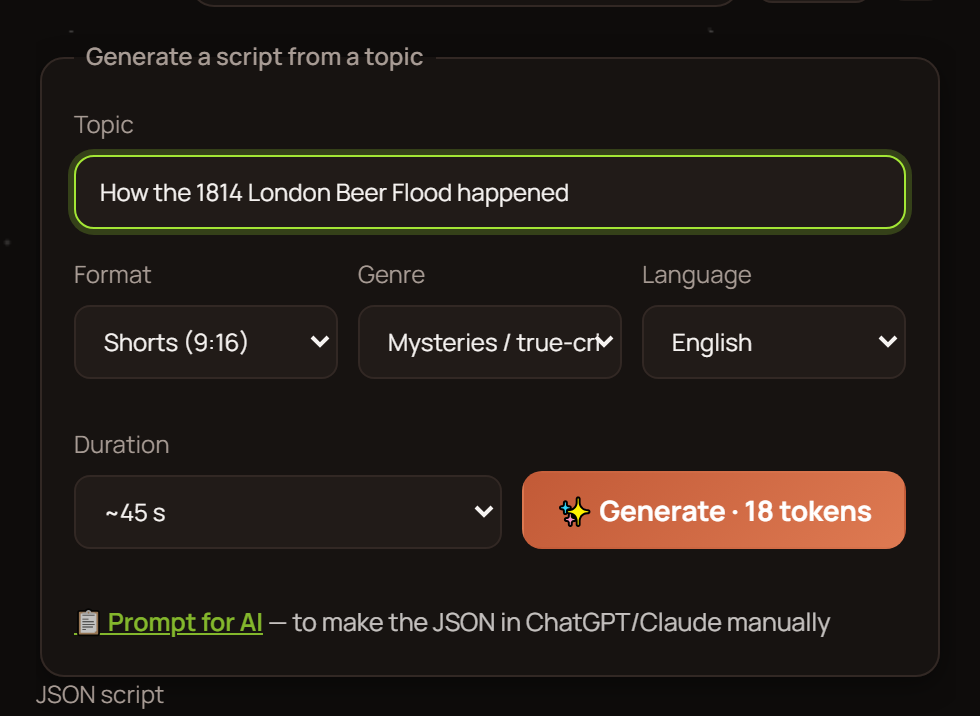
फॉर्मेट और पैरामीटर चुनें
अनुमानित लंबाई, फॉर्मेट — लॉन्ग या शॉर्ट्स — और भाषा तय करें। इसी पर सब कुछ निर्भर करता है: स्क्रिप्ट की स्ट्रक्चर, सीन की संख्या और फ्रेम के प्रोपोर्शन।
टॉपिक बताएं
टॉपिक एक-दो वाक्यों में लिखें — और AI आने वाले वीडियो का पूरा ढांचा बना देगा। स्क्रिप्ट सोचने की ज़रूरत नहीं: बस साफ़ बता दें कि वीडियो किस बारे में है और किसके लिए है।
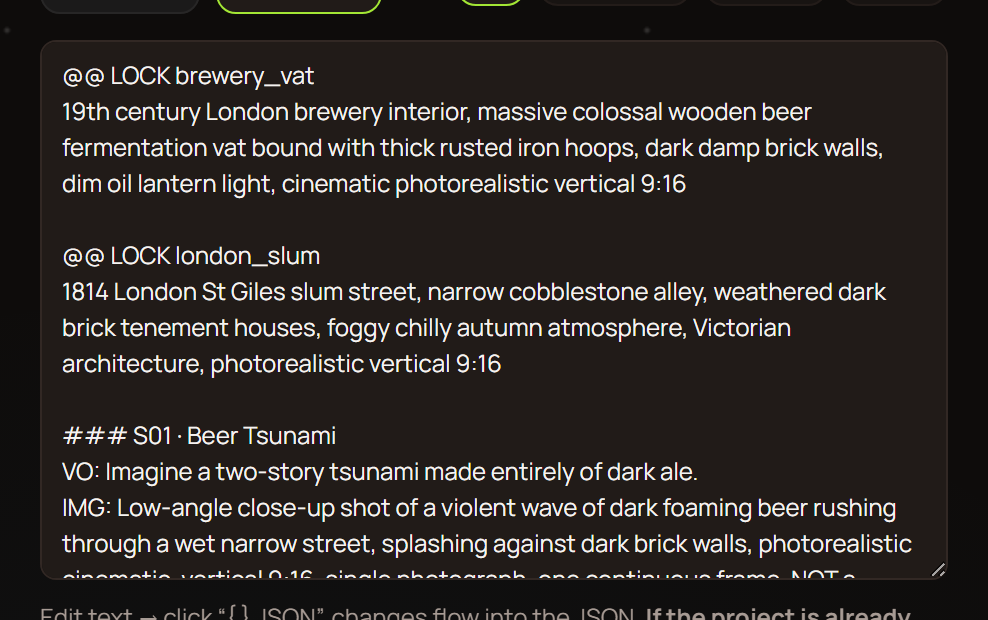
ढांचा चेक करें
ढांचे में सब कुछ पहले से मौजूद है: वॉयसओवर के प्रॉम्प्ट्स, रेफरेंस के प्रॉम्प्ट्स, फोटो और वीडियो के प्रॉम्प्ट्स — हर एक अपनी जगह पर। उसे स्क्रॉल करके देखें कि कहानी का लॉजिक पसंद आता है या नहीं। कुछ गड़बड़ लगे — टेक्स्ट यहीं एडिट कर दें।
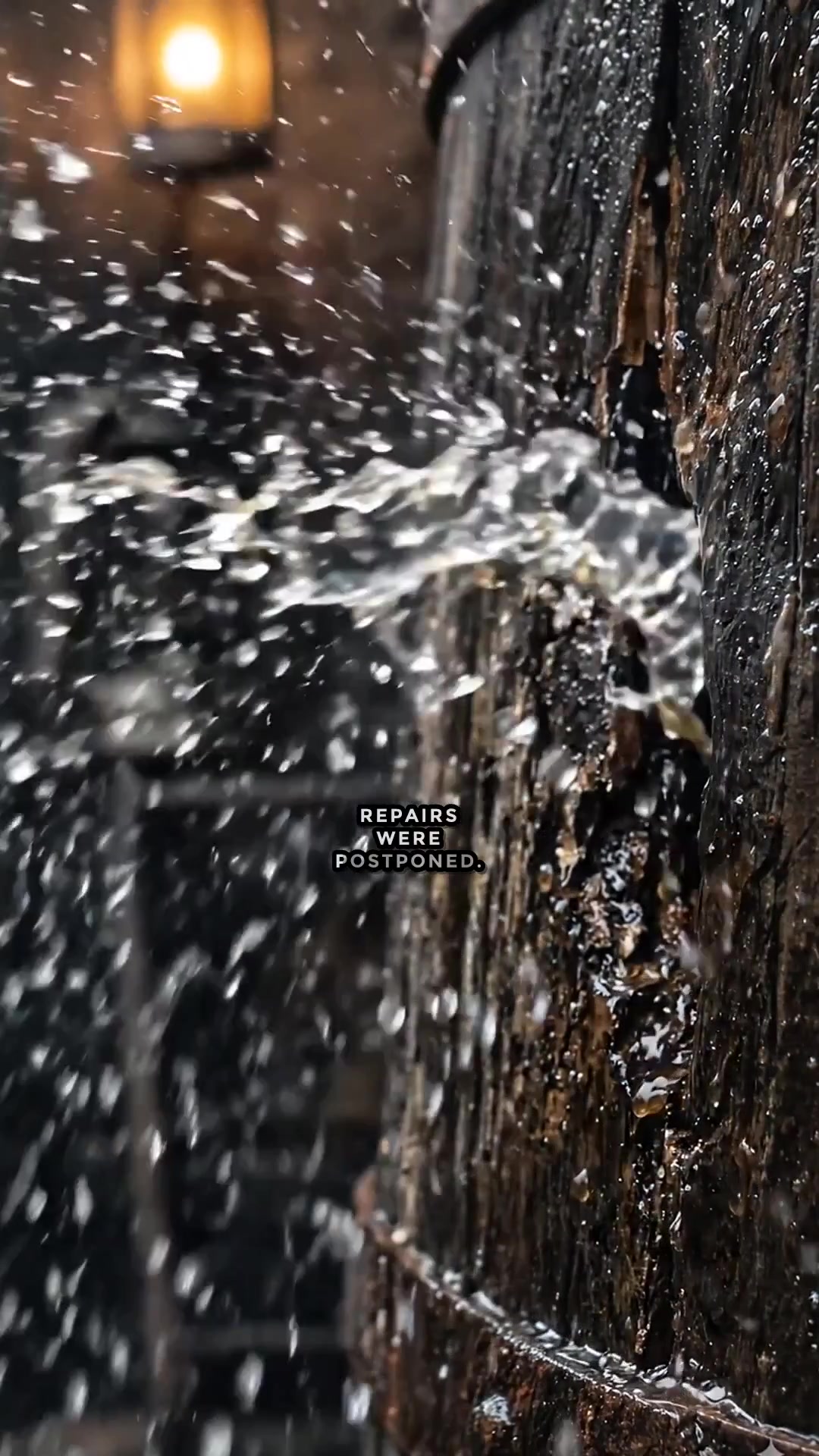
रेफरेंस और फ्रेम जनरेट करें
पहले रेफरेंस की जनरेशन चलाएं, फिर सीन के प्रॉम्प्ट्स से वीडियो फ्रेम। कोई खास फ्रेम पसंद न आए — सिर्फ उसे दोबारा जनरेट करें, बाकी वीडियो पर इसका असर नहीं पड़ेगा।
ज़रूरत पड़े तो अपना मटेरियल जोड़ें
शूट किया हुआ वीडियो या फोटो है? कभी भी उन्हें जनरेट किए गए फ्रेम की जगह जोड़ दें। मटेरियल ज़्यादा है — बस फ्रेम अपने वाले से बदल दें, एडिटिंग स्टूडियो खुद कर देगा।
वीडियो पर वॉयसओवर लगाएं
ElevenLabs की आवाज़ चुनें: भाषाएं बहुत हैं, हिंदी भी शामिल है। वॉयसओवर सीन और सबटाइटल के साथ सिंक होता है, इसलिए डायलॉग बिल्कुल सही फ्रेम पर बैठते हैं।
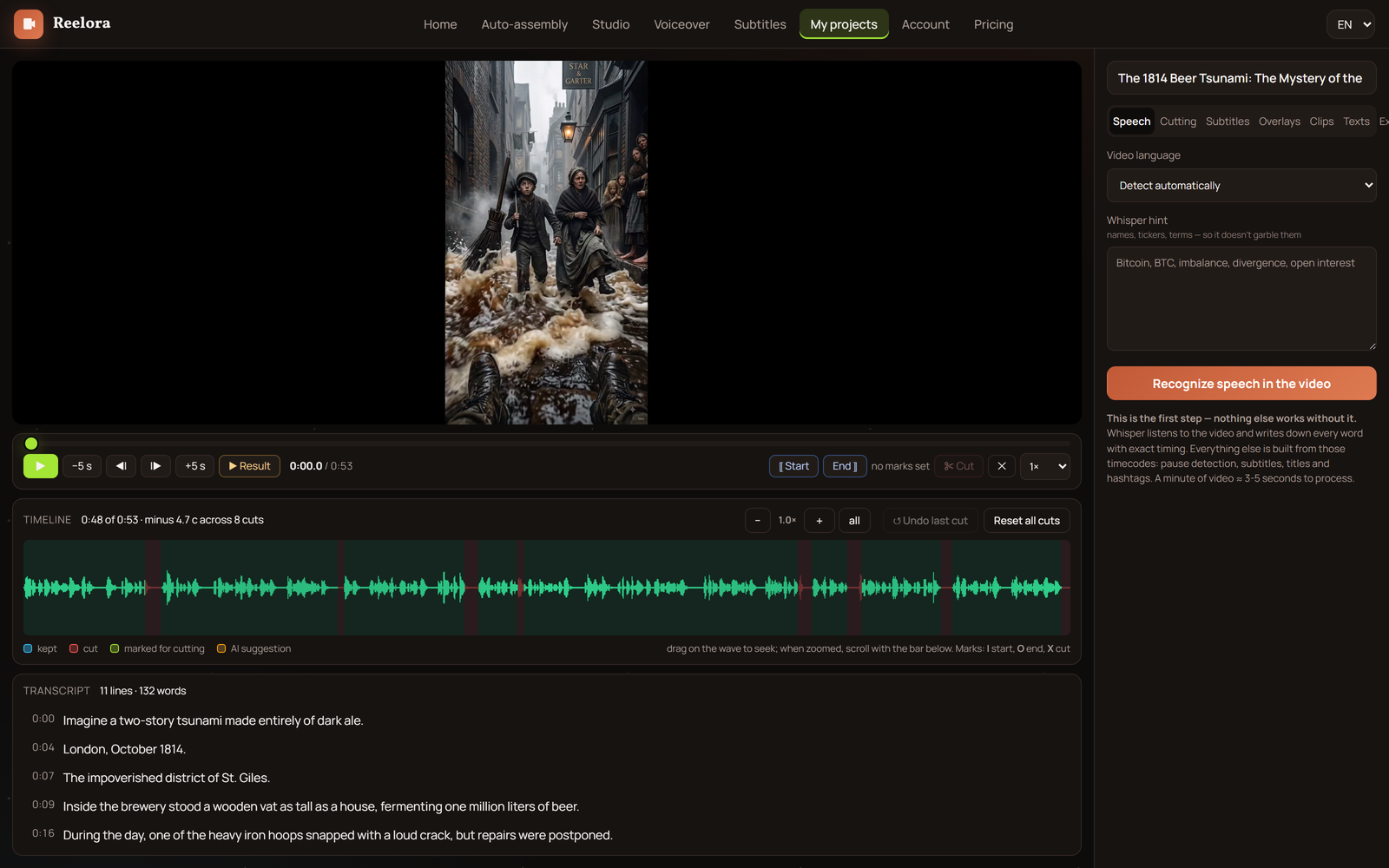
सबटाइटल ऑन करें
ऑटो स्पीच रिकग्निशन, डायलॉग में बंटवारा, लुक की सेटिंग — और सबटाइटल सीधे वीडियो में बर्न हो जाते हैं। वर्टिकल शॉर्ट्स के लिए यह खास ज़रूरी है: उन्हें अक्सर बिना आवाज़ देखा जाता है।
एडिट करें और वीडियो ले जाएं
ऑटो असेंबली फ्रेम को वॉयसओवर के हिसाब से बिठाती है, रिदम बनाए रखती है और सीन के बीच ट्रांज़िशन बनाती है। फिर एक्सपोर्ट — और तैयार वीडियो तुम्हारा: पब्लिश कर सकते हो।
एक क्लिक या स्टेप-बाय-स्टेप कंट्रोल
जब ढांचा तैयार हो जाए, Reelora में दो रास्ते हैं। पहला — एक बटन: पूरी स्क्रिप्ट की जनरेशन शुरू हो जाती है, और तुम्हें असेंबल किया हुआ वीडियो बिना किसी झंझट के मिल जाता है। यह विकल्प तब है जब टॉपिक सिंपल हो और ढांचा पहली नज़र में पसंद आ जाए।
दूसरा रास्ता — स्टेप बाय स्टेप। हर स्टेज खुद पार करते हो: रेफरेंस जनरेट करते हो, फ्रेम देखते हो, प्रॉम्प्ट्स एडिट करते हो, खराब सीन बदलते हो। धीमा है, लेकिन हर फ्रेम पर कंट्रोल तुम्हारे हाथ में — ऐसे ही बनते हैं वो वीडियो जहां हर सेकंड की क्वालिटी मायने रखती है।
- एक बटन — स्पीड: पूरी स्क्रिप्ट एक साथ जनरेट होती है।
- स्टेप बाय स्टेप — कंट्रोल: हर स्टेज चेक करते हो और एडिट करते हो।
- ढांचे को कॉपी करके अपने ट्रेंड किए हुए AI को दे सकते हो: वह स्ट्रक्चर पहले से जानता है, तैयार स्क्रिप्ट वापस देगा, जिसे बस Reelora में वापस पेस्ट कर दो।
जनरेट किए गए की जगह अपना मटेरियल
Reelora सिर्फ आर्टिफिशियल फ्रेम की फैक्ट्री नहीं है। कोई भी जनरेट की गई फोटो या वीडियो अपनी फ़ाइल से बदली जा सकती है — और उल्टा भी। एडिटर्स ऐसे ही शूट किया मटेरियल जनरेट की गई इंसर्ट्स के साथ मिलाते हैं: सीन का एक हिस्सा लाइव फुटेज है, एक हिस्सा अलग से शूट होता है।
एक अलग स्थिति — वो फोटो जिसे AI मॉडरेशन या बहुत मुश्किल फ्रेम की वजह से एनिमेट करने से मना कर देता है। उस पर इफेक्ट्स और ओवरले लगा सकते हो, जो स्टैटिक इमेज को ज़िंदा वीडियो में बदल देंगे।
सबसे अच्छी बात — एडिट पॉइंट-वाइज़ होते हैं। एक फ्रेम दोबारा जनरेट किया, एक सीन बदला — बाकी वीडियो वैसा ही रहता है। अपनी फ़ाइलों के साथ काम करने के बारे में ज़्यादा जानकारी अपने मटेरियल वाले सेक्शन में पढ़ें।
फाइनल वीडियो की क्वालिटी पर क्या असर डालता है
फ्रेम के प्रोपोर्शन बिल्कुल शुरू में ही तय करें: तैयार वीडियो को बाद में री-फॉर्मेट करना फालतू काम है। वर्टिकल — शॉर्ट्स के लिए, हॉरिज़ॉन्टल — YouTube के लिए। फॉर्मेट और एस्पेक्ट रेश्यो वाला गाइड समझने में मदद करेगा।
दूसरी चीज़ — प्रॉम्प्ट्स। ढांचा तैयार फॉर्मूलेशन देता है, लेकिन उन्हें एडिट किया जा सकता है: फ्रेम जितना स्पष्ट तौर पर लिखा हो, उतनी कम री-जनरेशन। ज़्यादा उदाहरण और ट्रिक्स वीडियो प्रॉम्प्ट्स की कलेक्शन में।
और AI की कमज़ोरियों के बारे में साफ़-साफ़: हाथ, फ्रेम में छोटा टेक्स्ट, लंबे लगातार सीन और सटीक फिजिक्स अभी मुश्किल से बनते हैं। सीन ऐसे प्लान करें कि ये चीज़ें फ्रेम के सेंटर में न आएं, और खराब टेक सिर्फ अलग से दोबारा जनरेट कर दें।
AI वीडियो बनाने के बारे में आम सवाल
क्या सच में टेक्स्ट से वीडियो बनाया जा सकता है?
हाँ। बस टॉपिक लिखना है — AI वॉयसओवर, रेफरेंस, फोटो और वीडियो के प्रॉम्प्ट्स के साथ ढांचा बनाएगा, फिर सारे हिस्से जनरेट करके वीडियो असेंबल कर देगा। तैयार स्क्रिप्ट टेक्स्ट भी चलेगा: उसे सही फ़ील्ड में पेस्ट कर दें।
कौन सा फॉर्मेट चुनें: लॉन्ग या शॉर्ट्स?
प्लेटफ़ॉर्म के हिसाब से देखें: वर्टिकल शॉर्ट्स — TikTok, Reels और Shorts के लिए, हॉरिज़ॉन्टल लॉन्ग — YouTube के लिए। फॉर्मेट और अनुमानित लंबाई पहले स्टेप पर तय करते हो, टॉपिक और भाषा के साथ।
जनरेशन में कितना समय लगता है?
वीडियो की लंबाई और सीन की संख्या पर निर्भर करता है। जनरेशन Reelora के सर्वर्स पर चलती है, इसलिए कंप्यूटर बंद भी कर सकते हो — रिज़ल्ट प्रोजेक्ट में इंतज़ार करेगा। खराब फ्रेम अलग से दोबारा जनरेट होते हैं, पूरा वीडियो दोबारा चलाने की ज़रूरत नहीं।
क्या अपना वीडियो जनरेट किए गए के साथ मिला सकते हैं?
हाँ। कोई भी फ्रेम अपनी फोटो या वीडियो से बदला जा सकता है, और सीन का बाकी हिस्सा वैसा ही रहता है। यह तब काम आता है जब मटेरियल का एक हिस्सा पहले से शूट हो और इंसर्ट्स जनरेट करानी हों।
वॉयसओवर की कौन सी भाषाएं उपलब्ध हैं?
वॉयसओवर ElevenLabs की आवाज़ों पर चलता है — भाषाएं बहुत हैं, हिंदी भी उनमें शामिल है। वॉयसओवर सीन और सबटाइटल के साथ सिंक होता है, इसलिए डायलॉग बिल्कुल सही फ्रेम पर बैठते हैं।
क्या करें अगर फ्रेम खराब बना?
उसे अलग से दोबारा जनरेट करें — पूरा वीडियो दोबारा चलाने की ज़रूरत नहीं। अगर फोटो मॉडरेशन की वजह से बिल्कुल एनिमेट नहीं हो रहा, तो उस पर इफेक्ट्स और ओवरले लगा दें: वे स्टैटिक इमेज को वीडियो में बदल देंगे।
AI वीडियो बनाने में कितना खर्च आता है?
Reelora pay-as-you-go मॉडल पर चलता है: सिर्फ उतना ही भुगतान करते हो जितना असल में जनरेट किया। कीमतें बाज़ार में सबसे कम में हैं, वॉयसओवर पर भी, लेकिन वे बदलती रहती हैं, इसलिए ताज़ा प्राइस साइट पर देखें।
यह भी पढ़ें
Reelora में अपना पहला वीडियो बनाएं
टॉपिक, कुछ क्लिक — और आने वाले वीडियो का ढांचा तुम्हारे सामने। जनरेट करें, फ्रेम एडिट करें, वॉयसओवर और सबटाइटल जोड़ें: सब कुछ ब्राउज़र में, कोई सॉफ़्टवेयर इंस्टॉल किए बिना। pay-as-you-go पेमेंट — सिर्फ उतना भुगतान जितना जनरेट किया।
वीडियो बनाएं