Schritt-für-Schritt-Guide: So erstellst du ein komplettes KI-Video
Der komplette Weg vom Thema zum fertigen Video: Skriptgerüst, Clips, Voiceover, Untertitel und Schnitt – direkt im Browser. Und zwei Arbeitsmodi zur Wahl: ein Klick oder Kontrolle Schritt für Schritt.
Vor dem Start: Was du bereithalten solltest
Wenn du wissen willst, wie man ein KI-Video macht, ist die kürzeste Antwort diese: In Reelora sind es acht Schritte – vom Thema bis zur fertigen Datei. Nichts musst du installieren: Das Studio läuft im Browser, die Generierung läuft auf Servern – also reicht jeder Laptop.
Und die zweite gute Nachricht: Um ein Video aus Text zu erstellen, brauchst du kein fertiges Skript. Ein bis zwei Sätze zum Thema genügen – den Rest des Gerüsts baut die KI selbst. Ein paar Dinge solltest du aber schon vor dem Start festlegen:
- Thema oder fertiger Text – ob nur ein Satz oder ein komplettes Skript.
- Format: vertikaler Short oder horizontales langes Video.
- Sprache des Videos und des Voiceovers.
- Eigene Fotos oder Videos, falls du sie mit generierten mischen willst.
Wie du ein KI-Video machst: acht Schritte
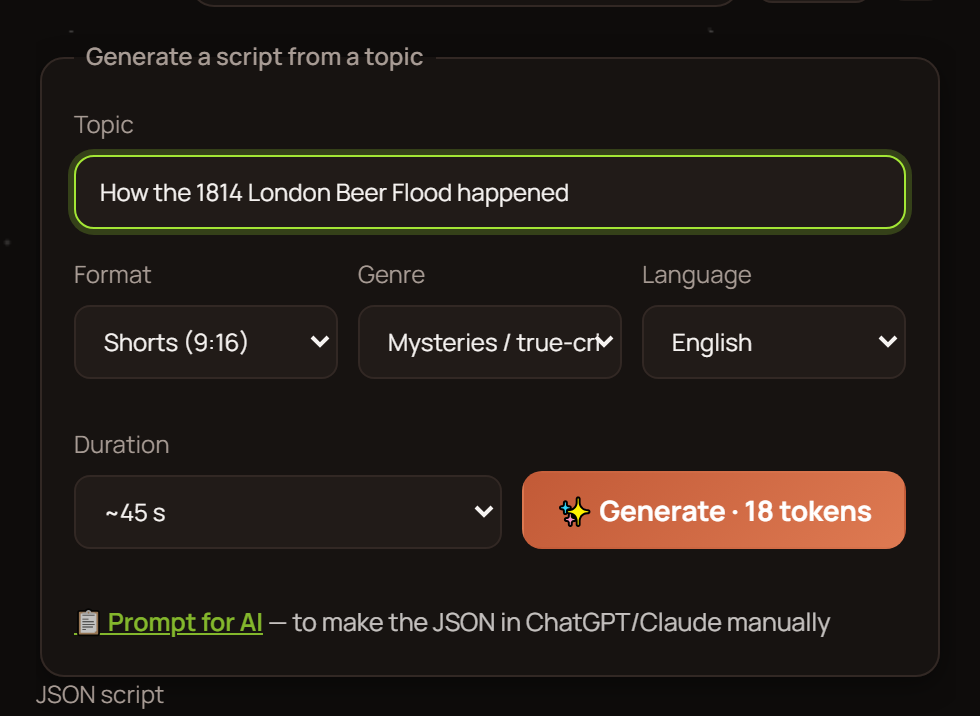
Wähle Format und Einstellungen
Lege die ungefähre Länge fest, das Format – lang oder Short – und die Sprache. Davon hängt alles Weitere ab: Skriptstruktur, Anzahl der Szenen und Bildverhältnisse.
Beschreibe dein Thema
Schreib das Thema in ein bis zwei Sätzen – und die KI baut das komplette Gerüst für dein Video. Du musst kein Skript erfinden: Sag einfach klar, worum es geht und für wen.
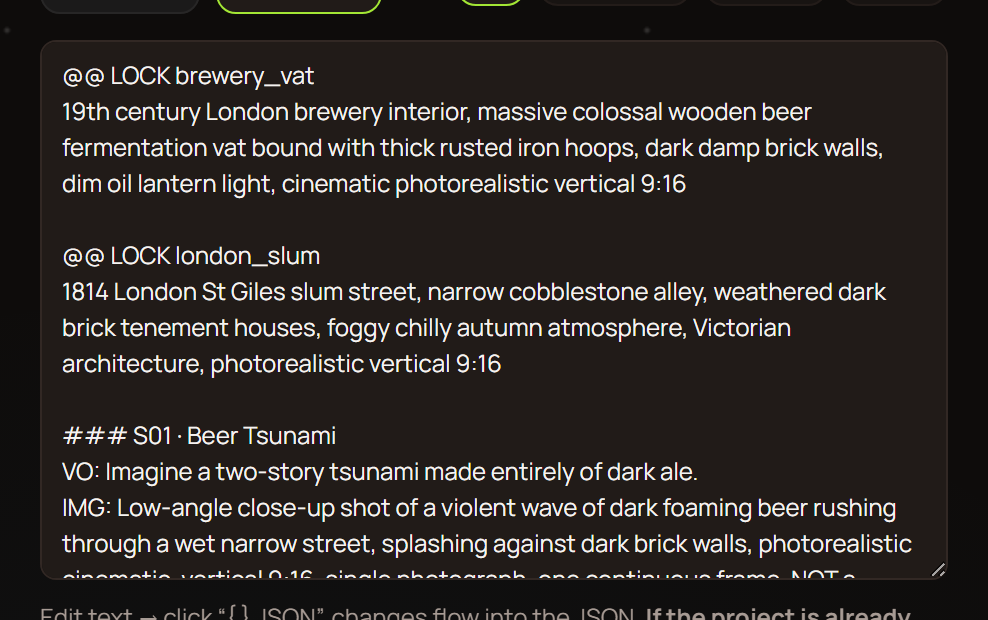
Prüfe das Gerüst
Im Gerüst liegt sofort alles drin: Prompts fürs Voiceover, Prompts für Referenzen, Prompts für Fotos und Videos – jedes an seinem Platz. Scroll durch und schau, ob dir die Erzähllogik gefällt. Etwas passt nicht? Ändere den Text direkt hier.
Generiere Referenzen und Clips
Starte die Generierung der Referenzen und danach der Videoclips anhand der Prompts aus den Szenen. Gefällt dir ein bestimmter Clip nicht – generiere nur ihn neu, der Rest des Videos bleibt unberührt.
Setze bei Bedarf eigene Materialien ein
Du hast selbst gedrehtes Video oder Fotos? Füge sie jederzeit statt der generierten Clips ein. Viel Material vorhanden? Ersetze einfach die Clips durch deine eigenen – den Schnitt baut das Studio von selbst.
Erstelle das Voiceover
Wähle eine ElevenLabs-Stimme: Viele Sprachen sind verfügbar, darunter auch Ukrainisch. Das Voiceover wird mit Szenen und Untertiteln synchronisiert, sodass die Zeilen exakt auf die Bilder passen.
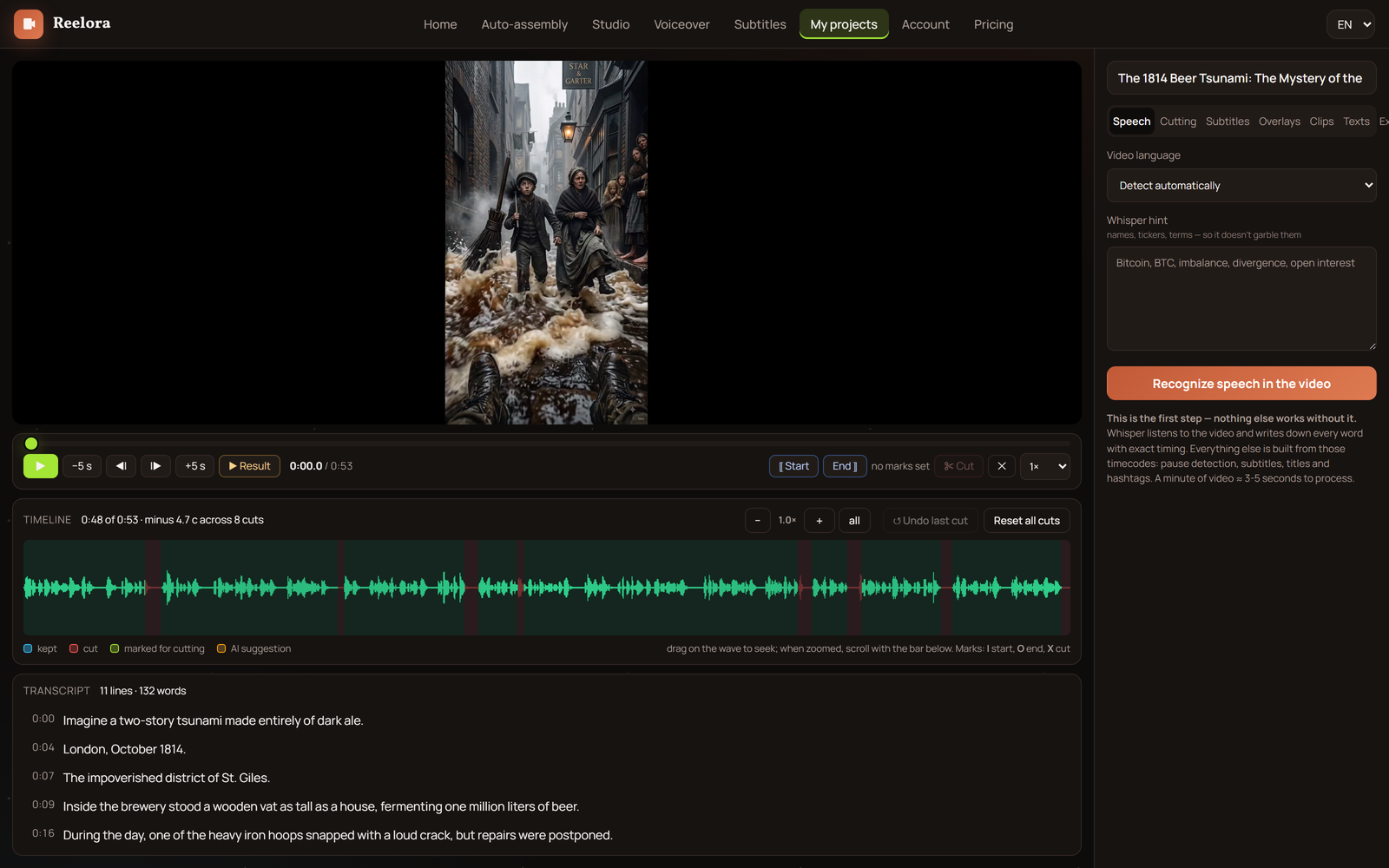
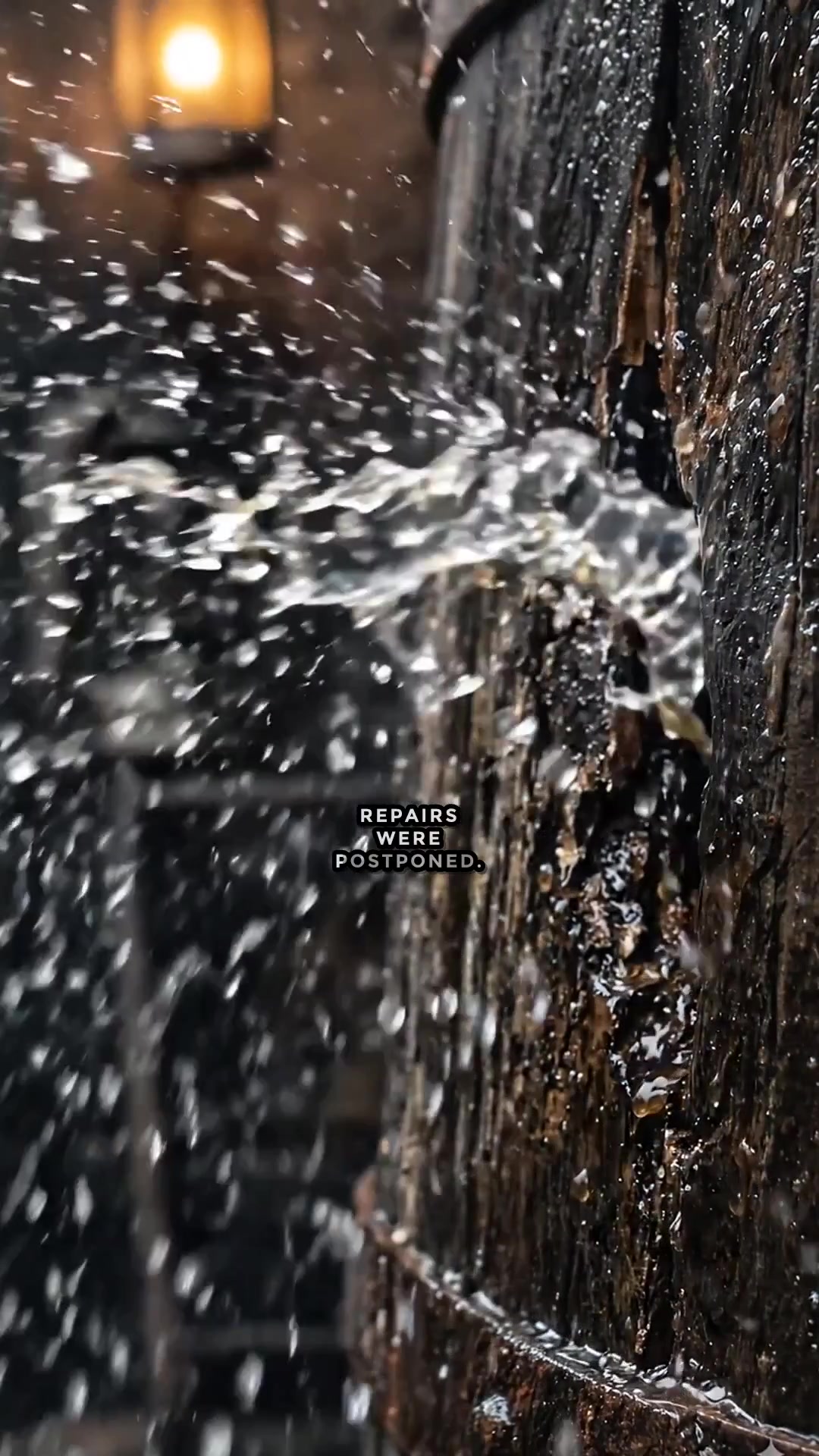
Aktiviere die Untertitel
Automatische Spracherkennung, Aufteilung in Zeilen, Anpassung des Looks – und die Untertitel werden direkt ins Video eingebrannt. Bei vertikalen Shorts besonders wichtig: Sie werden oft ohne Ton geschaut.
Lass den Schnitt erstellen und hol dein Video ab
Die automatische Montage setzt die Clips zum Voiceover, hält den Rhythmus und baut Übergänge zwischen den Szenen. Dann kommt der Export – und das fertige Video gehört dir: bereit zum Veröffentlichen.
Ein Klick oder Kontrolle Schritt für Schritt
Sobald das Gerüst fertig ist, gibt es in Reelora zwei Wege. Der erste: ein einziger Klick – die Generierung startet für das gesamte Skript, und du bekommst das fertige Video ohne Umwege. Ideal, wenn das Thema simpel ist und dir das Gerüst gleich gefällt.
Der zweite Weg: Schritt für Schritt. Du gehst die Etappen von Hand durch: generierst Referenzen, prüfst Clips, überarbeitest Prompts, ersetzst misslungene Szenen. Etwas langsamer, dafür kontrollierst du jede einzelne Szene – genau so entstehen Videos, bei denen die Qualität jeder Sekunde zählt.
- Ein Klick – Tempo: Das gesamte Skript wird auf einmal generiert.
- Schritt für Schritt – Kontrolle: Jede Etappe prüfst und bearbeitest du selbst.
- Das Gerüst kannst du kopieren und in deine trainierte KI werfen: Sie kennt die Struktur bereits und liefert ein fertiges Skript zurück, das du einfach wieder in Reelora einfügst.
Eigene Materialien statt generierter
Reelora ist keine Fabrik ausschließlich künstlicher Clips. Jedes generierte Foto oder Video lässt sich durch eine eigene Datei ersetzen – und umgekehrt. Cutter mischen so gedrehtes Material mit nachgenerierten Einspielern: Ein Teil der Szene ist echt gedreht, ein Teil wird künstlich ergänzt.
Ein Sonderfall: Fotos, die die KI wegen Moderation oder einer zu komplexen Szene nicht animieren will. Darauf lassen sich Effekte und Overlays legen, die aus dem Standbild ein lebendiges Video machen.
Das Wichtigste: Alle Änderungen sind punktuell. Einen Clip neu generiert, eine Szene ersetzt – der Rest des Videos bleibt unangetastet. Mehr zum Arbeiten mit eigenen Dateien erfährst du im Kapitel zu eigenen Materialien.
Was die Qualität des fertigen Videos beeinflusst
Lege das Bildformat ganz am Anfang fest: Ein fertiges Video nachträglich umzuformatieren ist unnötige Arbeit. Vertikal für Shorts, horizontal für YouTube. Der Guide zu Formaten und Seitenverhältnissen hilft dir bei der Entscheidung.
Zweitens die Prompts. Das Gerüst liefert fertige Formulierungen, aber du kannst sie bearbeiten: Je konkreter ein Clip beschrieben ist, desto weniger Neugenerierungen brauchst du. Mehr Beispiele und Tricks findest du in unserer Sammlung von Video-Prompts.
Und ehrlich gesagt auch die Schwachstellen der KI: Hände, kleiner Text im Bild, lange durchgehende Szenen und präzise Physik fallen noch schwer. Plane deine Szenen so, dass solche Dinge nicht im Zentrum stehen, und generiere misslungene Takes einfach einzeln neu.
Häufige Fragen zum Erstellen von KI-Videos
Kann man wirklich ein Video aus Text erstellen?
Ja. Schreib einfach das Thema hin – die KI baut ein Gerüst mit Prompts für Voiceover, Referenzen, Fotos und Videos, generiert dann alle Teile und setzt das Video zusammen. Auch ein fertiges Skript funktioniert: Füge es einfach ins entsprechende Feld ein.
Welches Format wählen: Long oder Short?
Richte dich nach der Plattform: vertikale Shorts für TikTok, Reels und YouTube Shorts, horizontale Langvideos für YouTube. Format und ungefähre Länge legst du im ersten Schritt fest – zusammen mit Thema und Sprache.
Wie lange dauert die Generierung?
Das hängt von der Länge des Videos und der Anzahl der Szenen ab. Die Generierung läuft auf den Reelora-Servern – du kannst deinen Computer also ausschalten, das Ergebnis wartet im Projekt. Misslungene Clips werden einzeln neu generiert, ohne dass du das ganze Video erneut durchlaufen lassen musst.
Kann ich eigenes Video mit generiertem mischen?
Ja. Jeder Clip lässt sich durch ein eigenes Foto oder Video ersetzen, während der Rest der Szene bleibt, wie er ist. Praktisch, wenn ein Teil des Materials schon gedreht ist und die Einspieler noch generiert werden müssen.
Welche Sprachen gibt es fürs Voiceover?
Das Voiceover läuft über ElevenLabs-Stimmen – viele Sprachen sind dabei, darunter auch Ukrainisch. Der Ton wird mit Szenen und Untertiteln synchronisiert, sodass jede Zeile exakt aufs Bild passt.
Was tun, wenn ein Clip misslungen ist?
Generiere ihn einfach einzeln neu – das ganze Video musst du nicht neu starten. Wenn sich ein Foto wegen der Moderation gar nicht animieren lässt, lege Effekte und Overlays darüber: Sie verwandeln das Standbild in ein Video.
Wie viel kostet ein KI-Video?
Reelora arbeitet mit einem Pay-as-you-go-Modell: Du zahlst nur für das, was tatsächlich generiert wurde. Die Preise gehören zu den niedrigsten am Markt, auch beim Voiceover – sie können sich allerdings ändern, den aktuellen Preis findest du auf der Website.
Weiterlesen
Mach dein erstes Video in Reelora
Thema eingeben, ein paar Klicks – und das Gerüst deines Videos liegt vor dir. Generiere, bearbeite Clips, füge Voiceover und Untertitel hinzu: alles im Browser, ohne Software-Installation. Pay-as-you-go – du zahlst nur für das, was du generierst.
Video erstellen