Nano Banana und Nano Banana 2 / Pro: Bilder, aus denen Video entsteht
KI-Bildgenerierung in Reelora ist keine separate Funktion, sondern ein Schritt der Videoproduktion. Wir klären, wofür Studios Bilder brauchen, wie sich Nano Banana von Nano Banana 2 / Pro unterscheidet und wie aus einem Standbild eine lebendige Szene wird.
Warum Videostudios Bilder generieren
Auf den ersten Blick sollte sich ein Videostudio nur um Videos kümmern. Aber jedes Video beginnt mit einem Standbild: Der Held braucht einen Ort zum „Wohnen“, die Szene muss visualisiert und das Cover gestaltet werden. In Reelora ist die KI-Bildgenerierung kein Spielzeug, sondern ein vollwertiger Produktionsschritt – genau wie Voice-over oder Schnitt.
Du generierst drei Arten von Bildern. Erstens Referenzen für Charaktere und Locations – damit der Held in der dritten Szene genauso aussieht wie in der ersten. Zweitens Ausgangsbilder, die später im Video zum Leben erwachen. Und drittens Cover und Thumbnails, die im Feed ins Auge fallen müssen.
- Referenz – der „Pass“ eines Charakters oder einer Location, an dem sich alle folgenden Szenen orientieren.
- Ausgangsbild – der Startpunkt für die Animation: daraus entsteht der Videoclip.
- Cover – ein eigenes Bild für das Thumbnail, das auch in kleiner Größe lesbar bleiben muss.
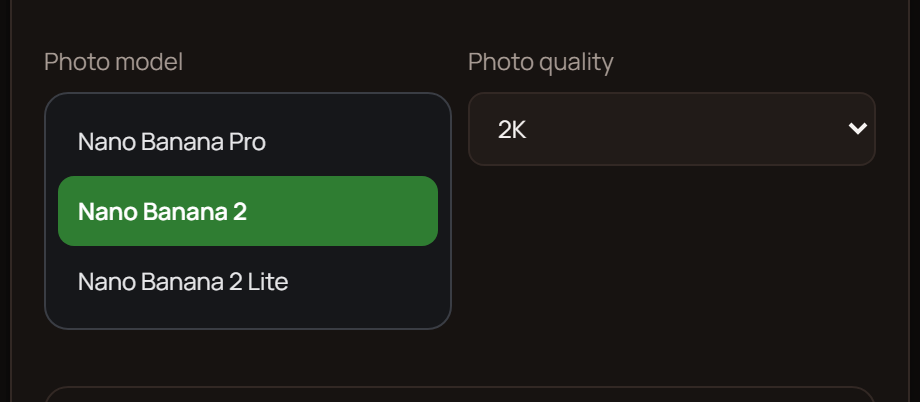
Nano Banana und Nano Banana 2 / Pro: zwei Ansätze für dieselbe Aufgabe
In Reelora stehen zwei Modelle zur Bildgenerierung bereit – Nano Banana und Nano Banana 2 / Pro. Beide malen nach Textbeschreibung, sind aber auf unterschiedliche Arbeitsschritte ausgelegt. Welches Modell du nutzt, wählst du selbst im Dropdown-Menü vor dem Start der Generierung.
Nano Banana steht für Tempo und Variantenreichtum. Sie eignet sich ideal für die Suchphase: ein Dutzend Location-Skizzen entwerfen, prüfen, wie der Charakter bei unterschiedlichem Licht aussieht, das Unbrauchbare aussortieren und eine Richtung festhalten. Für Massenentwürfe ist sie das praktischste Werkzeug.
Nano Banana 2 / Pro steht für Details. Wenn die Richtung gefunden ist, hilft dieses Modell beim finalen Bild: sauberere Texturen, durchdachtere Komposition, weniger Artefakte im Hintergrund. Solche Bilder funktionieren gut als Cover und als Grundlage für die Animation.
Und ein ehrliches Wort der Warnung: Kein Modell malt beim ersten Versuch perfekt. Hände, kleiner Text im Bild und komplexe Physik bringen weiterhin alle Generatoren ins Straucheln. Die Regel ist daher einfach: Schau dir das Ergebnis genau an und generiere einzelne Bilder neu, bis sie passen – in Reelora zerstört das den Rest des Projekts nicht.
Welches Modell passt zu welcher Aufgabe
| Aufgabe | Modell | Warum genau dieses |
|---|---|---|
| Ideensuche, Location-Skizzen | Nano Banana | Du bekommst schnell viele Varianten und sortierst die unbrauchbaren aus |
| Finales Szenenbild | Nano Banana 2 / Pro | Mehr Details in Texturen und Komposition |
| Cover oder Thumbnail | Nano Banana 2 / Pro | Das Bild bleibt auch in kleiner Größe lesbar |
| Charakterreferenz | Erst Nano Banana, dann 2 / Pro | Zuerst findest du den Look, dann hältst du ihn detailliert fest |
| Bilderserie im gleichen Stil | Kombination beider | Skizzen auf dem schnellen Modell, finale Bilder auf dem detailreichen |
Wie aus einem Standbild ein Video wird
Erstelle das Ausgangsbild
Generiere ein Bild mit Nano Banana oder Nano Banana 2 / Pro oder lade ein eigenes hoch – eigene Materialien kannst du jederzeit anstelle der generierten einsetzen.
Prüfe das Bild
Schau auf Hände, Text und Hintergrund. Etwas stimmt nicht? Generiere nur dieses Bild neu – der Rest des Projekts bleibt unberührt.
Belebe das Bild
Gib das Bild an die Videogenerierung weiter – wie genau dieser Übergang abläuft, ist im Artikel zum Beleben von Fotos erklärt. Wenn die KI sich weigert, ein komplexes Bild zu animieren, lege Effekte oder Overlays darüber: Sie verwandeln das Standbild in ein Video.
Setze das Video zusammen
Das Bild wird Teil der Szene: Der automatische Schnitt passt es an Voice-over und Rhythmus an, und Untertitel werden direkt ins Video eingebettet.
Bilder, die im Duo mit Veo 3 funktionieren
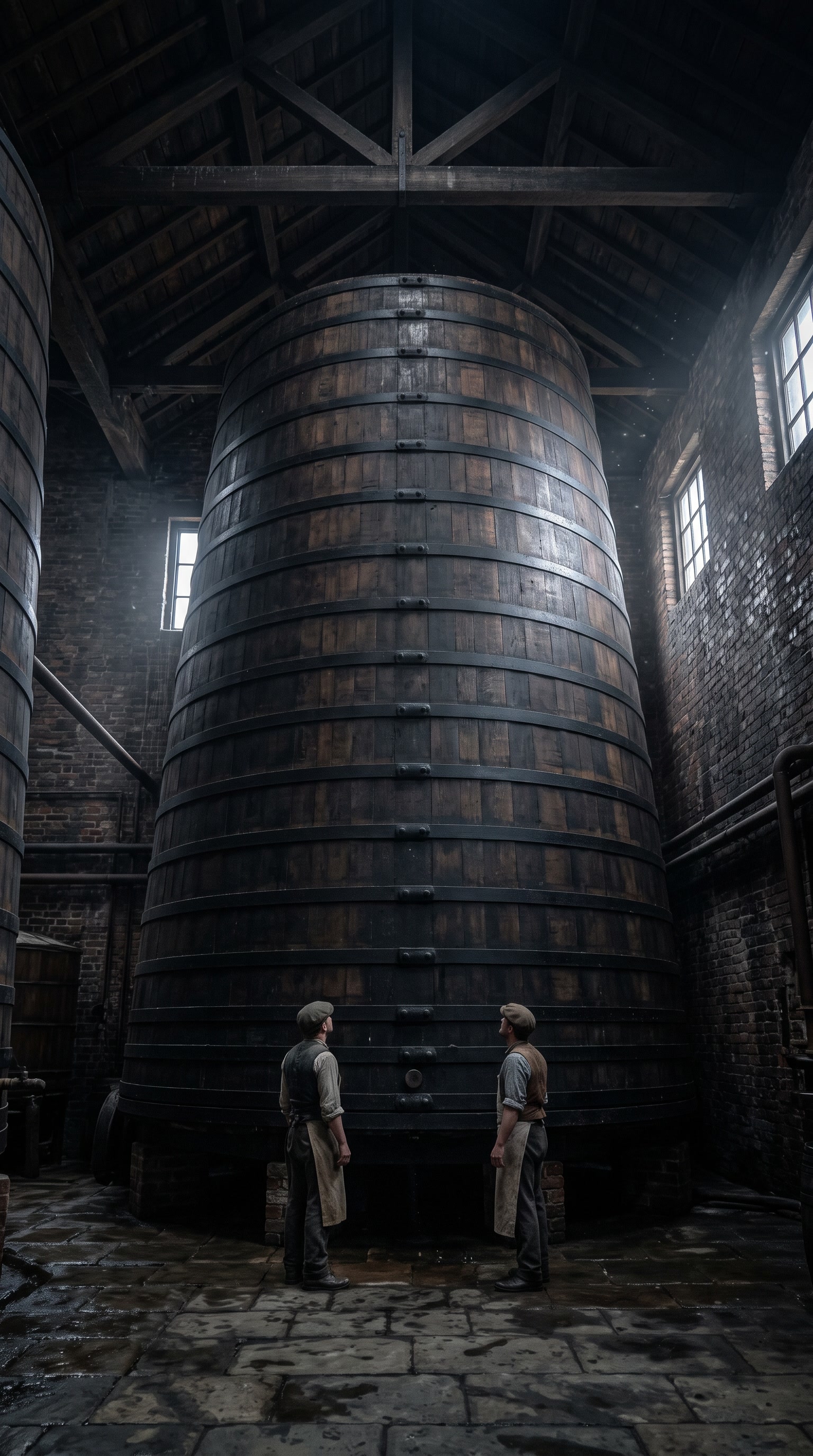
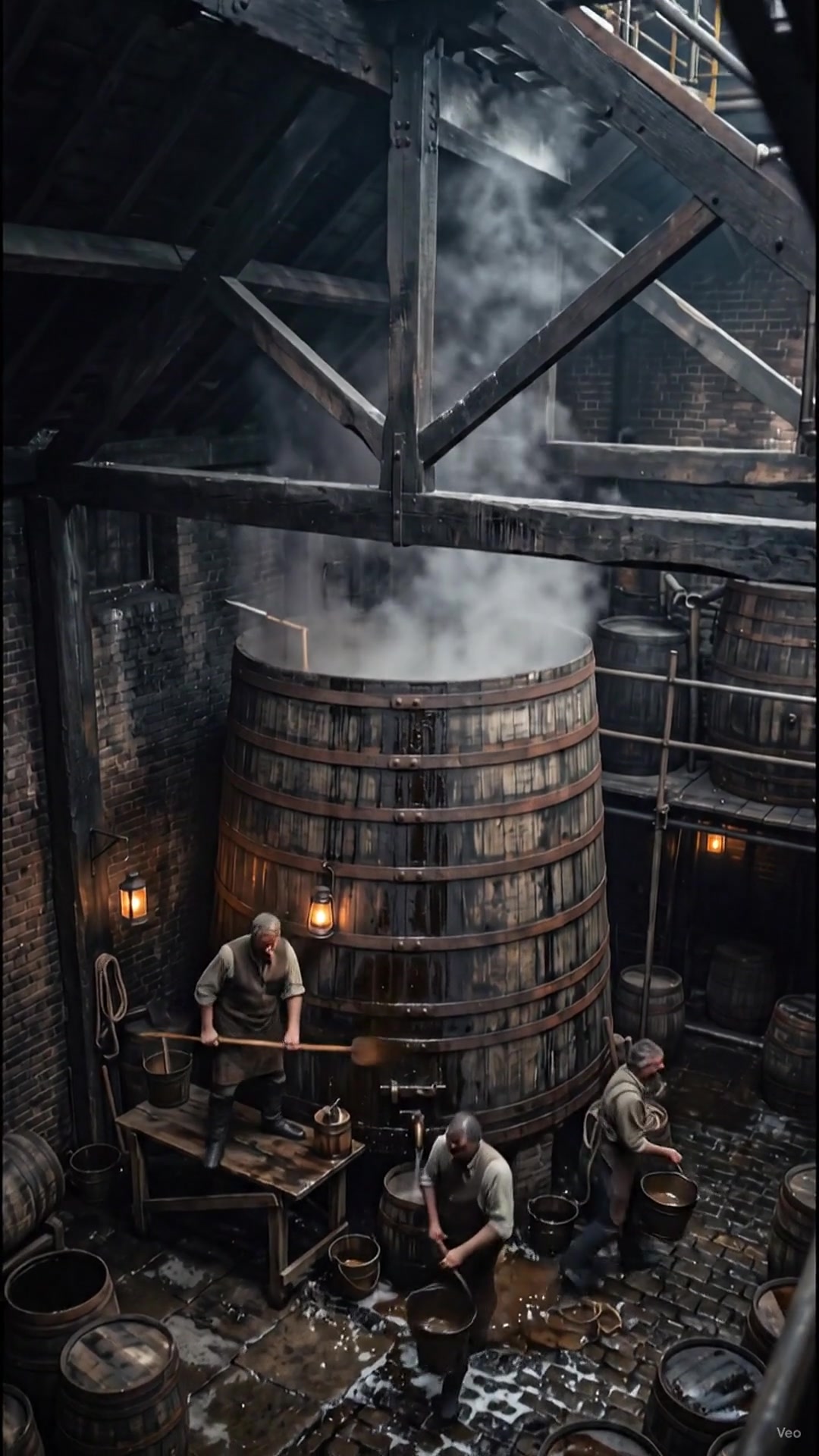
In Reelora leben Bilder selten getrennt vom Video. Das häufigste Szenario: Du generierst ein Ausgangsbild und übergibst es an Veo 3, um Bewegung zu bekommen – die Kamera fährt heran, der Held dreht den Kopf, draußen beginnt es zu regnen. Wie die Videogenerierung im Studio aufgebaut ist, liest du in der Übersicht zu Veo 3.
Das zweite Szenario ist Seriencontent. Wenn du einen Kanal betreibst, brauchst du Dutzende Bilder im gleichen Stil: Hier rettet dich die Batch-Generierung, denn du kannst bis zu 500 Prompts auf einmal starten und dich anderem widmen, während die Server arbeiten. Und damit dein Held nicht von Szene zu Szene sein Aussehen verändert, wirf einen Blick auf die Konsistenz der Charaktere – genau dafür gibt es Referenzen.
Fragen zu Nano Banana und Bildern in Reelora
Worin unterscheidet sich Nano Banana von Nano Banana 2 / Pro?
Im Ansatz. Nano Banana eignet sich für schnelles Durchprobieren von Varianten und Entwürfen, Nano Banana 2 / Pro für finale Bilder, bei denen Details und Komposition zählen. Beide findest du in derselben Oberfläche – der Wechsel kostet einen Klick.
Kann ich eigene Fotos statt der generierten verwenden?
Ja. Du kannst jederzeit eigene Fotos oder Videos statt der generierten ergänzen. Das ist praktisch, wenn ein Teil des Materials bereits gedreht ist und der Rest generiert und zu einem Video zusammengesetzt werden soll.
Was tun, wenn die KI sich weigert, ein Foto zu animieren?
Manchmal verhindert Moderation oder die Komplexität des Bildes, dass es direkt animiert werden kann. Dann lege einfach Effekte oder Overlays über das Foto – sie verwandeln das Standbild in ein Video, ganz ohne klassische Bewegungsgenerierung.
Wie viele Bilder lassen sich in einem Durchlauf generieren?
Die Batch-Generierung unterstützt bis zu 500 Prompts auf einmal. Die Aufgaben laufen auf den Servern von Reelora – deinen Computer kannst du also ausschalten, die Ergebnisse warten in deinem Projekt.
Kann ich nur ein einzelnes Bild neu generieren?
Ja. Jedes Bild lässt sich einzeln neu generieren oder ersetzen, ohne das ganze Video neu zu starten. Das gilt sowohl für generierte Bilder als auch für eingefügte eigene Materialien.
Wo finde ich fertige Prompts zur Bildgenerierung?
Im Reelora-Blog gibt es eine eigene Sammlung von Prompts zur Bildgenerierung: Dort wird die Struktur eines Prompts zerlegt – Handlung, Stil, Licht, Bildformat. Nimm sie als Vorlage und passe sie an deine Geschichte an; die allgemeinen Prinzipien des Prompt-Schreibens stehen im Prompt-Guide.
Weiterlesen
Erstelle dein erstes Bild
Wähle Nano Banana für Entwürfe oder Nano Banana 2 / Pro für finale Bilder – und setze komplette Videos direkt im Browser zusammen. Du zahlst nur für das, was tatsächlich generiert wird.
Studio öffnen