Video smart kürzen: Wie die KI alles Überflüssige rausschneidet
Ein normaler Auto-Trimmer sieht nur die Stille. Smart Cut in Reelora liest das Transkript und entfernt, was deinen Clip wirklich in die Länge zieht: Duplikate, Wiederholungen, Stolperer und Füllmaterial. Weiter unten erfährst du, wie es funktioniert, für wen es sich lohnt und was du danach prüfen solltest.
Worin sich Smart Cut vom Herausschneiden von Stille unterscheidet
Wenn du ein Video kürzen willst, schauen die meisten Tools nur auf die Tonspur: still heißt schneiden. So lassen sich zwar Pausen im Video entfernen, doch das eigentliche Problem langer Aufnahmen sind nicht die Pausen, sondern die Worte. Jemand kann reden, ohne eine einzige Sekunde Stille – und dabei denselben Gedanken dreimal wiederholen, stolpern und um den Kern herumreden.
Smart Cut geht eine Ebene tiefer. Die KI erstellt ein Transkript – die Textversion deiner Rede – und analysiert es wie ein erfahrener Editor: Wo hast du dich verquatscht, wo bist du zu bereits Gesagtem zurückgekehrt, wo hast du einen Satz neu angefangen? Genau diese Stellen landen im Kürzungsplan, nicht einfach nur stille Abschnitte.
- komplette Duplikate – wenn ein Block fast mit denselben Worten zweimal gesagt wurde;
- Wiederholungen – wenn ein Gedanke auf der Stelle tritt und die Story nicht voranbringt;
- Stolperer und Satz-Neuanfänge – „also äh…“, „kurz gesagt…“, von vorn beginnen;
- „Füllmaterial“ – lange Einleitungen, Abschweifungen und inhaltsleere Worte;
- Pausen – die nehmen wir auch raus, wenn sie für den Rhythmus nicht gebraucht werden.
Wie die KI entscheidet, was rausfliegt
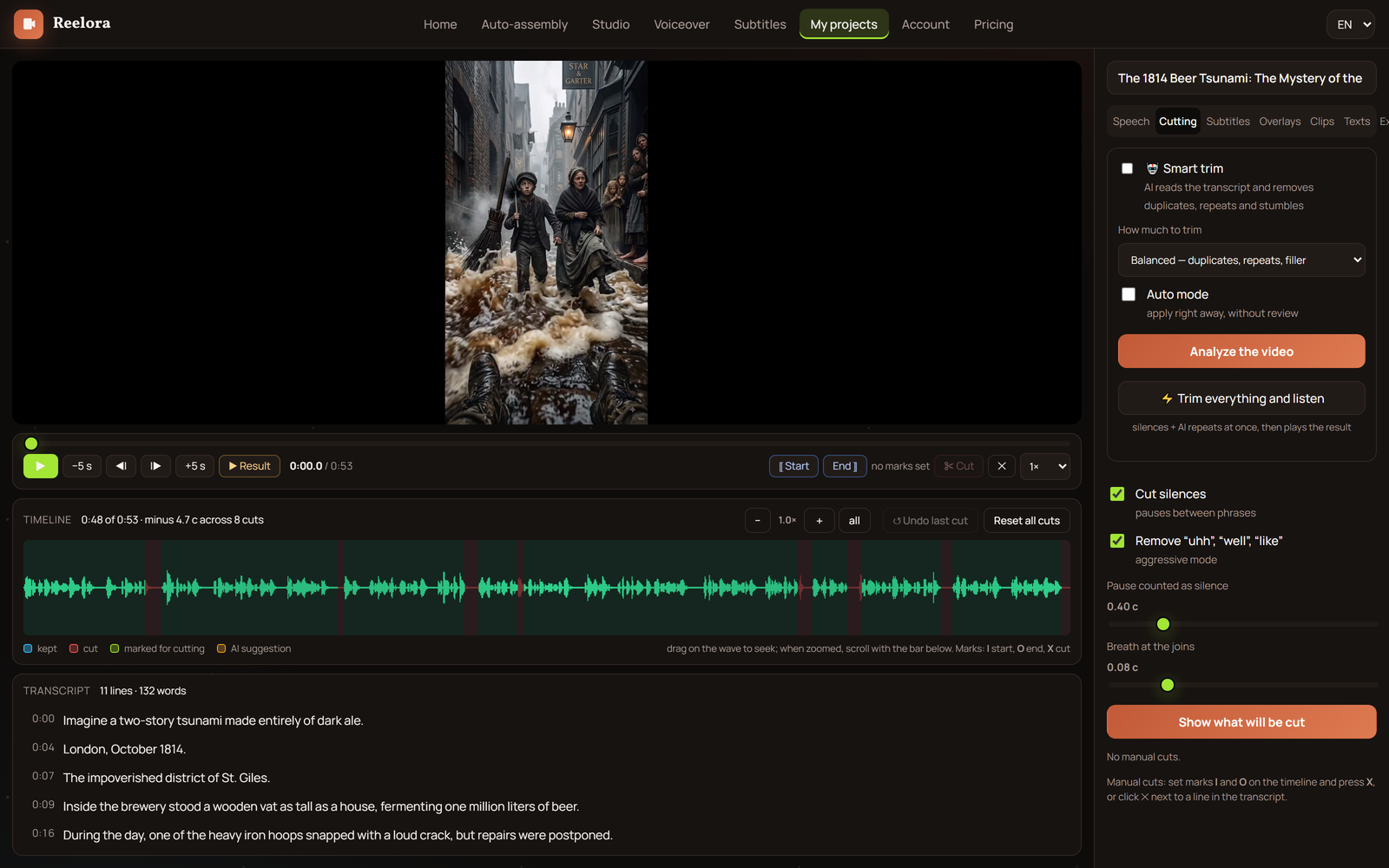
Zuerst wird die Aufnahme in Text erkannt – du bekommst das Transkript deiner Worte. Dann liest das Modell es wie ein Editor: Es sucht inhaltliche Wiederholungen, bewertet die Informationsdichte und findet abgebrochene Sätze. Jeder Lösch-Kandidat bekommt eine Markierung auf der Timeline, verknüpft mit der konkreten Stelle im Text.
Du siehst keine Blackbox, sondern einen verständlichen Plan: welcher Ausschnitt, wie lang er ist und warum er überflüssig ist. Nicht einverstanden? Verwirf den Vorschlag oder korrigiere manuell. Der automatische Schnitt in Reelora ist ein Helfer, kein Diktator: Die letzte Entscheidung triffst immer du. Wie das in den gesamten Editing-Workflow eingebettet ist, erfährst du im Artikel zum KI-Schnitt.
Für wen Smart Cut am meisten Zeit spart
Podcasts
Eine einstündige Unterhaltung wird zu einer dynamischen Folge: ohne Gedanken-Wiederholungen, langes „Ähm“ und Abschweifungen. Deine Gäste müssen nichts nachaufnehmen – bereinigt wird die fertige Aufnahme.
Unterricht und Kurse
Dozenten erklären dasselbe oft auf mehrere Arten. Die KI behält die klarste Variante der Erklärung – die Lektion wird kürzer, ohne dass Inhalt verloren geht.
Interviews
Lange Antworten mit themenfremden Abschweifungen werden gekürzt, die Logik des Gesprächs bleibt erhalten. Funktioniert gut zusammen mit automatischen Untertiteln.
Screenrecordings und Demos
Minutenlange Menüsuche, unnötige Klicks und Fehlaktionen fallen samt den begleitenden Worten weg. Übrig bleibt eine saubere Demo ohne Drumherum.
Webinare und Meetings
Wartezeit auf Teilnehmer, technische Verzögerungen und organisatorische Ankündigungen landen nicht in der öffentlichen Version – übrig bleibt nur der Kern.
So kürzt du ein Video in Reelora: Schritt für Schritt
Aufnahme hochladen
Füg dein Video ins Projekt ein: Podcast, Unterricht, Interview oder Screenrecording. Geeignet ist jedes Material mit gesprochener Sprache.
Transkript erhalten
Reelora erkennt die Sprache und erstellt die Textversion der Aufnahme. Sie bildet die Grundlage für die Suche nach Überflüssigem.
Kürzungsplan ansehen
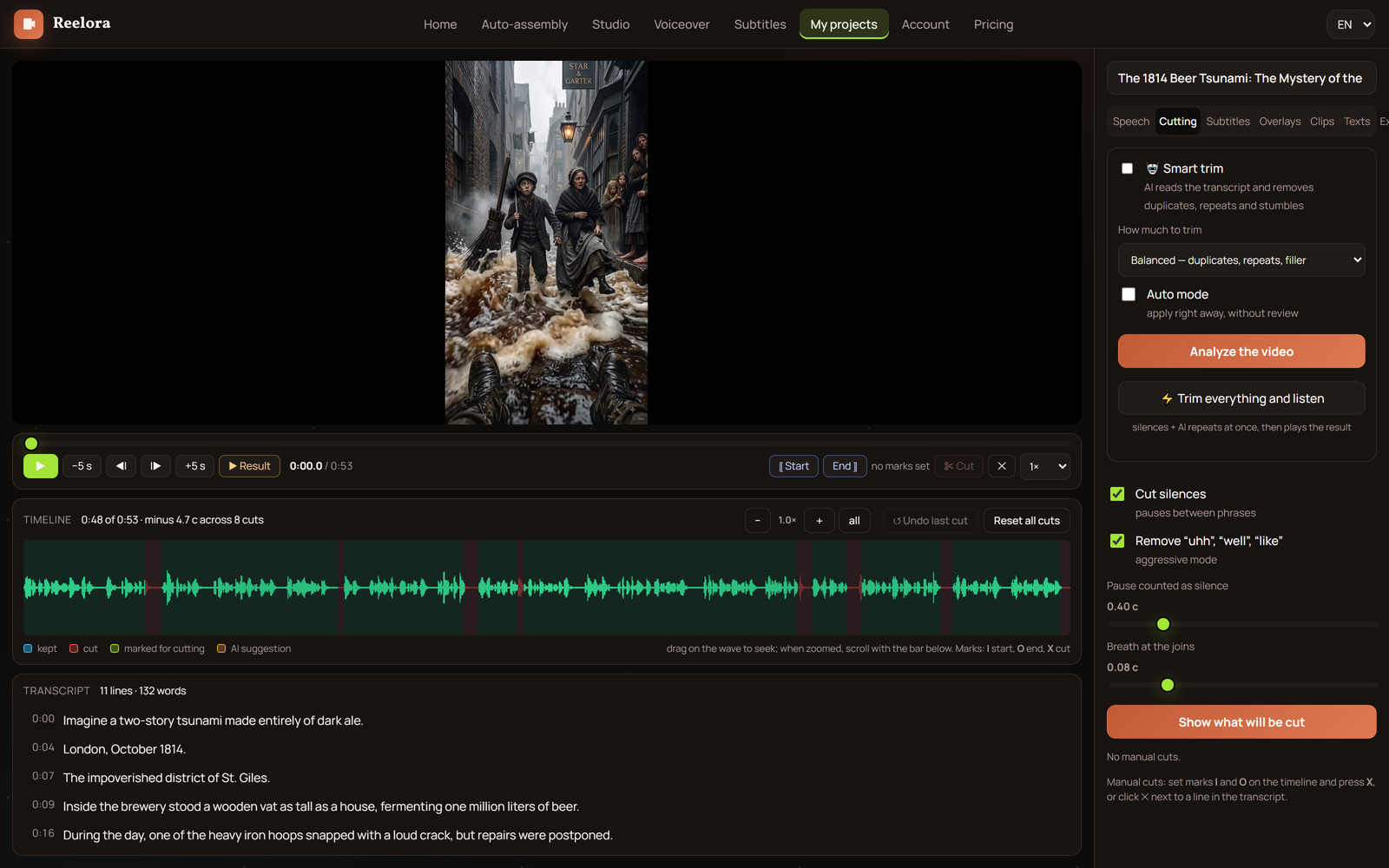
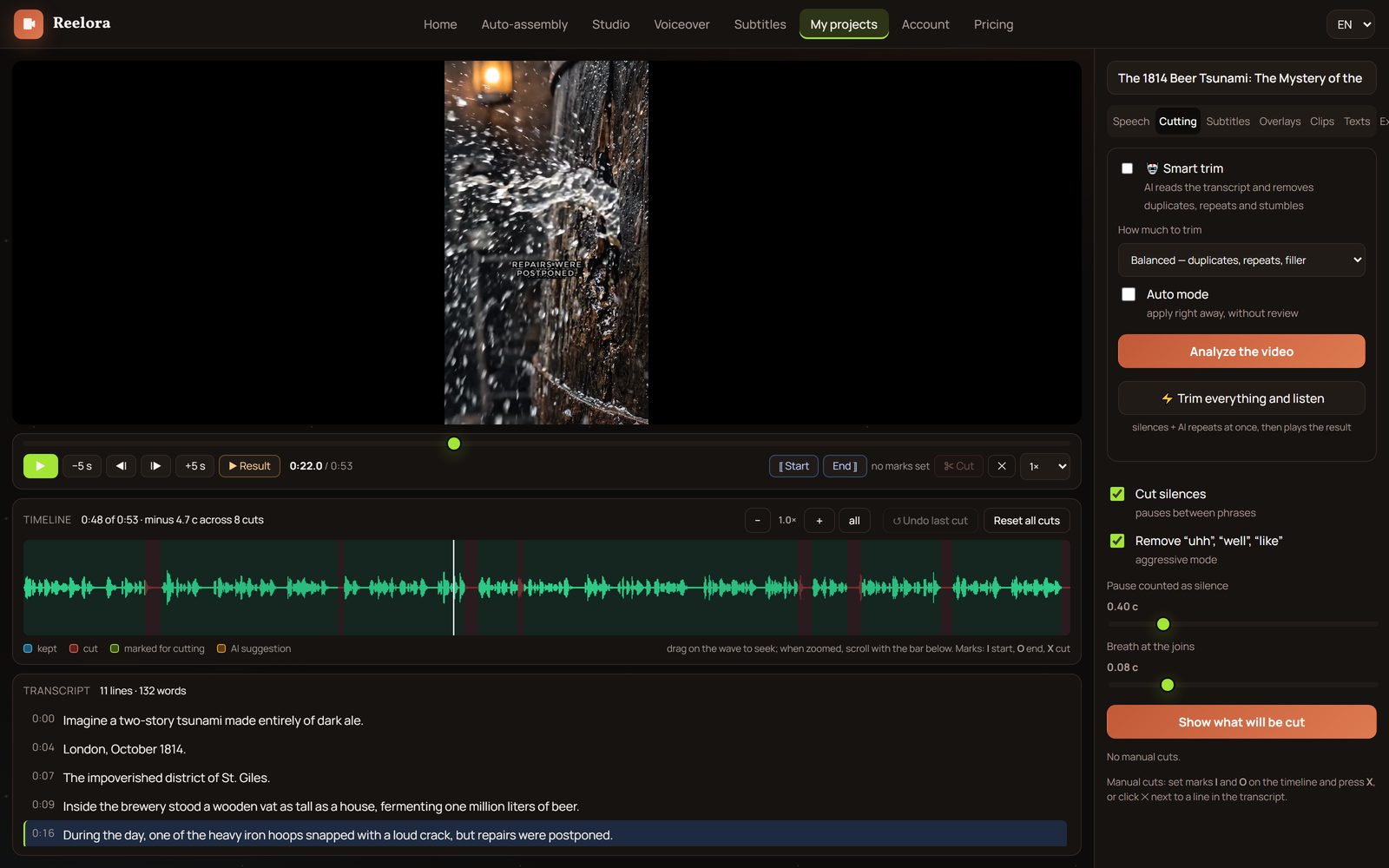
Die KI markiert Duplikate, Wiederholungen, Stolperer und Füllmaterial. Fahre über einen Ausschnitt, um ihn gleichzeitig im Text und auf der Timeline zu sehen.
Änderungen annehmen oder ablehnen
Nimm alle Vorschläge mit einer Entscheidung an oder gehe die Liste durch und behalte, was dir wichtig erscheint. Eigene Schnitte kannst du manuell ergänzen.
Anwenden und durchsehen
Der automatische Schnitt setzt den Clip ohne überflüssige Teile zusammen – mit erhaltenen Übergängen und Rhythmus. Schau dir das Ergebnis unbedingt vor dem Finale an.
Feinschliff machen
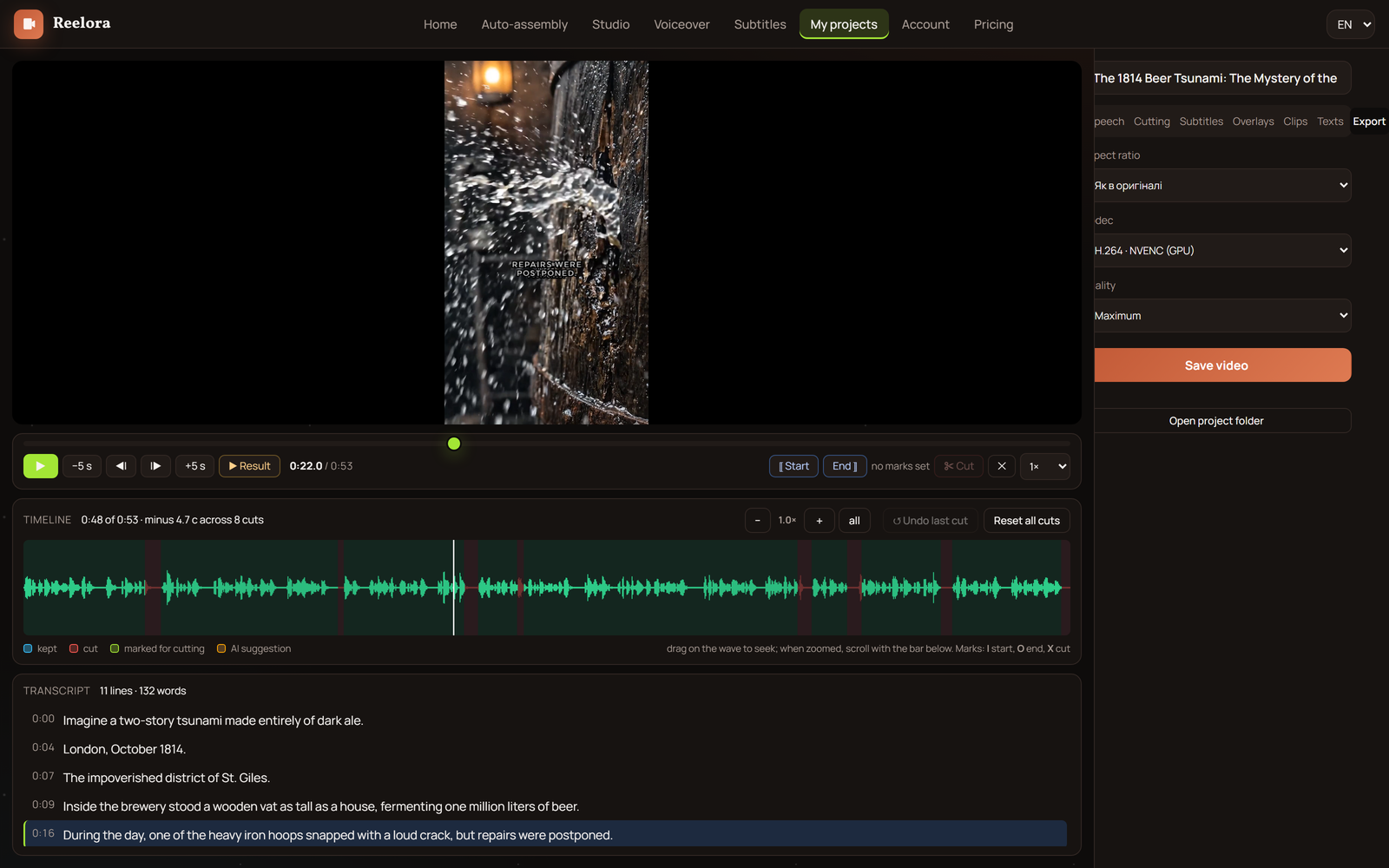
Aktiviere automatische Untertitel, ersetze einzelne Shots durch eigene Aufnahmen oder füg generierte Zwischenschnitte hinzu – und stell die finale Version zusammen.
Was du nach dem Kürzen prüfen solltest – und wie es weitergeht
Die KI liest Text gut, aber die finale Qualität solltest du selbst kontrollieren. Erstens der Rhythmus: Nach großen Kürzungen kann an den Übergängen ein harter Bildsprung entstehen. Wenn das Bild „teleportiert“, füg einen kurzen Übergang oder einen Zwischenschnitt ein.
Zweitens die Logik. Vergewissere dich, dass nach dem Entfernen eines Ausschnitts der nächste Satz nicht wie die Antwort auf eine Frage wirkt, die es nicht mehr gibt. Das passiert, wenn die Frage rausgeschnitten wurde, die Antwort aber blieb. Drittens Ton und Gestik: Hör dir die Schnittstellen mit Kopfhörern an und prüfe, ob die Hände der sprechenden Person zwischen den Schnitten „springen“.
- Schau den Clip mindestens einmal komplett in normaler Geschwindigkeit an;
- Prüf das Timing der Untertitel, falls sie schon im Video stecken;
- Achte genau auf die ersten Sekunden – sie entscheiden, ob Zuschauer bleiben.
Fragen rund um Smart Cut
Ist Video kürzen nur das Herausschneiden von Stille?
Nein. Stille ist nur ein Teil der Arbeit. Die Hauptentscheidung fällt anhand des Transkripts: Die KI entfernt Duplikate, Gedankenschleifen, Stolperer und Füllmaterial. Pausen verschwinden auch – aber als Nebeneffekt, nicht als Hauptfunktion.
Verdirbt das Kürzen den Rhythmus des Clips?
Nein, wenn du die Schnittstellen prüfst. Der automatische Schnitt erhält Übergänge, doch nach großen Kürzungen lohnt es sich, die Nahtstellen anzuschauen und bei Bedarf einen Übergang oder Zwischenschnitt einzufügen.
Welche Aufnahmen eignen sich am besten?
Solche mit viel gesprochener Sprache: Podcasts, Unterricht, Interviews, Webinare, Screenrecordings mit Kommentaren. Je mehr Text in der Aufnahme steckt, desto genauer erkennt die KI, was überflüssig ist.
Kann ich versehentlich eine wichtige Stelle verlieren?
Kein Ausschnitt verschwindet ohne deine Bestätigung. Zuerst siehst du den kompletten Kürzungsplan, und angewendet wird er von dir – komplett oder selektiv, indem du zweifelhafte Vorschläge verwirfst.
Was ist mit Aufnahmen ohne Sprache?
Die Logik basiert auf dem Transkript, deshalb lässt sich Musik oder reines Gameplay ohne Worte so schwer kürzen. Für solche Materialien ist manueller Schnitt verlässlicher – Smart Cut ist für Gesprächsformate gemacht.
Kann ich nach dem Kürzen generierte Inserts hinzufügen?
Ja. An die Schnittstellen kannst du Zwischenschnitte setzen, neue Szenen generieren, Overlays legen oder Shots durch eigene ersetzen – alles innerhalb eines Projekts.
Wie viel Zeit spart das wirklich?
Statt stundenlanges Durchhören gehst du den fertigen Änderungsplan durch und stimmst ihm zu. Am meisten gewinnst du bei langen Aufnahmen: Je länger das Rohmaterial, desto mehr Überflüssiges findet sich darin.
Weiterlesen
Kürz deine Aufnahme auf den Kern
Lad dein Video in Reelora hoch, wirf einen Blick auf den Kürzungsplan und bau einen dichten Clip ganz ohne Cutter. Du zahlst nur für tatsächlich Generiertes.
Studio öffnen