Öffne den Bot und wähle die Funktion
Klicke auf die Schaltfläche 🎬 Video im Hauptmenü oder sende den Befehl /video.
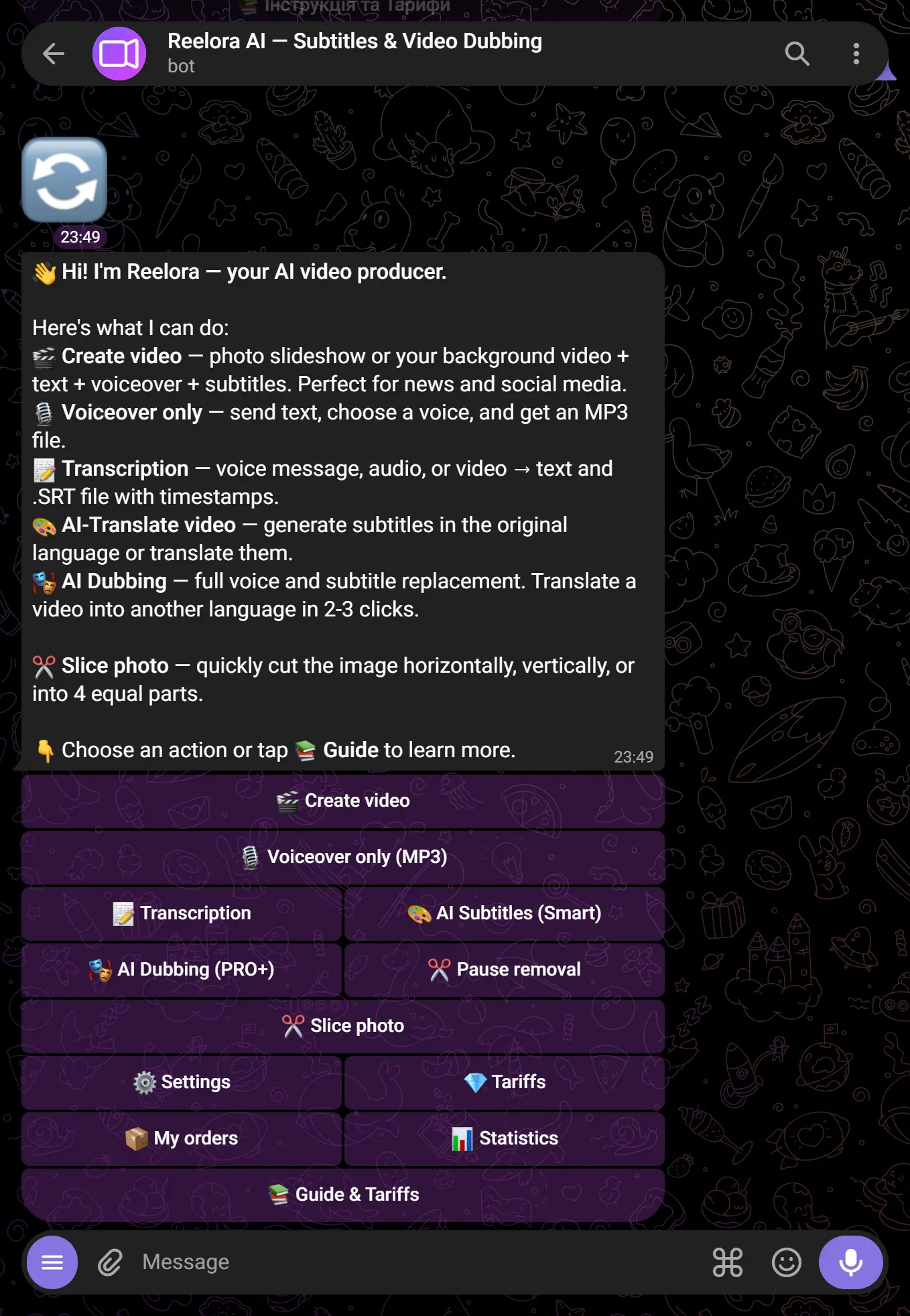
Sende Fotos oder Clips
Lade zwischen 1 und 5–30 Fotos hoch (je nach Tarif). Du kannst sie als Album oder einzeln senden. JPG, PNG und MP4 werden unterstützt.
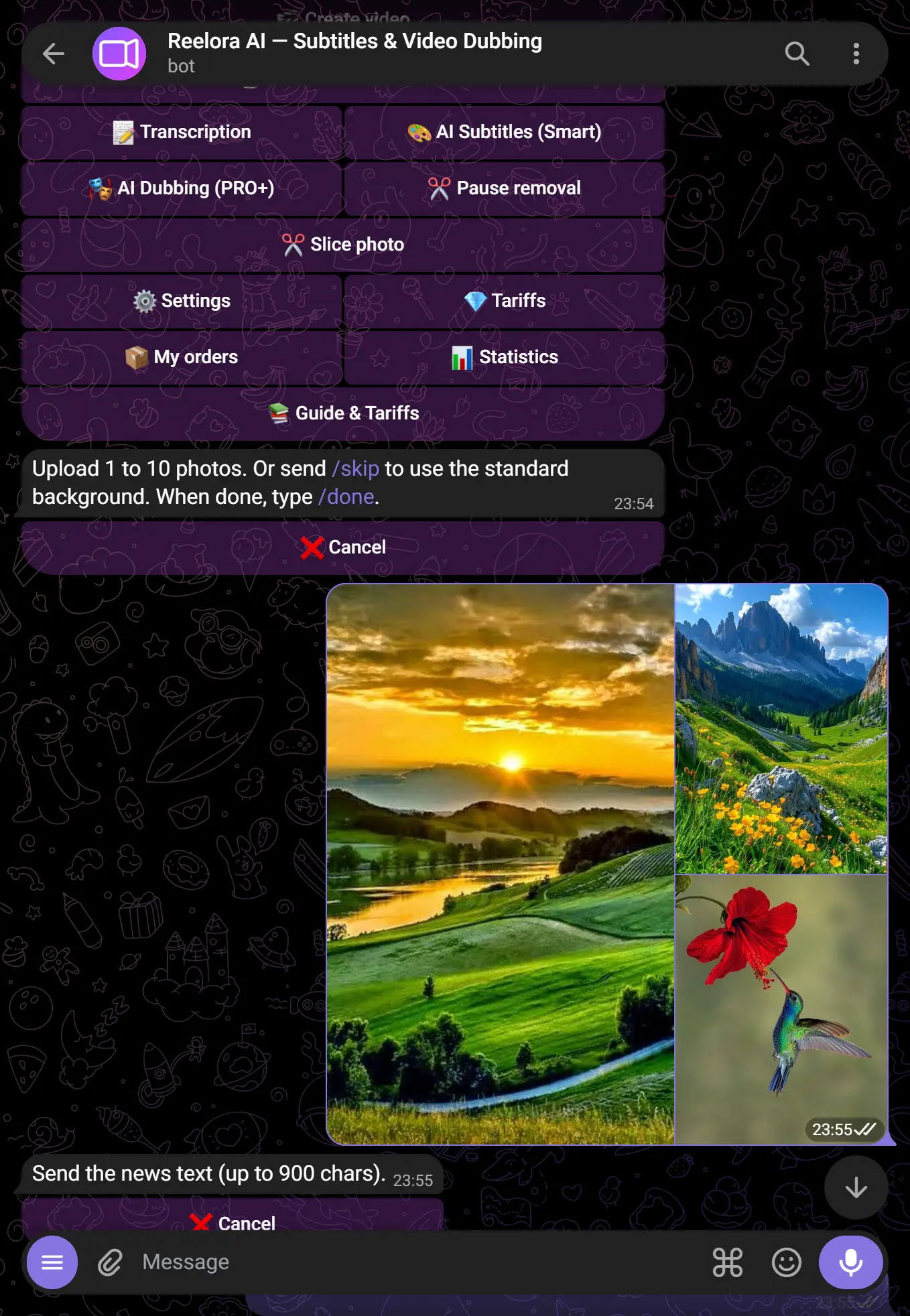
Einstellungen anpassen
Der Bot öffnet ein Einstellungsmenü:
- Text für Sprachausgabe — füge deinen Text ein oder lasse es leer
- Stimme — wähle aus der Liste oder nutze deine eigene (Pro+)
- Untertitel — ein- / ausschalten, Stil wählen
- Hintergrundmusik — wähle einen Track oder schalte sie aus
- Format — 9:16, 16:9, 1:1
- Stimme & Sprache — aus der Liste wählen oder eigene angeben (Pro+). 31 Voiceover-Sprachen verfügbar — von Ukrainisch und Englisch bis Arabisch, Persisch, Koreanisch, Kasachisch u. a.
- Übergänge — wähle die Schnittwechsel-Animation (weich, Slide, Zoom, Kreis, Pixel u. a.) oder „zufällig“
- Cliplänge — lege eine Zieldauer in Sekunden fest. Wird das Video länger, beschleunigt der Bot es automatisch (Video, Audio und Untertitel synchron), damit es passt
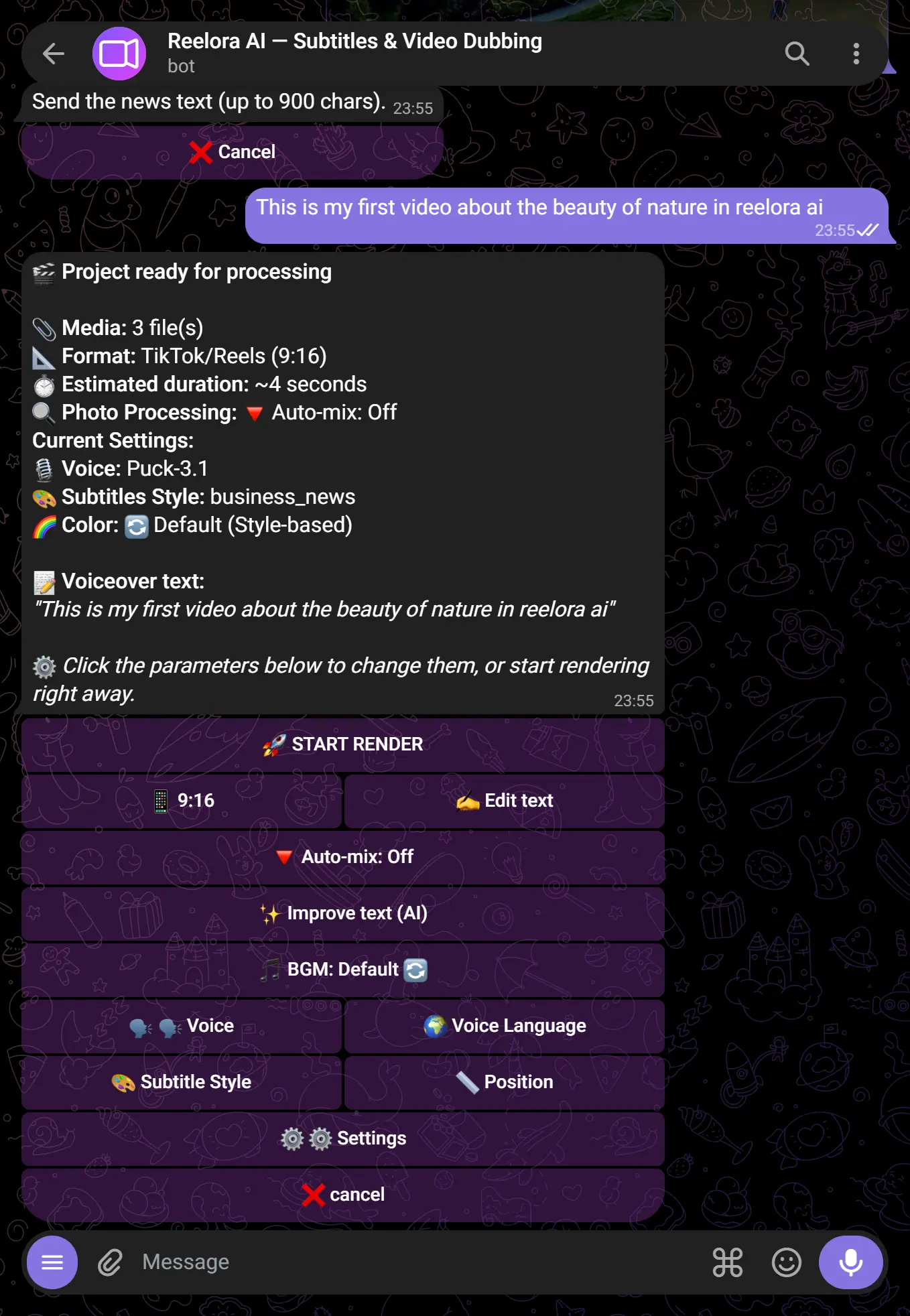
Text in Szenen aufteilen (optional)
Damit der Schnitt genau dort wechselt, wo du willst — füge einen {scene}-Marker zwischen Absätzen in den Voiceover-Text ein. Der Bot synchronisiert den Fotowechsel mit den Worten, und die Marker landen nicht im Voiceover (die Stimme liest sie nie).
{scene}— einfach zum nächsten Foto wechseln{scene:slide}— mit einem bestimmten Übergang wechseln (slide, zoom, fade, circle…){scene:zoom:0.8}— ein „Zoom“-Übergang von 0,8 Sekunden
Erster Schnitt über Kaffee {scene:slide} Zweiter Schnitt über Dessert {scene:zoom} Dritter Schnitt mit dem Preis — der Bot macht drei Szenen mit verschiedenen Übergängen. Stimme die Anzahl der Marker auf die Anzahl der Fotos ab.Erhalte das fertige Video
Klicke auf ✅ Generieren. Der Bot verarbeitet die Anfrage und sendet das fertige MP4-Video direkt in den Chat — meistens in wenigen Sekunden.
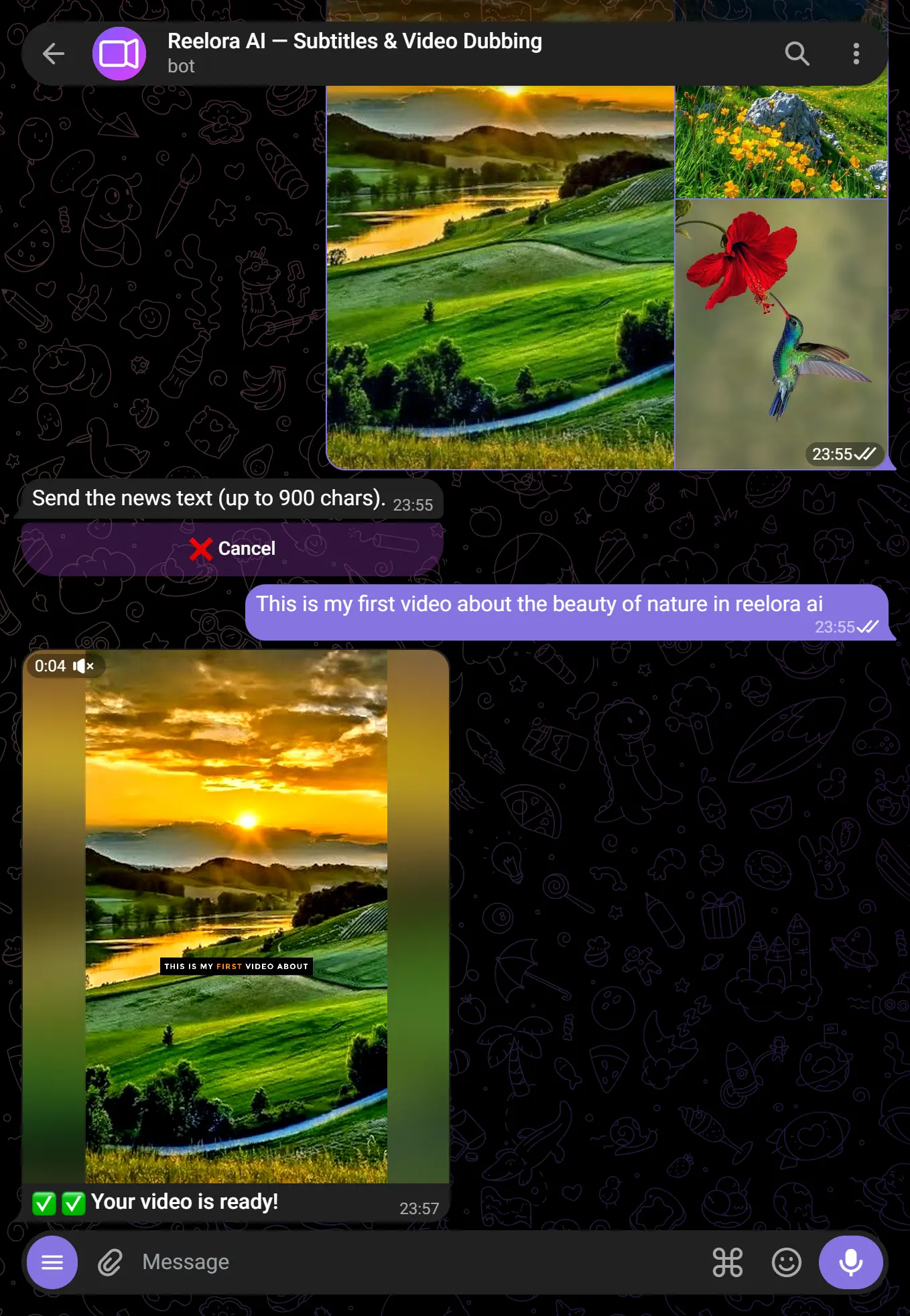
⚡ Text im Video & Auto-Text (optional)
Neben Untertiteln kannst du eigene Beschriftungen/Titel über dem Bild einbrennen — manuell oder vollautomatisch.
- Text im Video (manuell) — tippe auf „📝 Text im Video“ und füge Einblendungen per Button hinzu, oder lege sie mit Codes fest:
TEXT | Attribute | Start-Ende(z. B.Hallo | large yellow center pop | 0-3). Jede Einblendung hat eigenen Stil, Größe, Position, Farbe und Ein-/Ausblendzeit. Die Erscheinungs-Animation wählst du mit der Schaltfläche 🎬 oder per Codes:pop,slide,type(Schreibmaschine). - ⚡ Auto-Text — aktiviere den Schalter „⚡ Auto-Text“ — der Bot liest das Voice-over selbst, wählt die stärksten Wörter (Namen, Zahlen, Fakten) und hebt sie mit animierten Einblendungen genau im Moment des Sprechens hervor. Weniger Handarbeit, mehr Dynamik.
🎬 KI-Tafeln (PRO)
Animierte Karten über dem Video — Listen, Zahlen, Prozente, Zitate, Vergleiche, Schritte, Trendpfeile und „Abonnieren/Gefällt mir“-CTA-Karten. Sieht aus wie ein Profi-Schnitt, und die Karten umgehen automatisch Gesichter und den Untertitelbereich. Aktiviere den Schalter „🎬 KI-Tafeln“ und wähle einen Modus:
- Auto — die KI liest die Vertonung und platziert Karten an den stärksten Momenten.
- Halbautomatisch — Auto + deine Hinweise, welche Karten und wo.
- Manuell — volle Zeitcode-Kontrolle:
MM:SS[-MM:SS] Vorlage Text [@Position](z. B.0:15 subscribe @center). Funktioniert auch ohne Sprecher.
🌧 Overlays, Übergänge und Bild-Zoom
Mach selbst aus einem einzigen Foto ein lebendiges Video. Effekte lassen sich auf zwei Wegen anwenden:
- Manuell — Button „🎬 Animieren“. Wähle einen fertigen Look fürs ganze Video: Bewegung (Auto-Zoom / Ken Burns, Zoom-in, Zoom-out, Schwenk, Zufall) oder ein Stil-Preset — 🎬 Kino, 👻 Mystery, 🎞 Vintage. Im Segment-Modus (ohne Ton) werden Overlays ebenfalls mit diesem Button gesetzt.
- Mit Befehlen — Tokens direkt im Sprechertext. Schreibe am Anfang einer Einstellung (gleich nach
{scene}) ein{Token}, um jedes Bild einzeln zu steuern. Kombinierbar:{scene}{rain}{cold}{ken_burns} Text…
Befehlsgruppen (Tokens immer Englisch; Groß-/Kleinschreibung und Leerzeichen egal — {light leaks} = {light_leaks}; unbekannte werden ignoriert):
- Overlays (atmosphärische Ebenen) —
{rain}·{snow}·{fog}·{smoke}·{dust}·{light_leaks}— bis zu 3 kombiniert pro Einstellung (z. B. Regen + Nebel). - Bewegung (Animation über dem Foto) —
{ken_burns}·{zoom_in}·{zoom_out}·{pan}·{static} - Look (Farb-Grading, ohne Dateien) —
{grain}·{vignette}·{warm}·{cold}·{shake}
{scene}{ken_burns}{light_leaks} erste Einstellung über Kaffee {scene}{rain}{cold} eine regnerische Straße {scene}{fog} 4 — die letzte Einstellung hat keinen Ton und dauert 4 Sekunden.Wähle die Untertitel-Funktion
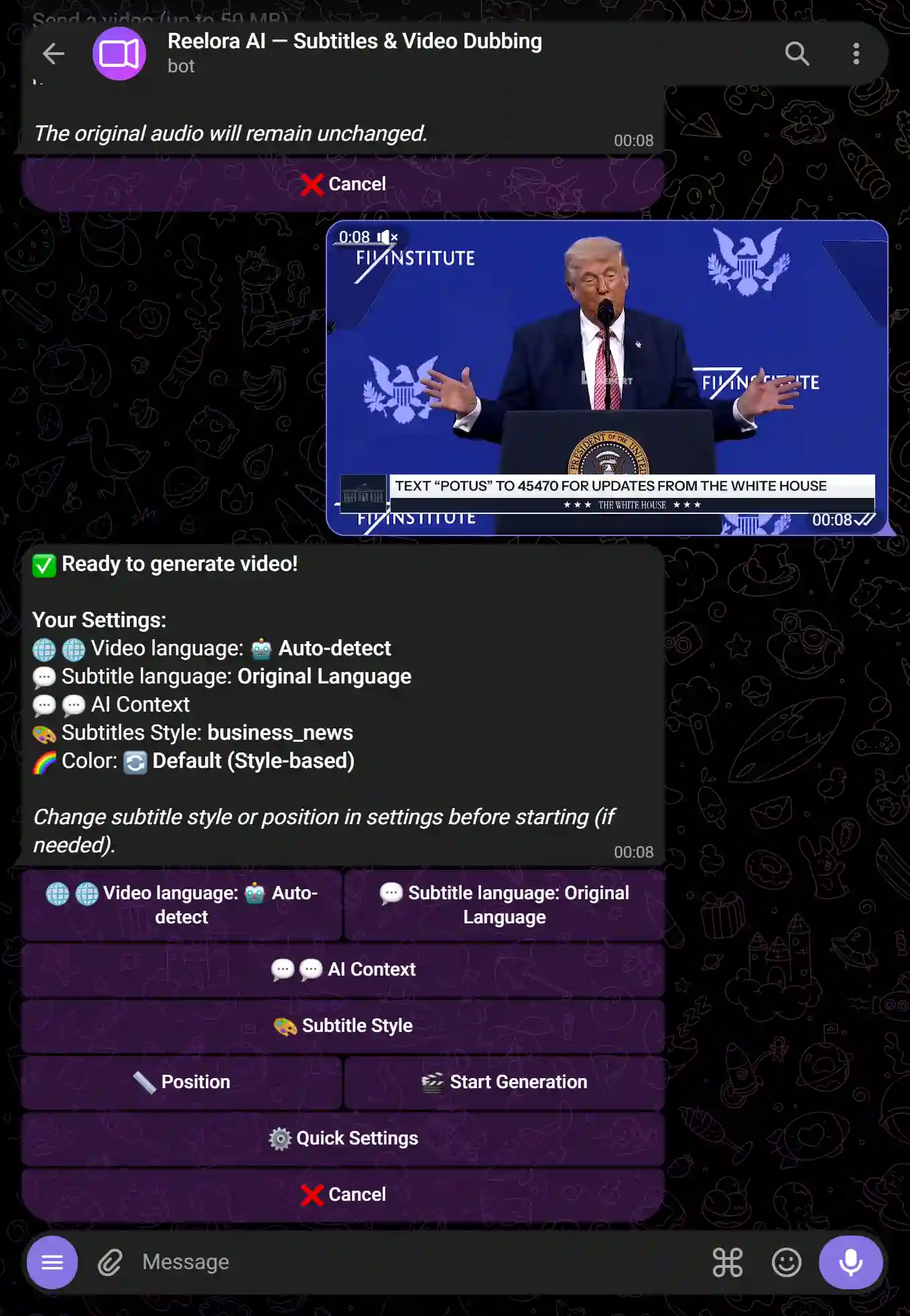
Klicke im Menü auf 📝 Untertitel oder sende /subtitles.
Sende das Video
Lade eine Videodatei bis zu 500 MB hoch (je nach Tarif). Unterstützt werden MP4, MOV, AVI und andere gängige Formate.
Wähle Sprache und Stil
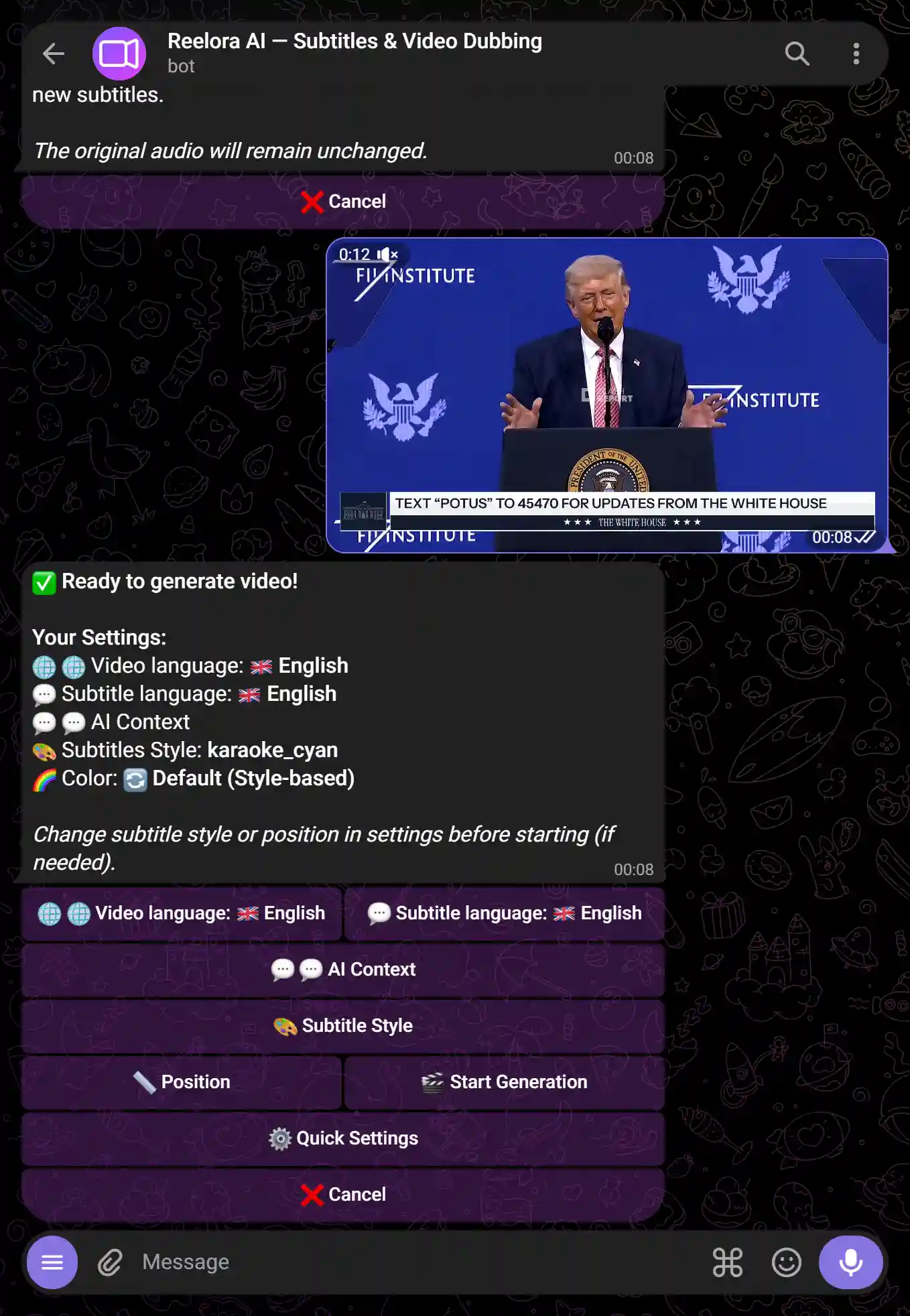
Gib die gesprochene Sprache im Video und den Untertitelstil an — Farbe, Größe, Position, Animation.
Erhalte das Video mit Untertiteln
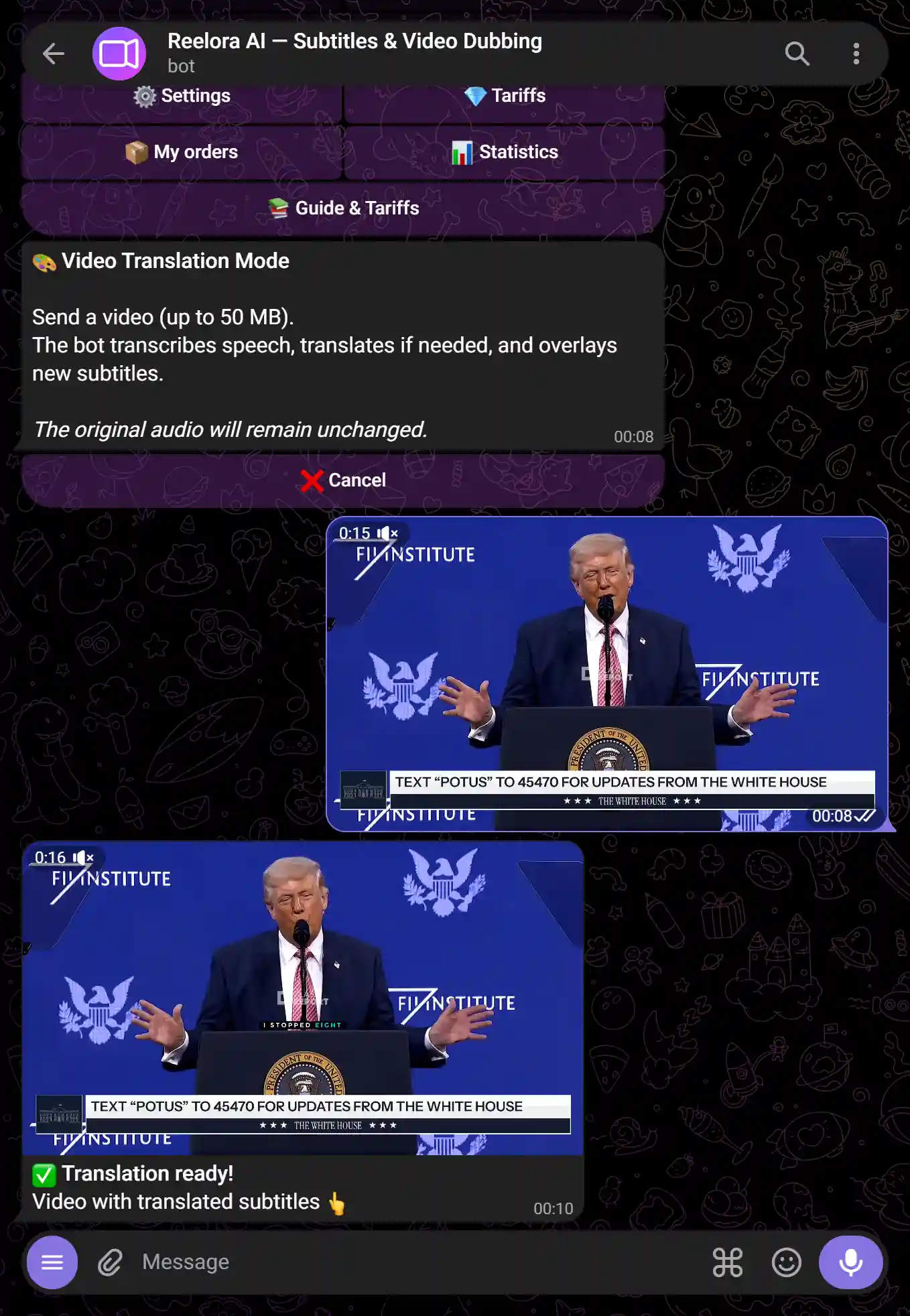
Der Bot liefert ein fertiges MP4-Video mit fest eingebrannten Untertiteln — diese sind ohne zusätzliche Einstellungen auf jedem Gerät sichtbar.
Wähle die Transkriptions-Funktion
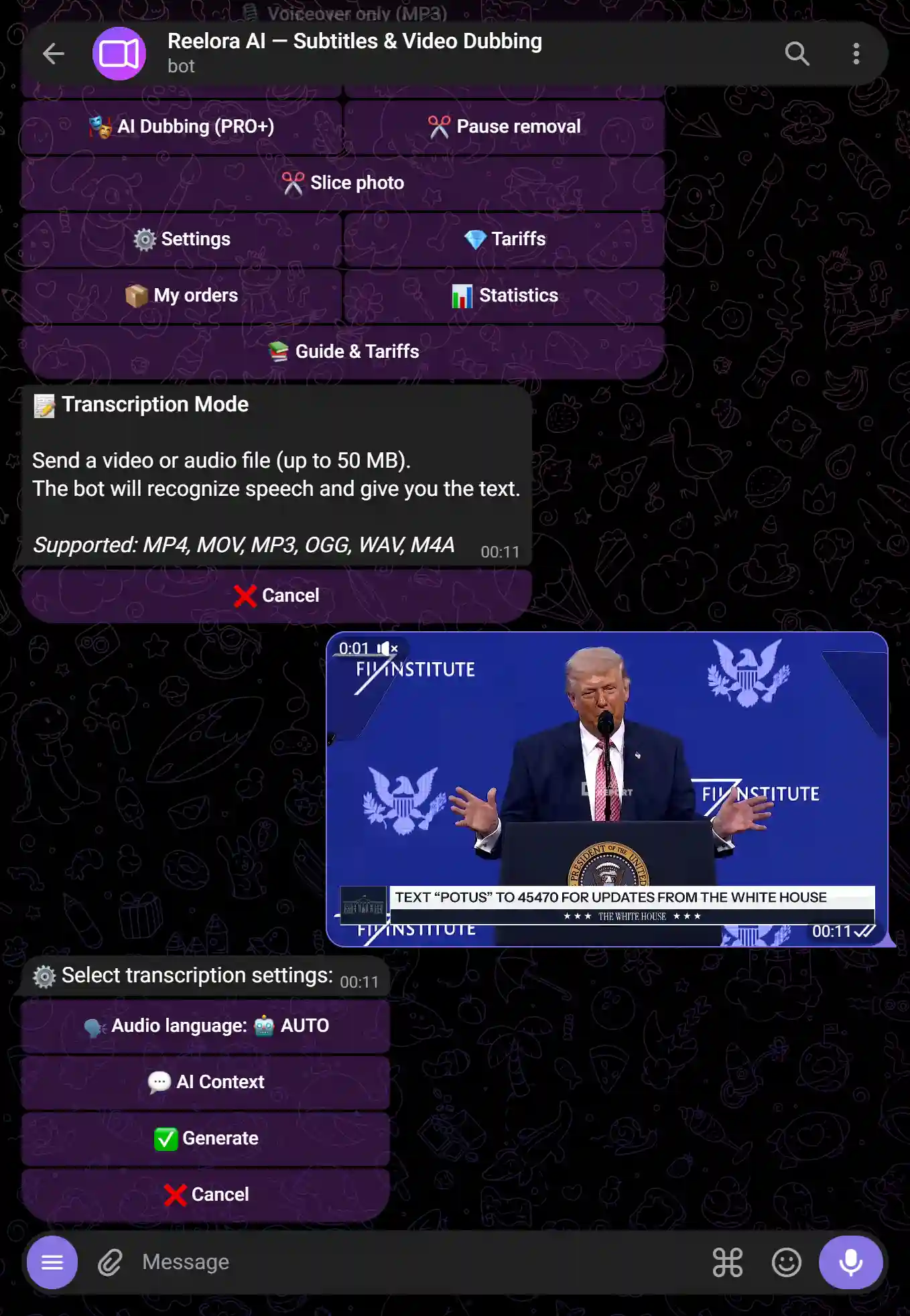
Klicke im Menü auf 🎙️ Transkription oder sende /transcription.
Sende Audio oder Video
Unterstützt werden MP3, WAV, OGG, MP4 und die meisten gängigen Formate. Die maximale Dauer hängt vom Tarif ab (von 15 Min. im Free-Tarif bis zu 20 Std. bei Pro+).
Erhalte den Text
Der Bot liefert die Transkription als TXT (Fließtext) und SRT (mit Timecodes für Untertitel).
Wähle die Synchronisations-Funktion
Klicke im Menü auf 🔊 Synchronisation oder sende /dubbing.
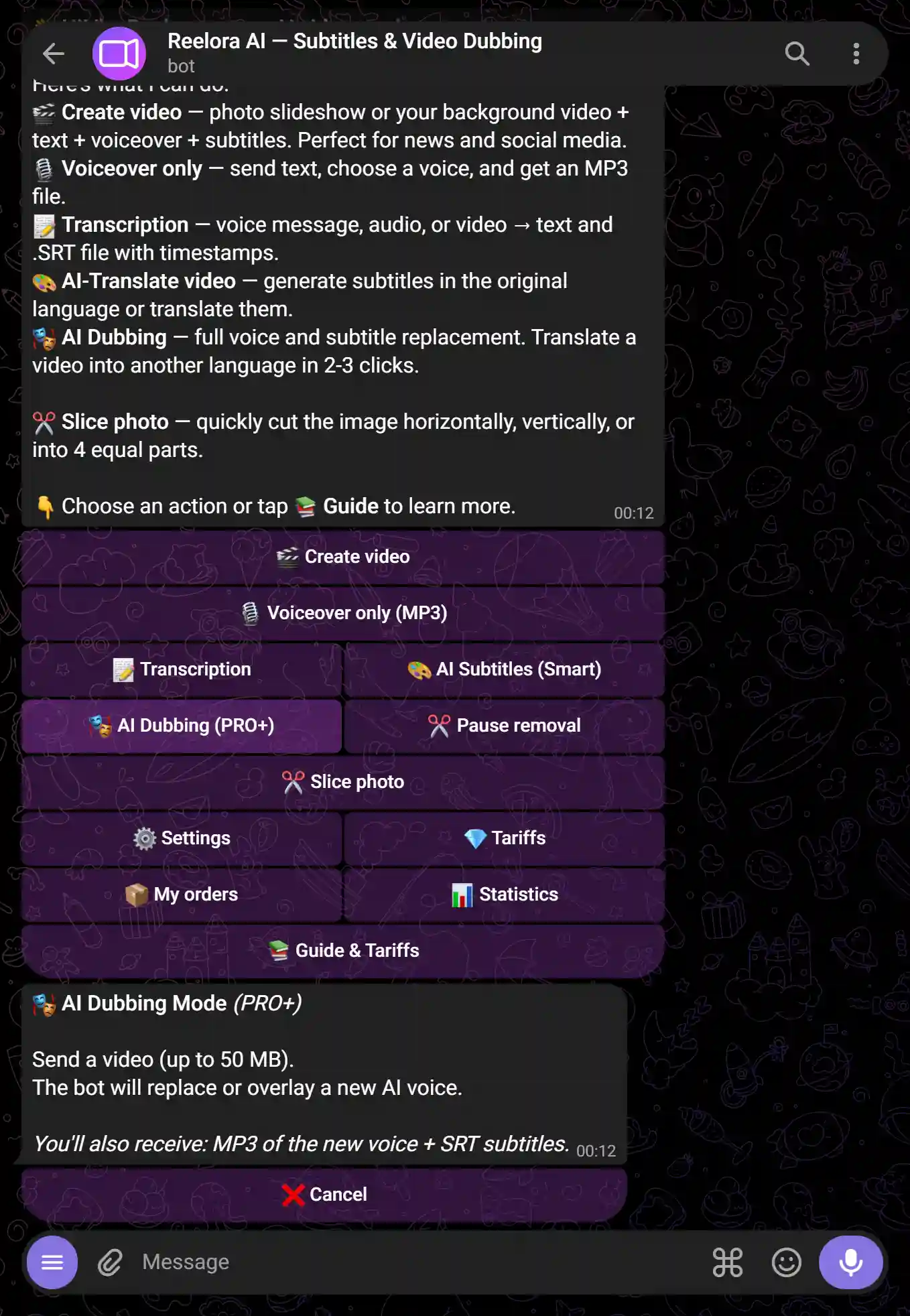
Sende das Video
Lade ein Video mit der Stimme hoch, die ersetzt werden soll. Das Zeitlimit für die Synchronisation reicht von 1 Min. bei Free bis zu 5 Std. bei Pro+.
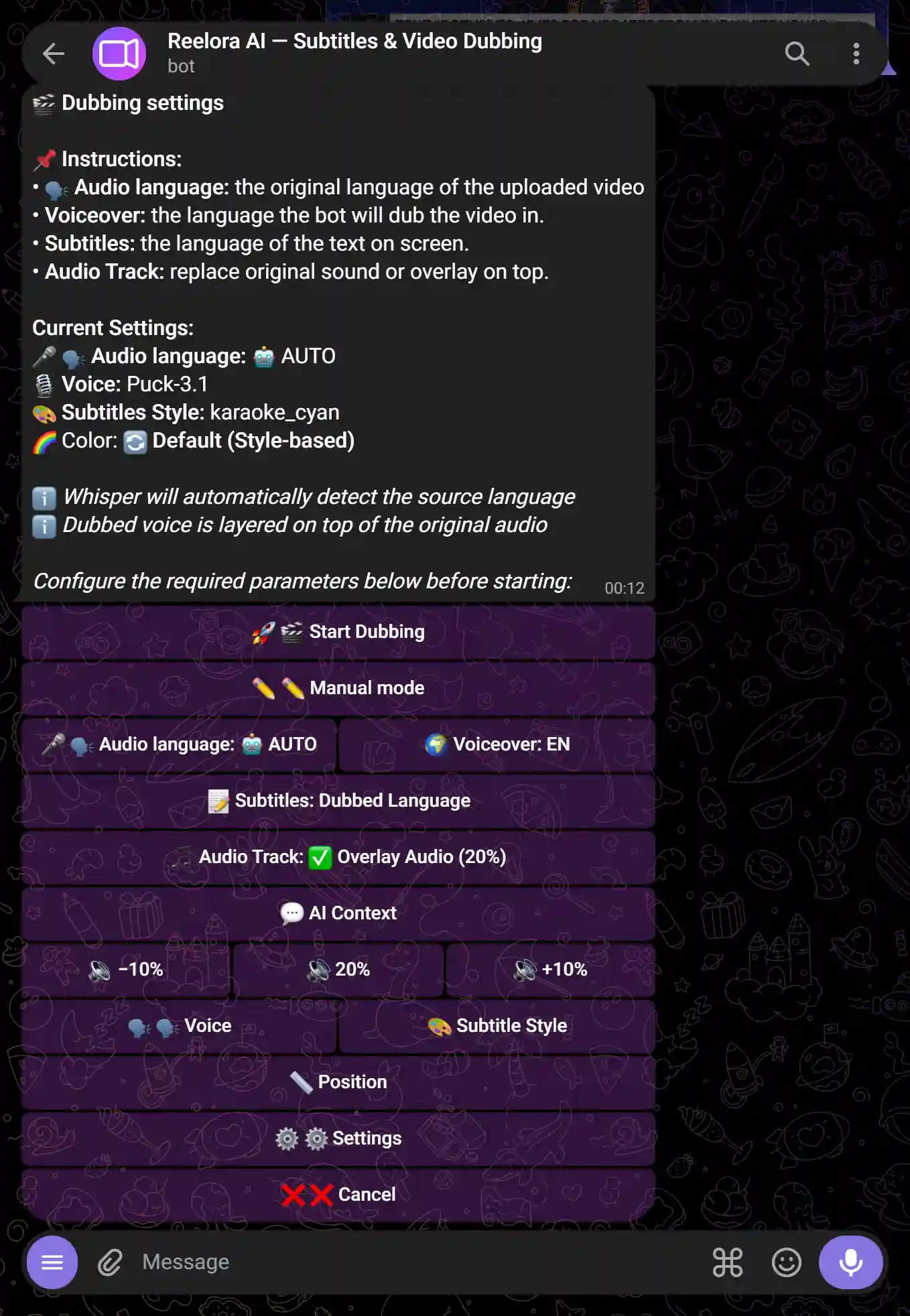
Wähle Modus und Stimme
Es stehen 3 Modi zur Verfügung:
- Auto — der Bot transkribiert und spricht das Video sofort mit einer neuen Stimme an
- Teilauto — der Bot transkribiert, du bearbeitest den Text, danach erfolgt die Sprachausgabe
- Manuell — du stellst einen fertigen Text für die Sprachausgabe bereit
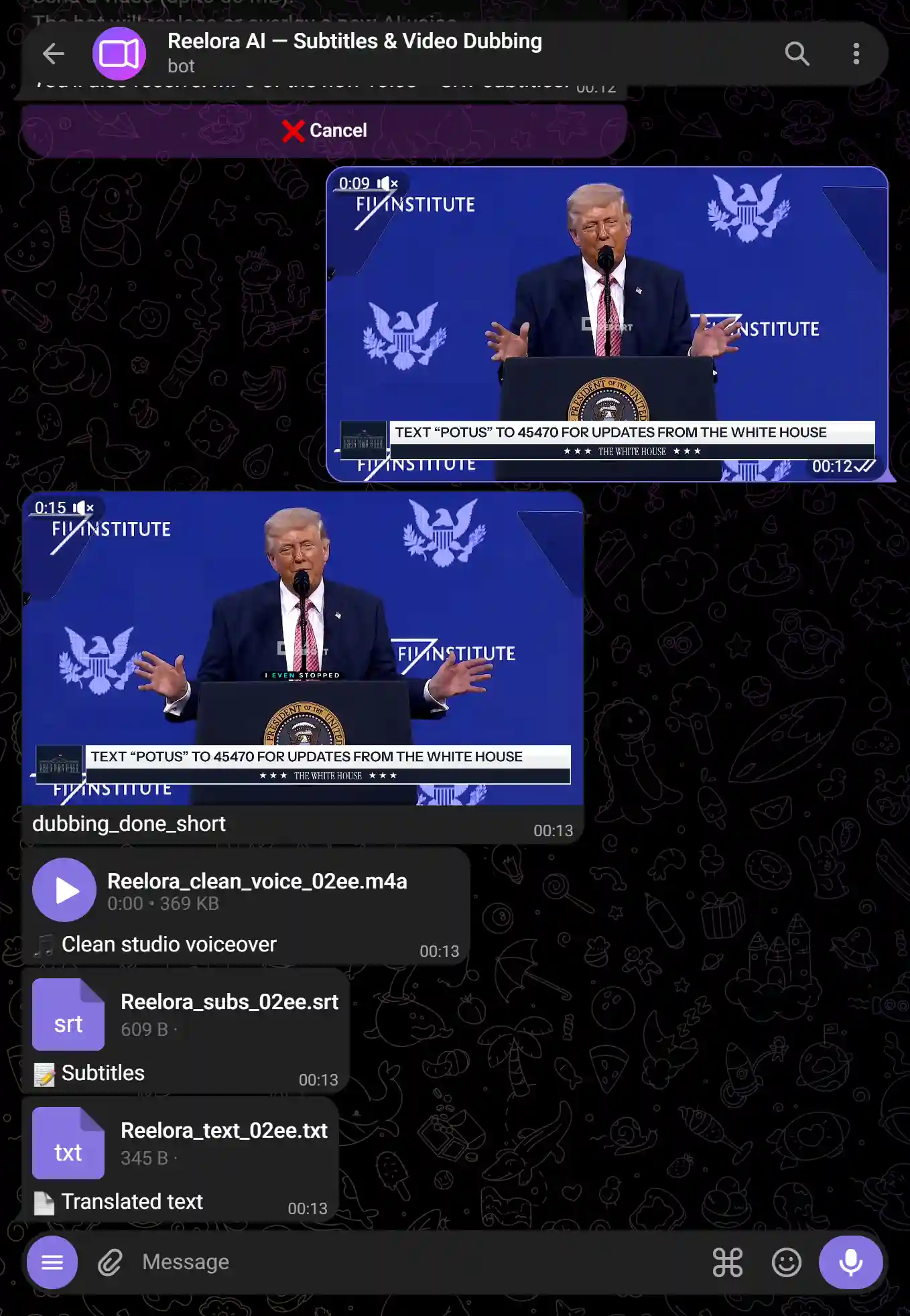
Erhalte das synchronisierte Video
Der Bot liefert das Video mit einer neuen Stimme und abgemischtem Ton zurück.
Wähle die Sprachausgabe-Funktion
Klicke im Menü auf 🗣️ Sprachausgabe oder sende /tts.
Sende den Text
Füge Text in einer beliebigen Sprache ein. Das Zeichenlimit reicht von 5.000 bei Free bis zu 1.000.000 bei Pro+.

Wähle eine Stimme
Es stehen Stimmen von Google, Gemini 2.5, Azure, Edge TTS, HuggingFace und ElevenLabs (Pro+) zur Verfügung. Geschwindigkeit und Tonhöhe sind anpassbar.
Erhalte die MP3-Datei
Der Bot sendet die fertige Audiodatei — sie kann sofort in jedem Editor verwendet werden.
Wähle die Funktion
Klicke im Menü auf ✂️ Pausen entfernen oder sende /pauses.
Sende Video oder Audio
Das Verarbeitungslimit reicht von 5 Min. bei Free bis zu 10 Std. bei Pro+.
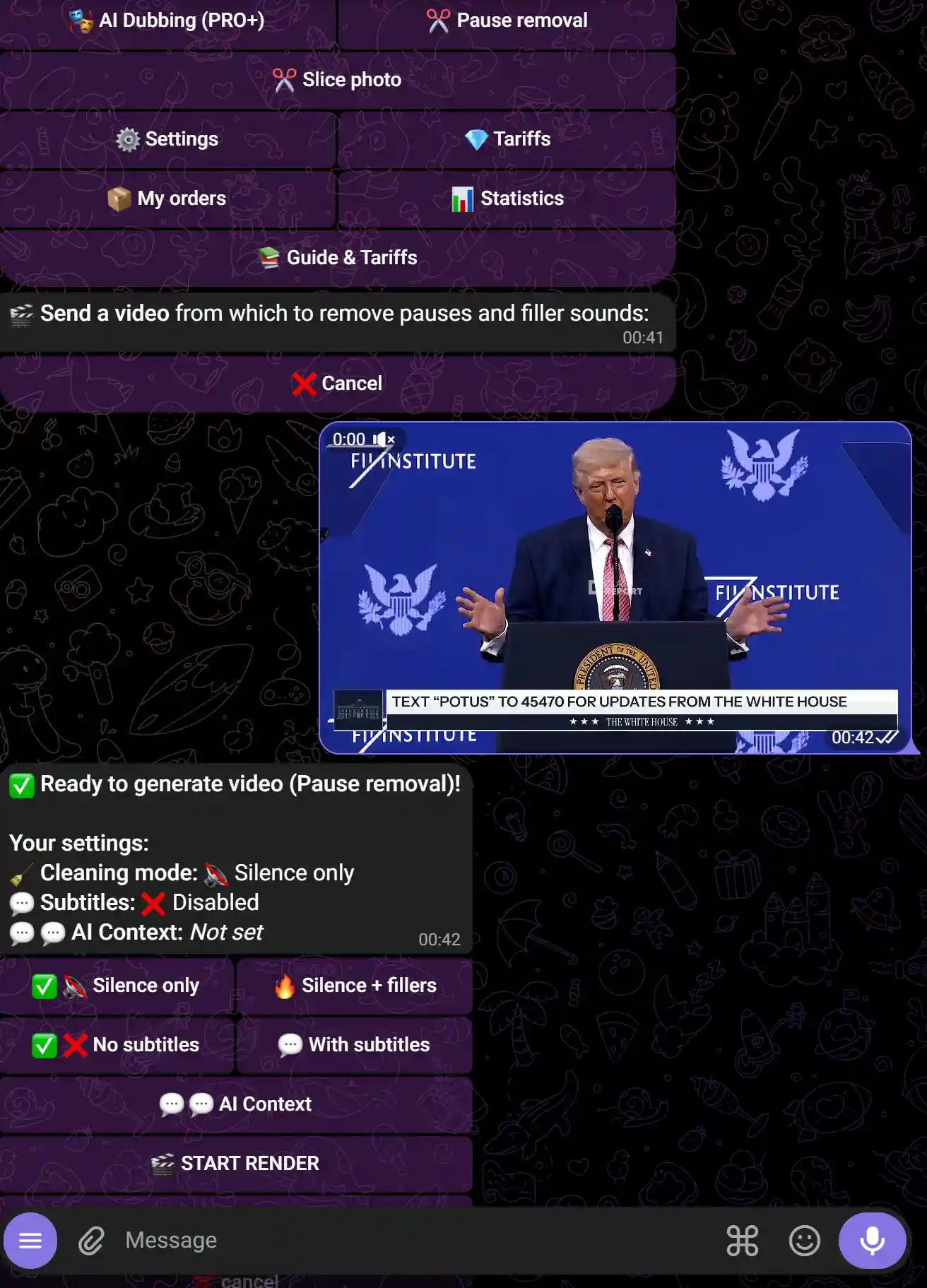
Empfindlichkeit anpassen (optional)
Standardmäßig nutzt der Bot die optimalen Einstellungen. Bei Bedarf kann der Schwellenwert für Stille manuell festgelegt werden.
Erhalte das gekürzte Video
Der Bot liefert das Video ohne Pausen zurück — meistens um 20–40% kürzer als das Original.
Funktion wählen
Tippe im Hauptmenü des Bots auf ✂️🎞️ Smart Clips.
Langes Video senden
Lade einen Podcast, ein Interview oder Vlog hoch. Die maximale Länge pro Datei hängt vom Tarif ab (bis 20 Min bei Free, bis 120 Min bei Pro+).
Kontext und Einstellungen hinzufügen (optional)
Sag der KI, worum es im Video geht und wonach sie suchen soll — z. B. „Interview mit einem Unternehmer, finde Momente über Geld und Fehler". Das steigert die Treffsicherheit spürbar. Du kannst außerdem wählen:
- Format 9:16 — Hochformat mit unscharfem Hintergrund für Reels/TikTok
- Karaoke-Untertitel — Stil, Position, Größe, Farbe
- ⚡ Auto-Text — dynamische Einblendungen bei Schlüsselwörtern
- Wie viele Clips — oder auf Auto lassen (~1 pro 5 Min)
Mehrere fertige Clips erhalten
Die KI wählt die stärksten in sich geschlossenen Momente, schneidet sie, macht sie hochkant, brennt Untertitel ein und schreibt für jeden Clip eine Hook-Überschrift. Eine lange Datei → 5–10 kurze Videos.
Funktion wählen
Tippe 🎬 Motion-Video im Hauptmenü des Bots oder sende /motion. Verfügbar in kostenpflichtigen Tarifen oder mit einem Pay-per-Video-Booster.
Quelle wählen
- 📹 Aus einem Video — ein Talking-Head-Clip wird automatisch zu einem dynamischen Reel geschnitten (Untertitel, Highlights, Zusatzaufnahmen). Das Format passt sich der Eingabe an.
- 🎙 Aus Audio — sende ein Voice-over und erhalte ein Text-+-Grafik-Video darunter (ideal für Reels/TikTok, ~45–90 s).
- 📝 Aus Text — sende Text und wähle eine Stimme; der Bot vertont ihn und animiert das Video.
Format, Thema und Musik
Wähle das Format 9:16 / 16:9 / 1:1 (automatisch bei der Video-Quelle), eines der 13 Themes (Farben, Schriften, Untertitel-Look) und die Hintergrundmusik:
- 🎵 Aus der Bibliothek — wähle einen Track aus unserer Bibliothek, mit Vorschau und Lautstärke;
- 📤 Eigener Track — lade eine beliebige MP3-/Audiodatei hoch;
- 🔇 Keine Musik.
Generieren
Tippe 🎬 Generieren. Das Rendern dauert einige Minuten; das fertige MP4 kommt direkt in den Chat.
source: text / voice / video, Themes und dieselben Hintergrundmusik-Optionen bgm_track / bgm_file).