Videoschnitt mit Künstlicher Intelligenz: Was die Automatik kann
KI-Videoschnitt in Reelora ist kein magischer Knopf, sondern ein Helfer, der dir die Routine abnimmt: Er legt die Szenen passend zum Voiceover, hält den Rhythmus, setzt Übergänge und entfernt Überflüssiges. Du bestimmst – die Automatik arbeitet.
- Was ist KI-Videoschnitt – und warum brauchst du ihn?
- Das übernimmt die Automatik für dich
- Intelligentes Kürzen: Die KI liest den Inhalt, nicht nur die Tonspur
- Schnitt mit eigenem Material: Dein Footage steht im Mittelpunkt
- So sieht der automatische Schnitt in Reelora aus
- Wo die KI Stunden spart – und wo der menschliche Blick gefragt ist
- Fragen zum KI-Videoschnitt
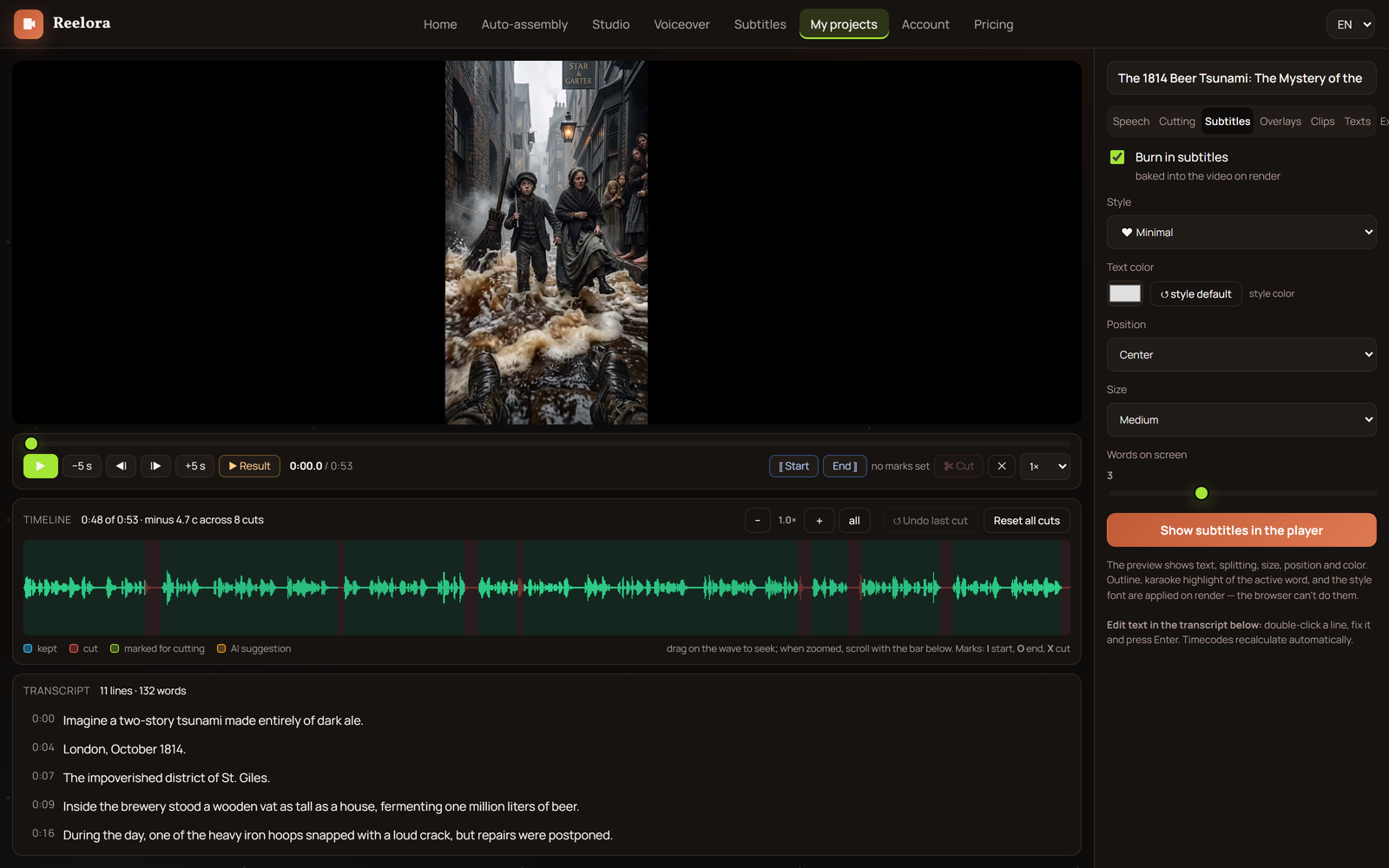
Was ist KI-Videoschnitt – und warum brauchst du ihn?
Klassischer Schnitt bedeutet Stunden Arbeit: Clips auf Spuren verteilen, jeden ans Voiceover anpassen, den Rhythmus ausgleichen, Untertitel tippen, Stotterer und Wiederholungen rausschneiden. Der KI-Videoschnitt übernimmt diese Routine: Der Algorithmus erkennt die Grenzen der Sätze, kennt die Länge jeder Szene und baut das Video zusammen, während du dich um den Inhalt kümmerst.
In Reelora ist der KI-Videoeditor kein isolierter Trick, sondern Teil einer vollwertigen Studio-Umgebung. Zuerst generierst du Szenen oder fügst eigene hinzu, dann startest du das Voiceover – und erst danach setzt die Automatik alles zusammen: Szenen passend zum Voiceover, Rhythmus, Übergänge zwischen den Szenen. Das ist kein „ein Knopf macht das Video“: Jeden Schritt kannst du prüfen und nachbessern.
Der größte Vorteil dieses Ansatzes ist die Kontrolle. Jede einzelne Szene lässt sich neu generieren oder austauschen, ohne den Rest des Videos anzufassen. Die Automatik spart Stunden – aber das letzte Wort hast immer du.
Das übernimmt die Automatik für dich
Abgleich mit dem Voiceover
Die Szenen liegen exakt auf den Sätzen: Voiceover, Szenen und Untertitel sind synchron – nichts muss von Hand verschoben werden.
Rhythmus und Tempo
Die KI hält das Tempo des Szenenwechsels im Format deines Videos ein – Longform oder Short – damit Zuschauer dranbleiben.
Übergänge zwischen Szenen
Das Zusammenfügen der Szenen passiert automatisch: ohne schwarze Löcher und ohne harte Sprünge, wo sie nicht hingehören.
Automatische Untertitel
Spracherkennung, Aufteilung in Sätze, Anpassung des Looks und Einbrennen der Untertitel direkt ins Video.
Intelligentes Kürzen
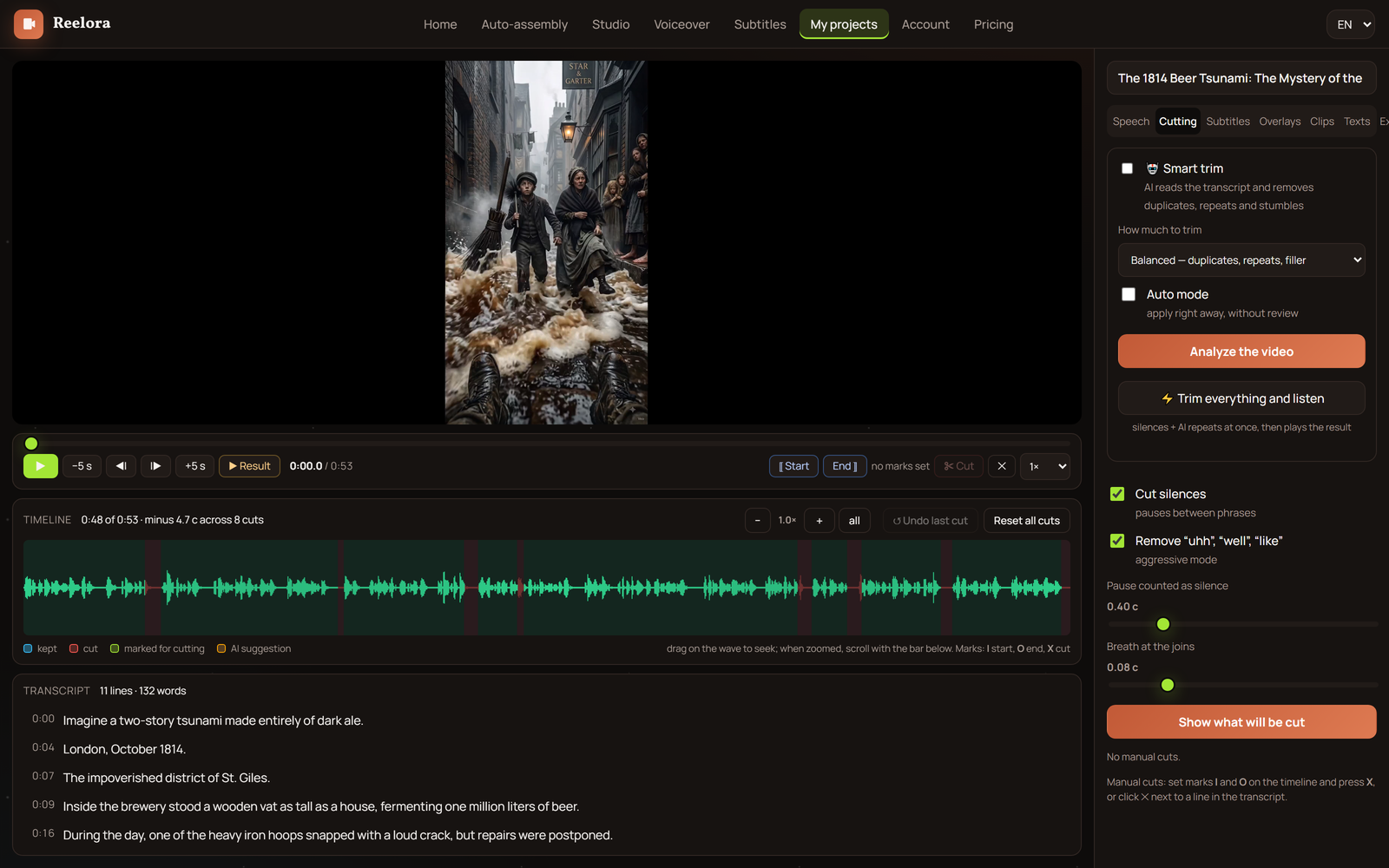
Die KI liest das Transkript und entfernt Doppelungen, Wiederholungen, Stotterer und Füllwörter – statt einfach nur Stille rauszuschneiden.
Jede Szene austauschbar
Gefällt dir eine Passage nicht? Generiere sie neu oder setze dein eigenes Foto oder Video ein – der Rest des Videos bleibt unangetastet.
Intelligentes Kürzen: Die KI liest den Inhalt, nicht nur die Tonspur
Die meisten Auto-Cutter arbeiten primitiv: Sie sehen Stille – und schneiden. In Reelora läuft es anders. Beim Kürzen arbeitet die KI mit dem Transkript: Sie sieht den Text jedes Satzes und entfernt Doppelungen, Wiederholungen, Stotterer und Füllwörter – Worte und Phrasen, die keinen Inhalt tragen.
Das ist besonders wertvoll, wenn du lange Gesprächsvideos, Podcasts oder Tutorials aufnimmst: Aus dem Rohmaterial wird ein dichtes Video, ohne dass du die Timeline von Hand durchkämmen musst. Mehr zur Funktionsweise erfährst du im Guide zum intelligenten Kürzen.
Schnitt mit eigenem Material: Dein Footage steht im Mittelpunkt
Ein verbreiteter Mythos über den KI-Videoschnitt: Er funktioniere nur mit generierten Szenen. In Reelora stimmt das nicht: Du kannst jederzeit eigene Fotos oder Videos statt der generierten hinzufügen. Material mit dem Handy gedreht? Lade es hoch, und die Automatik fügt es genauso ans Voiceover wie die generierten Szenen.
Das Prinzip ist einfach: Hast du bereits gedrehtes Material, das aufs Voiceover geschnitten werden soll, tauschst du einfach die Szenen gegen deine eigenen aus und klickst auf Schneiden. Und wenn die KI ein statisches Foto wegen Moderation oder komplexer Bildinhalte nicht animieren will, legst du einfach Effekte und Overlays darüber, die daraus ein Video machen.
Alle Möglichkeiten, mit eigenen Dateien zu arbeiten, findest du im Bereich zu eigenem Material.
So sieht der automatische Schnitt in Reelora aus
Beschreibe dein Thema oder füge dein Skript ein
Die KI erstellt das Grundgerüst für dein Video: Prompts für Voiceover, Referenzen, Fotos und Videos – jeder an seinem Platz. Das Gerüst kannst du von Hand bearbeiten oder in deinen trainierten KI-Assistenten kopieren und fertig zurückeinfügen.
Generiere Szenen oder füge eigene hinzu
Starte die Generierung mit einem Klick oder Schritt für Schritt mit mehr Kontrolle. Jeden Slot kannst du durch dein eigenes Foto oder Video ersetzen.
Erzeuge das Voiceover
Wähle eine ElevenLabs-Stimme und eine Sprache – Ukrainisch ist auch dabei. Das Voiceover wird sofort mit Szenen und Untertiteln synchronisiert.
Klicke auf Schneiden
Die Automatik setzt die Szenen aufs Voiceover, hält den Rhythmus und setzt die Übergänge zwischen den Szenen.
Füge Untertitel hinzu und kürze Überflüssiges
Aktiviere die automatischen Untertitel, passe ihren Look an und starte bei Bedarf das intelligente Kürzen – es entfernt Wiederholungen und Stotterer.
Prüfe alles und ersetze, was dir nicht gefällt
Jede Szene lässt sich einzeln neu generieren, ohne das ganze Video neu zu bauen. Die finale Version prüfst du – nicht der Algorithmus.
Wo die KI Stunden spart – und wo der menschliche Blick gefragt ist
Am meisten Zeit spart die Automatik bei der Routine: Clips auf Spuren verteilen, ans Voiceover anpassen, Untertitel erstellen, Wiederholungen rausschneiden. Das ist mechanische Arbeit, in der der Algorithmus schneller ist als jeder Cutter. Dazu kommt die Batch-Generierung: Du startest einen ganzen Stapel Aufgaben und schaltest den Computer aus – alles wird auf den Servern von Reelora generiert, und die Ergebnisse warten im Projekt auf dich.
Aber es gibt Stellen, an denen der menschliche Blick unersetzlich ist. Die Szenengenerierung ist noch schwach bei Händen, Text im Bild, langen durchgehenden Szenen und präziser Physik – solche Momente musst du abfangen und neu generieren. Ob die Storylogik stimmt, ob die Fakten passen und ob das Video insgesamt funktioniert, prüft auch niemand für dich.
Deshalb lautet die Arbeitsstrategie: Der automatische Schnitt bereitet die Basis vor, und deine Zeit fließt nicht in Routine, sondern in den Feinschliff – die besten Takes auswählen, Akzente justieren, den finalen Durchlauf. Für alle, die Content am Fließband produzieren – Kanäle, Agenturen, Faceless-Projekte –, ist das der Unterschied zwischen einem Video pro Abend und einem stabilen Output. Wenn du noch früher einsteigen willst – schon bei den Szenen –, wirf einen Blick auf den Überblick zum KI-Videogenerator.
Fragen zum KI-Videoschnitt
Kann ich ein Video komplett aus meinem eigenen Material schneiden?
Ja. Lade deine Fotos und Videos hoch, ersetze damit beliebige Slots im Projekt – und starte den Schnitt. Die Automatik fügt dein Material genauso ans Voiceover wie generierte Szenen.
Was genau entfernt das intelligente Kürzen?
Doppelungen, Wiederholungen, Stotterer und Füllwörter. Die KI arbeitet mit dem Transkript, sieht also den Inhalt der Sätze statt nur den Pegel – Stille schneidet sie nicht mechanisch raus.
Sind die Untertitel mit dem Voiceover synchron?
Ja. Das ElevenLabs-Voiceover wird automatisch mit Szenen und Untertiteln synchronisiert – Text, Ton und Bild laufen nie auseinander.
Kann ich eine einzelne Szene ersetzen, ohne das ganze Video neu zu bauen?
Ja, jede Szene lässt sich einzeln neu generieren oder austauschen – der Rest des Schnitts bleibt unberührt.
Brauche ich Erfahrung als Cutter, um Reelora zu nutzen?
Nein. Der Grundweg ist simpel: Thema, Szenen, Voiceover, Schnitt-Knopf. Erfahrung brauchst du höchstens für den letzten Feinschliff.
Welche Videoformate unterstützt der automatische Schnitt?
Longform und Shorts gleichermaßen. Das Format wählst du am Anfang, und die KI hält den passenden Rhythmus ein – lebhafter für vertikale Videos, ruhiger für lange.
Wie viel Zeit spart der KI-Videoschnitt?
Das hängt vom Material ab, aber die Routine – Szenen verteilen, Untertitel, Wiederholungen rausschneiden – nimmt die Automatik komplett ab. Du bleibst nur beim Prüfen und beim Feinschliff.
Weiterlesen
Baue dein Video in Reelora
Generiere Szenen oder lade eigene hoch, starte das Voiceover – und lass die Automatik das Video für dich schneiden. Du zahlst nur für tatsächlich Generiertes.
Reelora Studio öffnen