Overlays y efectos: cómo dar vida a las fotos que la IA no anima
Hay fotos que se resisten a la animación: la moderación o un encuadre complejo hacen que el modelo se niegue a trabajar. Hay salida: aplica efectos y overlays sobre la imagen estática y se convertirá en un vídeo completo.
- Por qué la IA a veces se niega a animar fotos
- Cuatro caminos para un fotograma que no se anima
- Cómo convertir una foto «problemática» en vídeo: paso a paso
- Qué efectos sobre fotos funcionan mejor
- Cómo no pasarte con los efectos
- Mezcla: efectos más animación real en un mismo vídeo
- Preguntas sobre overlays y efectos
Por qué la IA a veces se niega a animar fotos
Generas un vídeo a partir de una foto y de repente algunos fotogramas simplemente no se animan. El modelo devuelve un error o da un resultado «muerto» sin movimiento. Las causas varían: la moderación no permite cierto contenido, la composición es demasiado compleja de interpretar o la imagen es técnicamente pesada: muchos detalles pequeños, texto en el encuadre, geometría confusa.
No es motivo para descartar el fotograma y reescribir todo el guion. En Reelora puedes aplicar efectos y overlays sobre esa foto: añadirán movimiento, ritmo y atmósfera, y el fotograma estático se convertirá en un fragmento completo del vídeo.
Es importante entender la diferencia. La verdadera animación de imágenes hace que los objetos se muevan dentro del encuadre; sobre ella hay más detalles en la guía de image-to-video. Los efectos funcionan sobre la foto: no dan vida a personas ni objetos, pero crean sensación de movimiento. A menudo eso basta para que el espectador no sospeche nada.
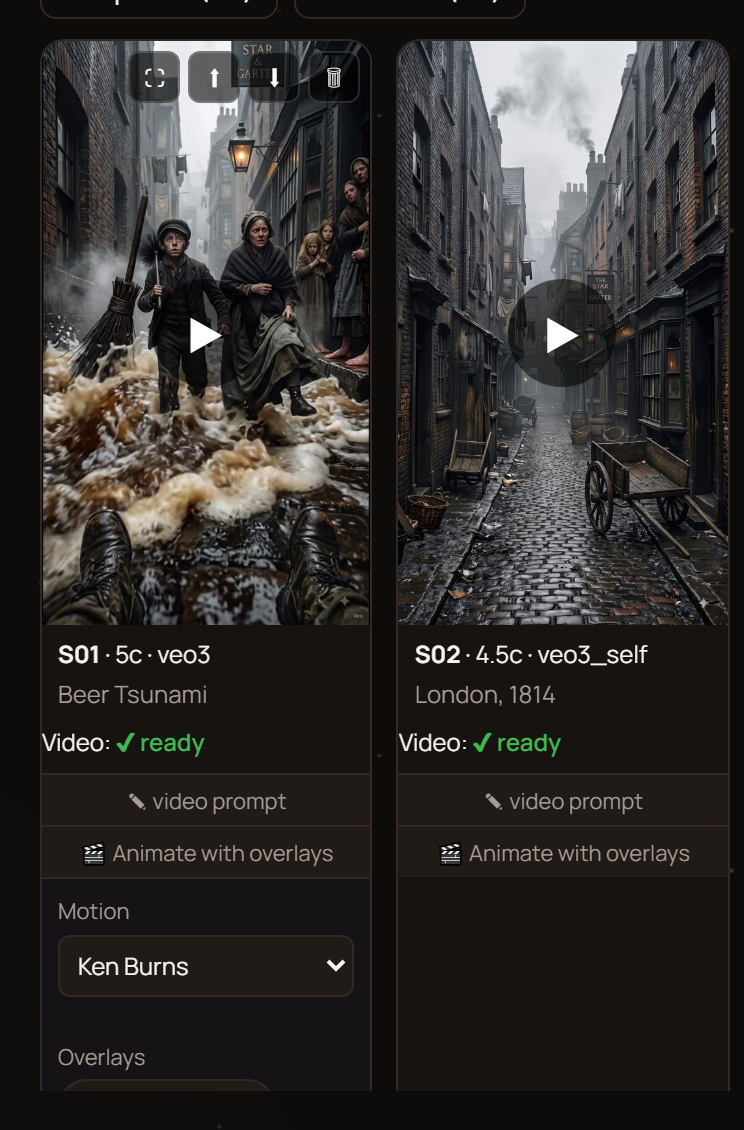
Cuatro caminos para un fotograma que no se anima
Regenerar el intento
A veces el problema es puntual: el mismo fotograma cobra vida con otro prompt o en un segundo intento. Cualquier fotograma en Reelora se puede regenerar por separado, sin tocar el resto del vídeo.
Generar otra foto
Si la imagen original es demasiado compleja, crea una versión más sencilla con Nano Banana: esos fotogramas se animan mucho más fácilmente. Más detalles en el artículo sobre fotos con Nano Banana.
Aplicar efectos y overlays
El protagonista de esta página. Movimiento de cámara, luz y atmósfera sobre la foto estática, y el fotograma deja de parecer una diapositiva congelada.
Usar tu propio material
¿Tienes tu propia foto o vídeo del mismo plano? Sustituye el fotograma generado por el tuyo; te contamos cómo en la sección sobre material propio.
Cómo convertir una foto «problemática» en vídeo: paso a paso
Comprueba una vez más
Antes de renunciar a la animación, prueba a cambiar el prompt: simplifica la descripción del movimiento, elimina detalles y lo que pueda activar la moderación. A veces basta con eso para animar la foto con las herramientas habituales.
Evalúa el fotograma con frialdad
Pregúntate: ¿de verdad este fotograma necesita animación de objetos? Si la escena es atmosférica (un paisaje, un interior, una naturaleza muerta), los efectos serán más que suficientes.
Aplica efectos y overlays
Añade movimiento sobre la foto estática: movimiento lento de cámara, acentos de luz, capas atmosféricas. Uno o dos efectos por escena, y el fotograma cobra vida.
Integra el fotograma en el montaje
El fotograma procesado pasa al vídeo general y se ensambla con la locución y los subtítulos junto al resto de escenas. Tu fotograma «difícil» ya no bloquea a nadie.
Revísalo en contexto
Mira el fragmento terminado junto a las escenas vecinas. El criterio principal: el espectador no debe notar que este fotograma se hizo de otra manera.
Qué efectos sobre fotos funcionan mejor
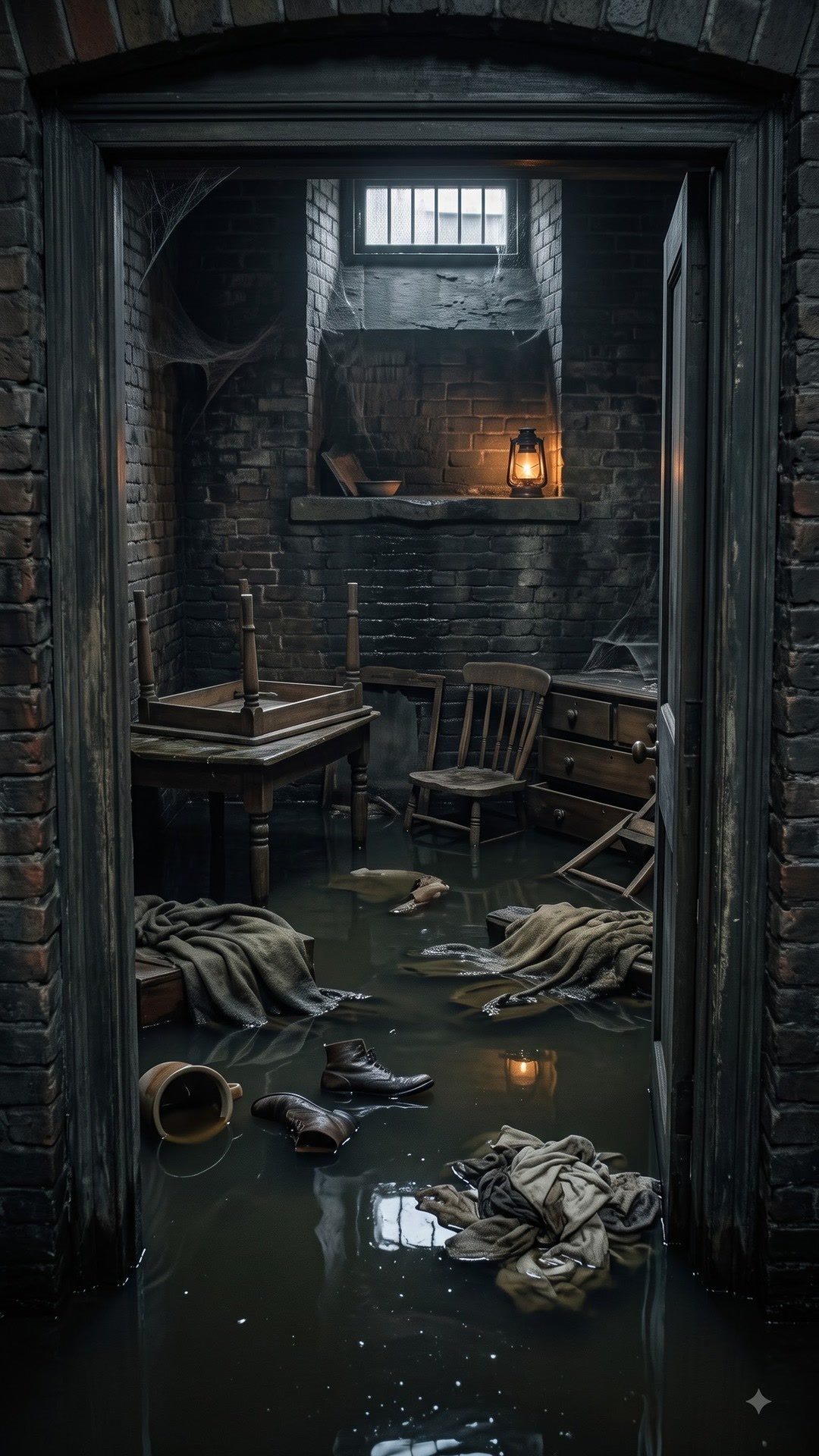
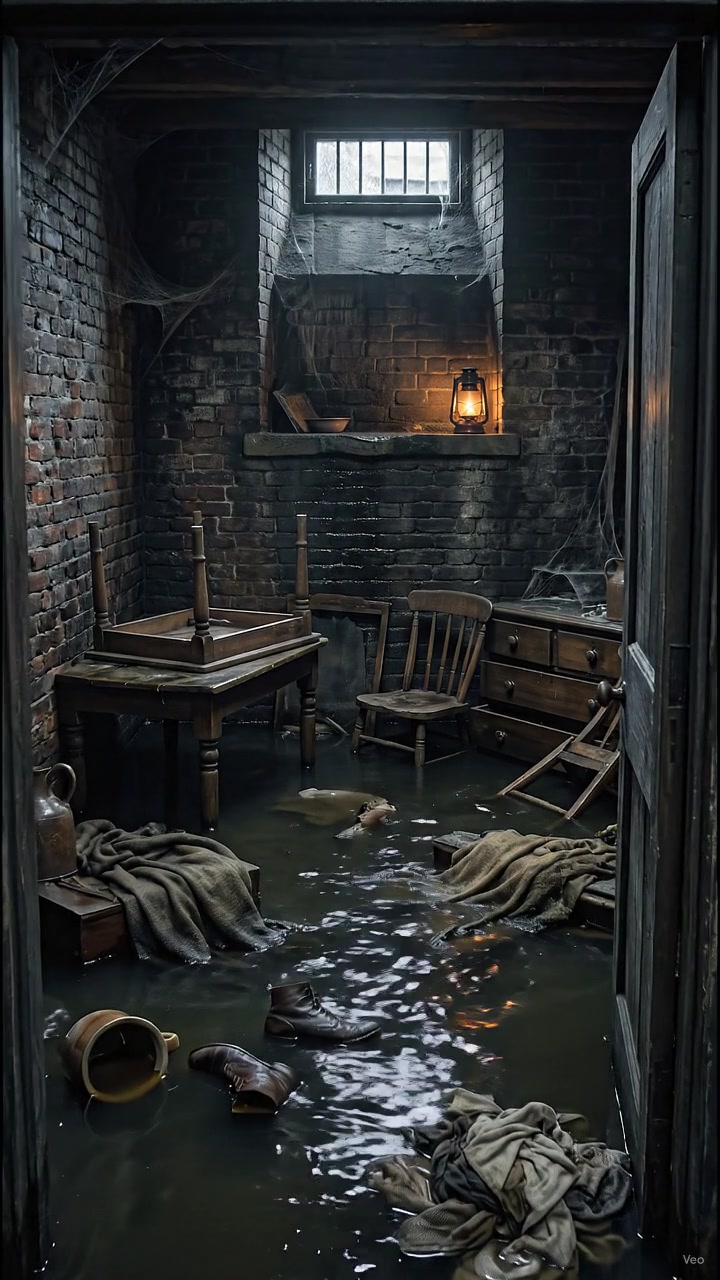
No todos los efectos son igual de útiles. Los más fiables son los que imitan el comportamiento de la cámara: acercamiento lento, alejamiento, un leve paneo. El ojo percibe ese movimiento como natural, así que incluso una foto estática parece grabada con una videocámara.
El segundo grupo es la atmósfera: grano de película sutil, luz suave, capas de clima como lluvia o polvo en los rayos de sol. Estos overlays para vídeo no pretenden ser realistas, pero marcan el tono y ocultan la «congelación» del fotograma.
De lo que conviene huir: saltos bruscos de escala, colores ácidos y efectos por puro efecto. Delatan al instante que el fotograma fue «parcheado» y abaratan todo el vídeo.
Cómo no pasarte con los efectos
La regla es simple: una escena, un efecto principal. Si en el fotograma a la vez se mueve la cámara, cae lluvia, parpadea la luz y se añade grano, el espectador se cansa y el vídeo parece una demostración de funciones, no una historia.
Los efectos son una herramienta para reforzar un buen fotograma, no un parche para uno débil. Si después de aplicar overlays la escena sigue desentonando del vídeo, es más honesto sustituirla que disimularla.
- El movimiento debe tener sentido: acercamiento de cámara cuando quieres un acento, alejamiento cuando muestras la escala.
- Mantén las capas atmosféricas apenas perceptibles: su tarea es el tono, no el espectáculo.
- Comprueba el resultado en el móvil: en pantallas pequeñas los efectos de más se ven mejor que nunca.
- Si dudas, regenera el fotograma o usa tu propio material en lugar de disimularlo.
Mezcla: efectos más animación real en un mismo vídeo
Los mejores vídeos rara vez se componen de una sola cosa. Los fotogramas animados aportan vida, los fotogramas con efectos dan estabilidad y tono, y los clips propios aportan credibilidad. Reelora permite combinar todo esto libremente en un mismo proyecto.
Un esquema práctico: genera las escenas clave con personas y acción mediante animación de imágenes, crea las transiciones atmosféricas con fotos y overlays, y sustituye lo ya grabado por tus propios archivos. El montaje automático lo ensamblará todo bajo la locución en un ritmo único.
Esta mezcla además ahorra tiempo: no hace falta pelearse diez intentos por animar cada fotograma. ¿El fotograma no cobra vida? Aplicas efectos y sigues con la siguiente escena.
Preguntas sobre overlays y efectos
¿Por qué la IA se niega a animar algunas fotos?
Las causas más frecuentes son la moderación de contenido y una composición demasiado compleja: detalles pequeños, texto en el encuadre, geometría confusa. A veces ayuda un prompt simplificado, y a veces simplemente conviene tratar el fotograma con efectos o sustituirlo.
¿En qué se diferencian los efectos de la animación de imágenes?
La animación hace que los objetos se muevan dentro del encuadre: una persona parpadea, el agua fluye. Los efectos y overlays actúan sobre la foto estática: añaden movimiento de cámara, luz, atmósfera. Los objetos siguen inmóviles, pero el fotograma deja de verse congelado.
¿Se pueden combinar efectos con fotogramas animados normales?
Sí, y así es como conviene hacerlo. En un mismo vídeo pueden convivir escenas animadas, fotos con overlays y clips propios; el montaje lo ensamblará todo en un ritmo único.
¿Qué hacer si los efectos tampoco salvan el fotograma?
Sustitúyelo. Puedes regenerar una foto similar con Nano Banana, tomar un fotograma de otra escena o usar tu propio material. Ningún fotograma merece arruinar un vídeo entero.
¿Afectan los overlays al resto del vídeo?
No. Los efectos se aplican a un fotograma concreto; las escenas vecinas no cambian. Cualquier fotograma en Reelora se edita por separado, sin regenerar todo el vídeo.
¿Cómo saber si hay demasiados efectos?
Si miras la escena y ves primero los efectos y no el contenido del fotograma, ya son demasiados. Guíate por la regla de «un efecto principal por escena» y comprueba el resultado en una pantalla pequeña.
¿Se puede dar vida a una foto solo con efectos, sin animación?
Para escenas atmosféricas, sí: movimiento de cámara más capas de luz y clima dan una convincente sensación de vídeo. Pero para escenas con personas y acción intensa, la verdadera animación de imágenes quedará más natural.
Lee también
Convierte el fotograma congelado en vídeo vivo
Abre Reelora, añade la foto que se resiste a la animación y mira cómo los efectos y overlays le devuelven el movimiento. Solo pagas por lo realmente generado, y sigues montando el vídeo.
Probar en Reelora