Abre el bot y selecciona la función
Presiona el botón 🎬 Video en el menú principal o envía el comando /video.
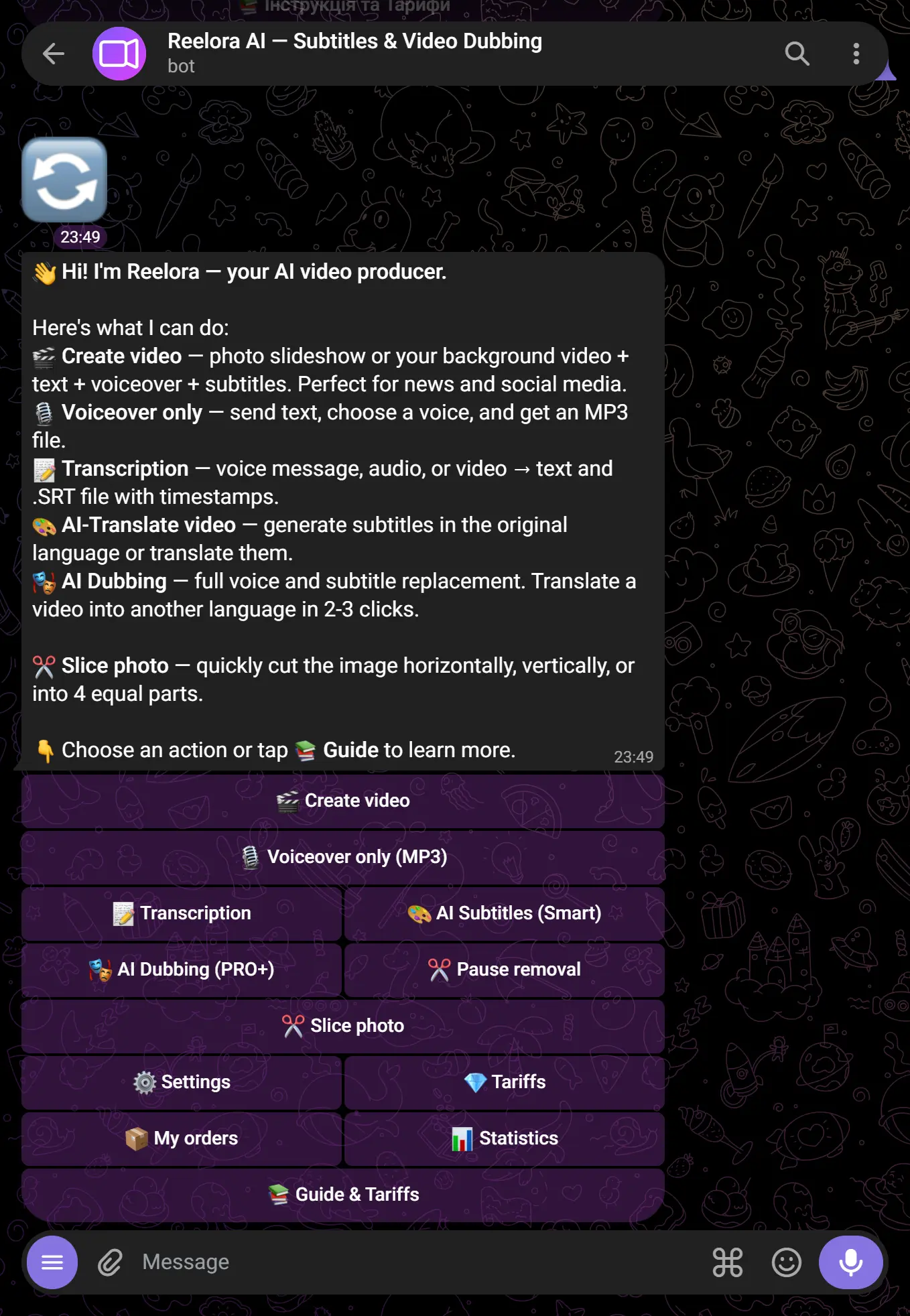
Envía fotos o clips
Sube desde 1 hasta 5–30 fotos (según tu plan). Puedes enviarlas en un álbum o una por una. Se admiten formatos JPG, PNG, MP4.
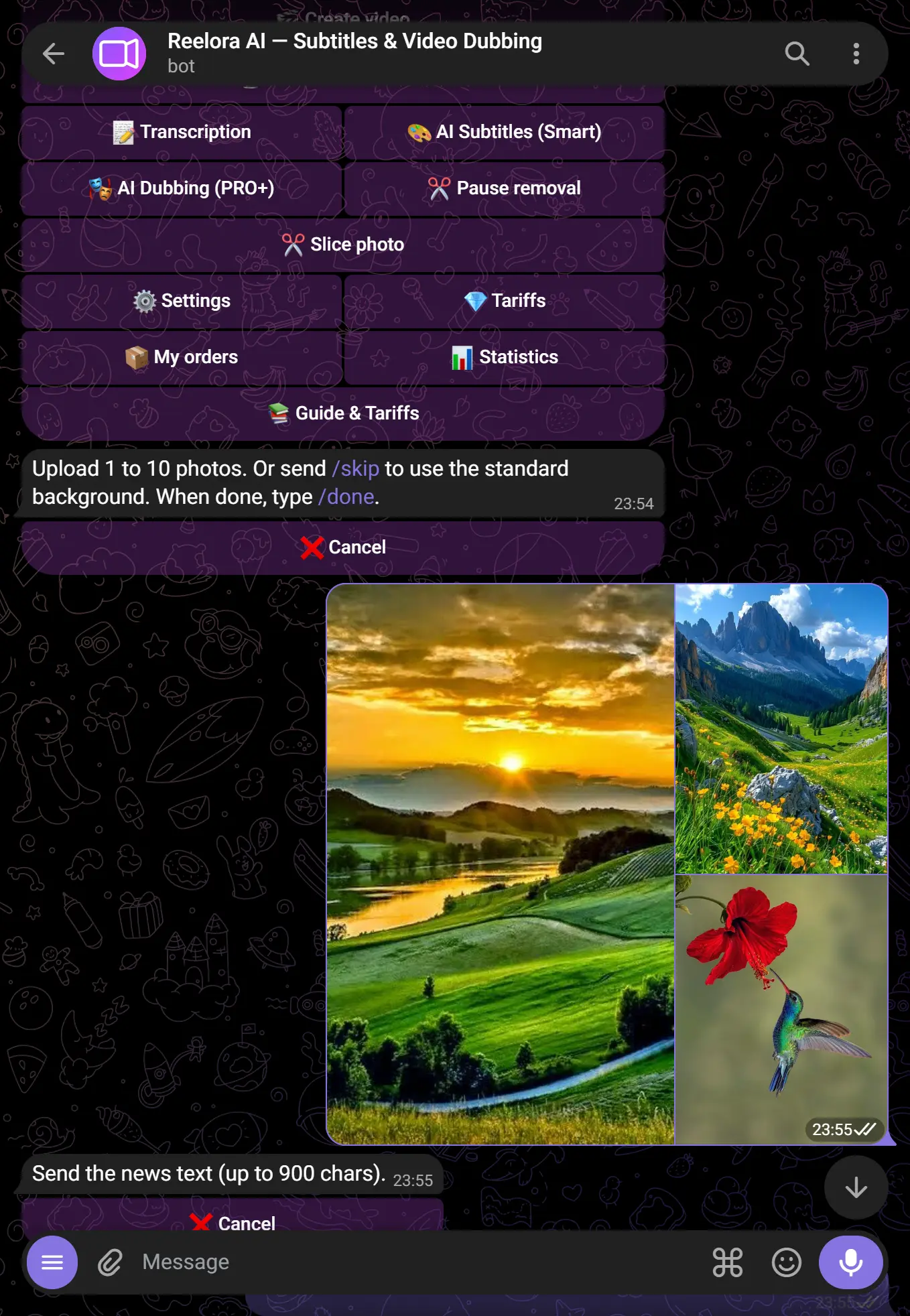
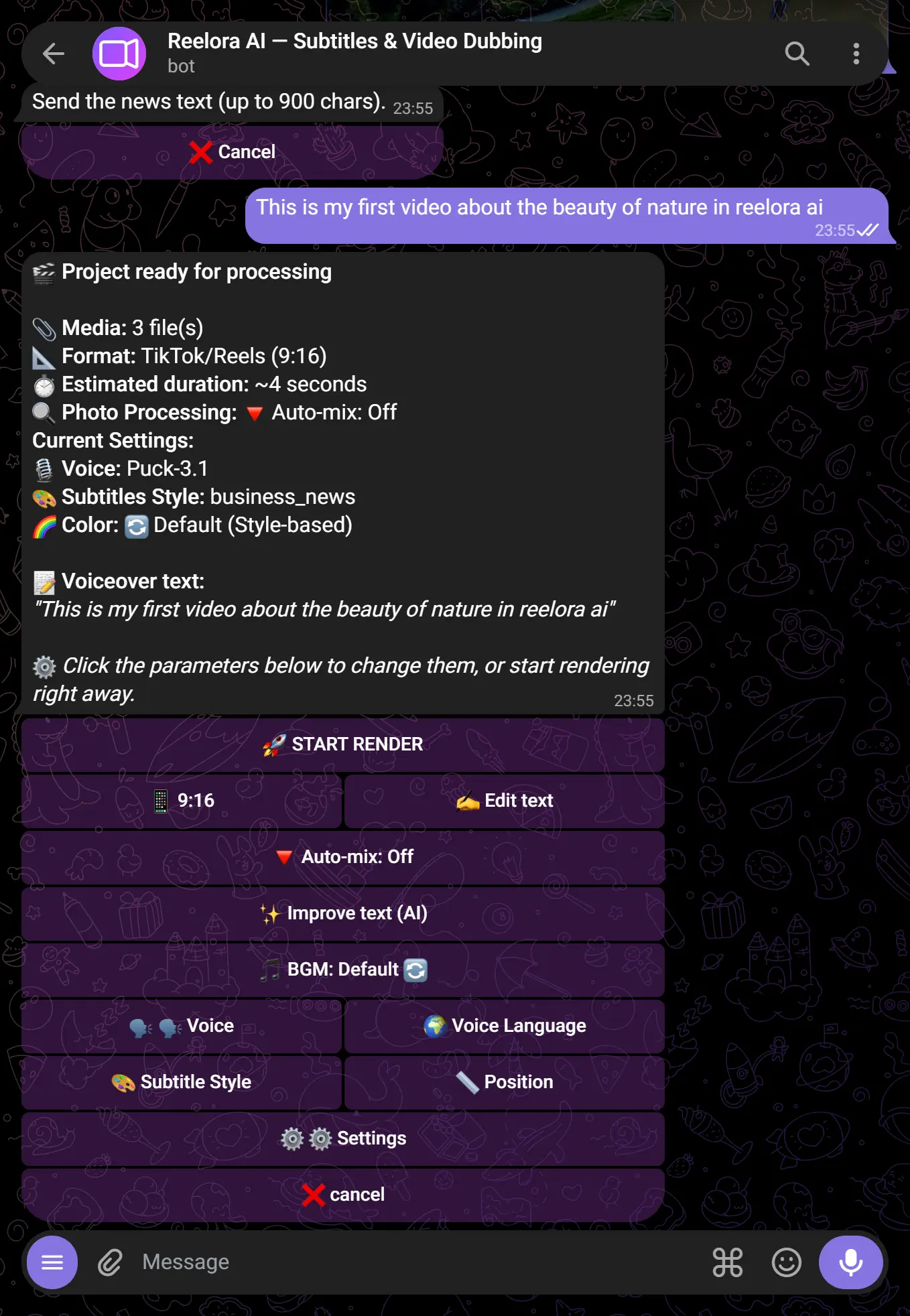
Configura los parámetros
El bot te ofrecerá un menú de configuración:
- Texto para la voz en off — escribe tu texto o déjalo en blanco
- Voz — elige de la lista o indica la tuya propia (Pro+)
- Subtítulos — activar / desactivar, elegir estilo
- Música de fondo — elige una pista o desactívala
- Formato — 9:16, 16:9, 1:1
- Voz e idioma — elige de la lista o indica la tuya (Pro+). Hay 31 idiomas de locución — desde ucraniano e inglés hasta árabe, persa, coreano, kazajo y más
- Transiciones — elige la animación de cambio de plano (suave, slide, zoom, círculo, píxel y otras) o «aleatoria»
- Duración del clip — fija una duración objetivo en segundos. Si el vídeo sale más largo, el bot lo acelera automáticamente (vídeo, audio y subtítulos sincronizados) para que encaje
Divide el texto en escenas (opcional)
Para que el plano cambie justo donde quieres — inserta un marcador {scene} en el texto de la locución entre párrafos. El bot sincroniza el cambio de foto con las palabras, y los marcadores no llegan a la locución (la voz nunca los lee).
{scene}— simplemente cambia a la siguiente foto{scene:slide}— cambia de plano con una transición concreta (slide, zoom, fade, circle…){scene:zoom:0.8}— una transición «zoom» de 0,8 segundos
Primer plano sobre el café {scene:slide} Segundo plano sobre el postre {scene:zoom} Tercer plano con el precio — el bot hace tres escenas con transiciones distintas. Ajusta el número de marcadores al número de fotos.Recibe tu video listo
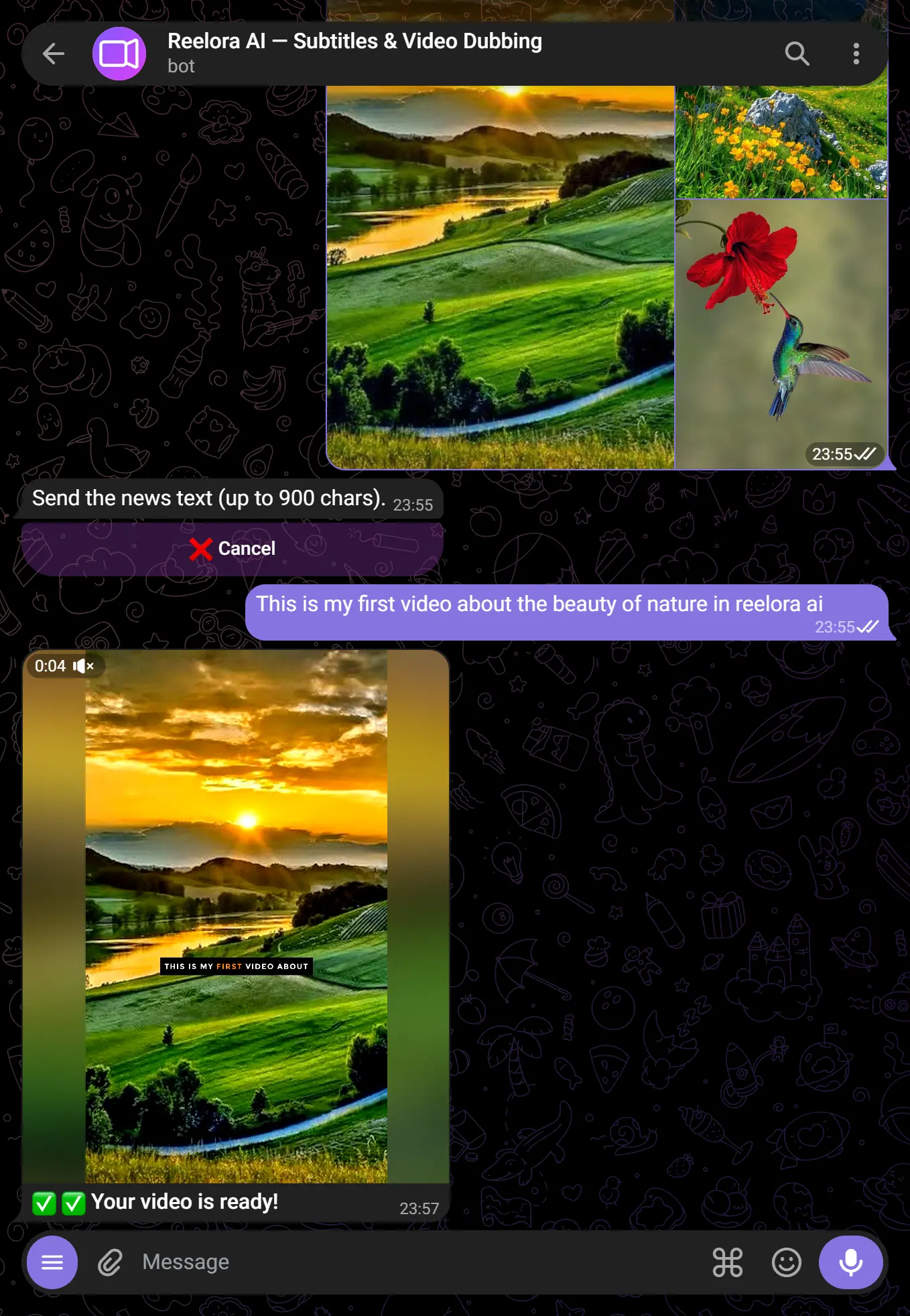
Presiona ✅ Generar. El bot procesará la solicitud y enviará el MP4 final directamente al chat — normalmente en unos pocos segundos.
⚡ Texto en vídeo y auto-texto (opcional)
Además de los subtítulos, puedes grabar tus propios rótulos/títulos sobre el fotograma — manualmente o de forma totalmente automática.
- Texto en vídeo (manual) — pulsa «📝 Texto en vídeo» y añade rótulos con botones, o defínelos con códigos
TEXTO | atributos | inicio-fin(p. ej.Hola | large yellow center pop | 0-3). Cada rótulo tiene su estilo, tamaño, posición, color y tiempo de fundido. La animación de aparición se elige con el botón 🎬 o en códigos:pop,slide,type(máquina de escribir). - ⚡ Auto-texto — activa el interruptor «⚡ Auto-texto» — el bot lee la voz en off por sí mismo, elige las palabras más fuertes (nombres, números, datos) y las resalta con rótulos animados justo cuando se pronuncian. Menos trabajo manual, más dinamismo.
Selecciona la función de subtítulos
Presiona 📝 Subtítulos en el menú o envía /subtitles.
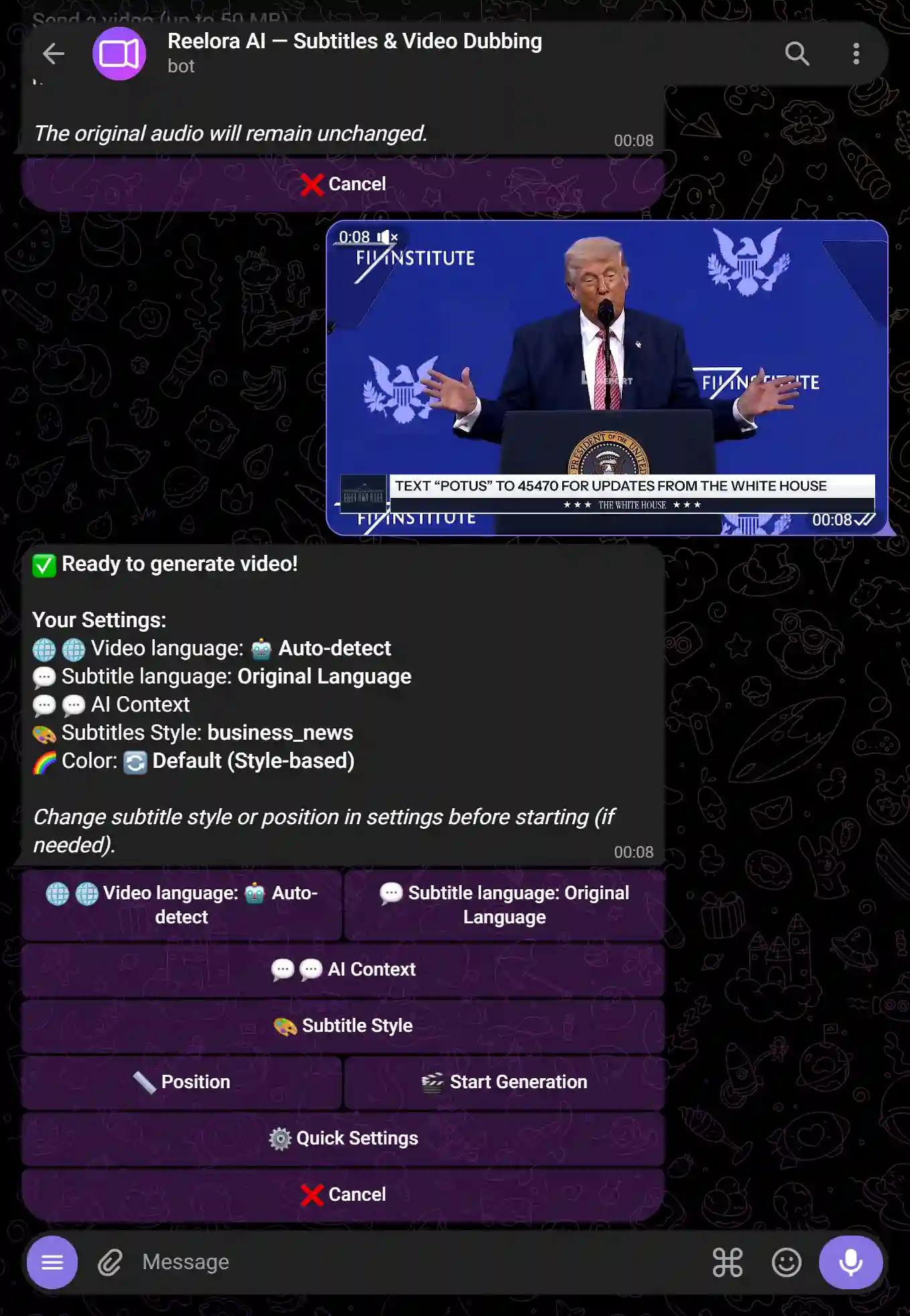
Envía el video
Sube un archivo de video de hasta 500 MB (según tu plan). Se admiten MP4, MOV, AVI y otros formatos comunes.
Elige idioma y estilo
Indica el idioma hablado en el video y el estilo de los subtítulos — color, tamaño, posición, animación.
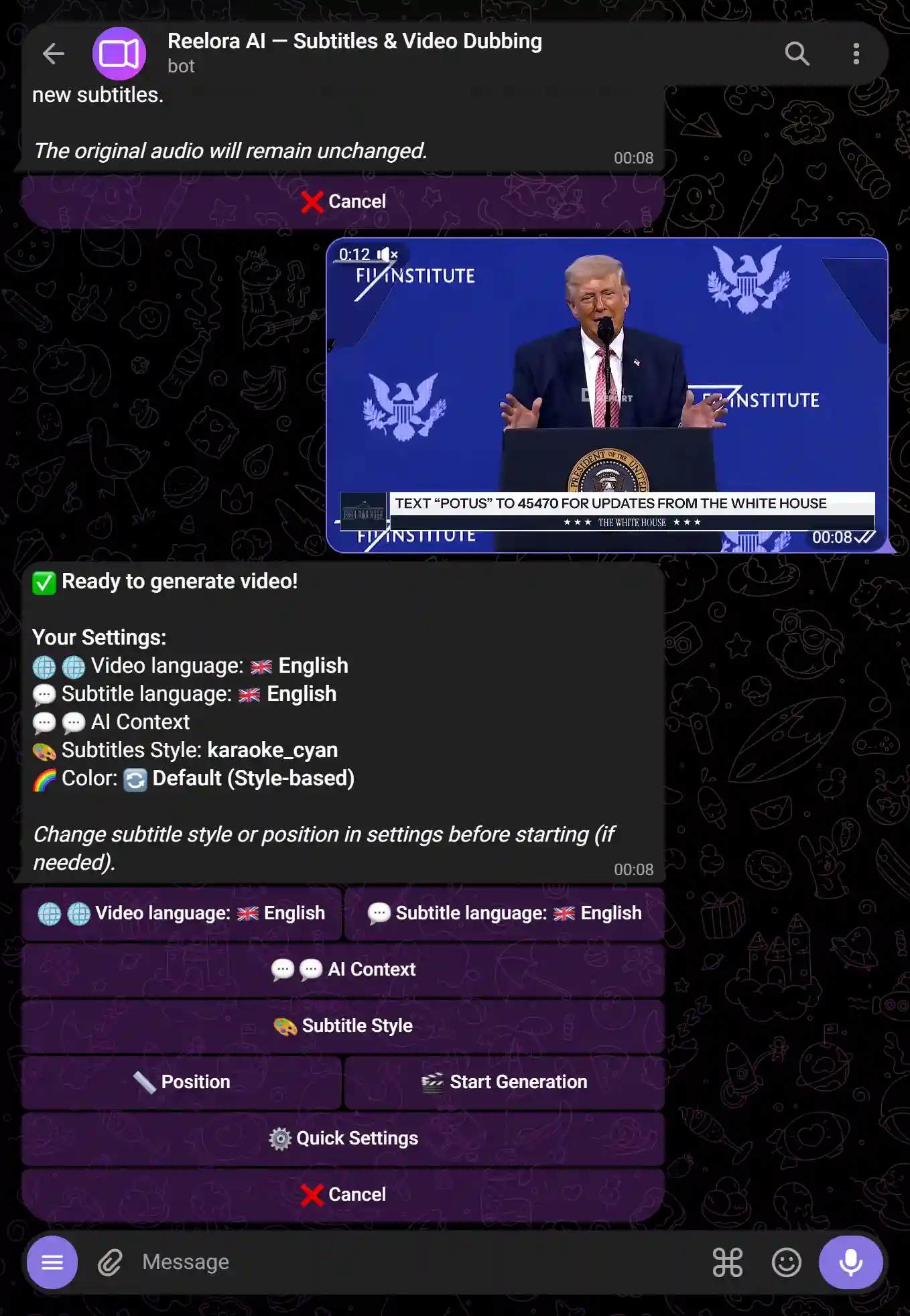
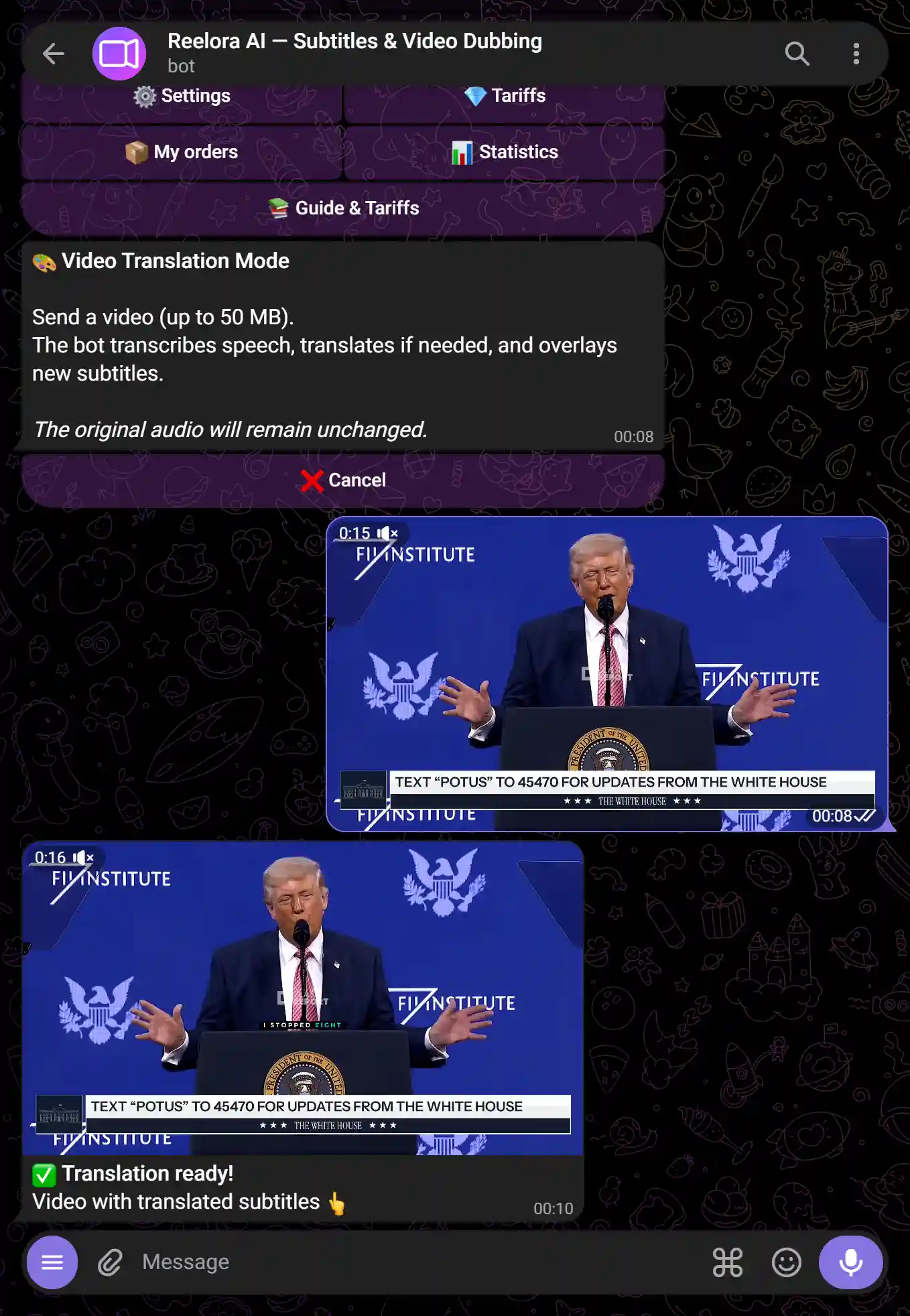
Recibe el video con subtítulos
El bot te devolverá un MP4 listo con los subtítulos integrados ("quemados") — se pueden ver en cualquier dispositivo sin necesidad de configuraciones adicionales.
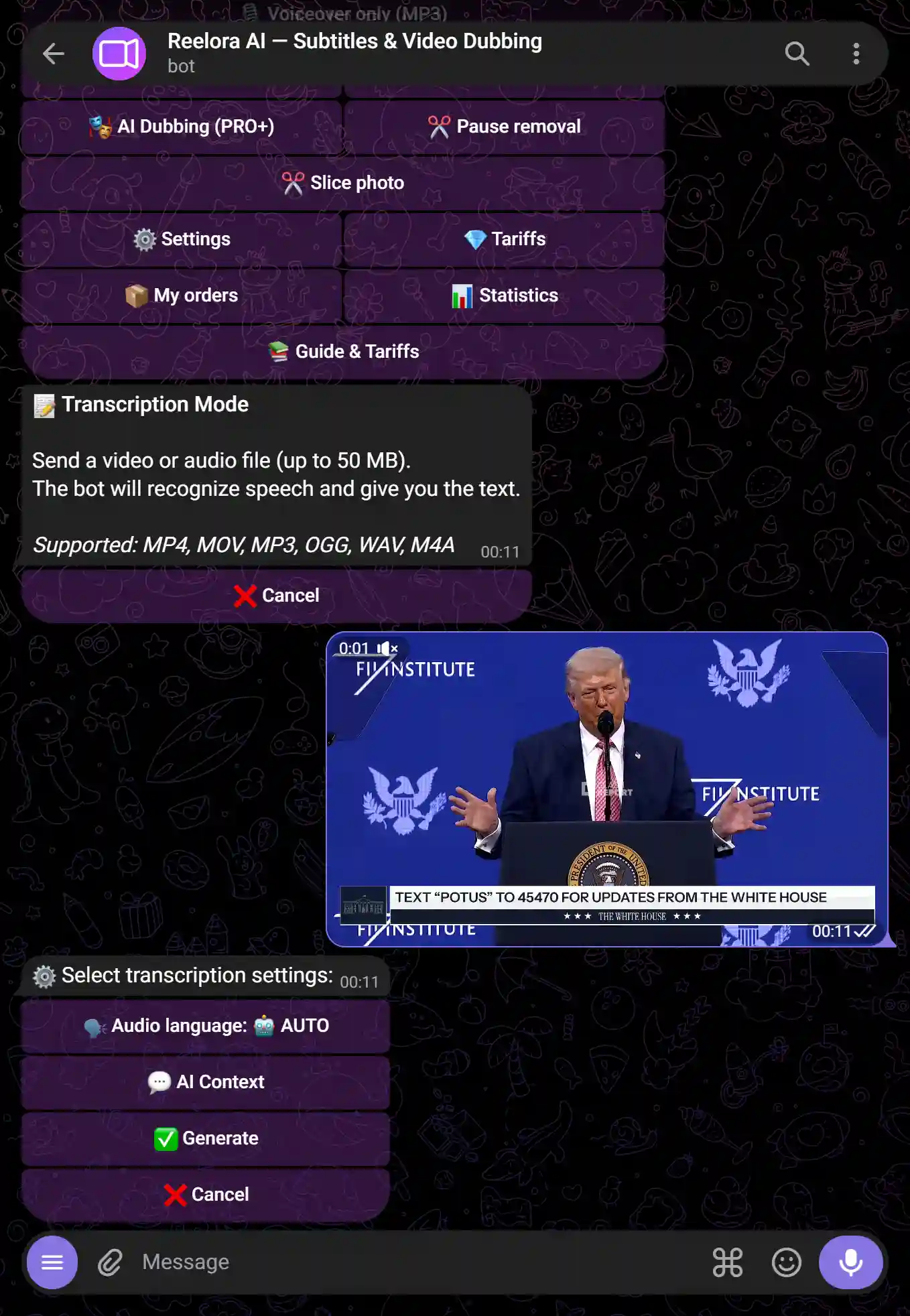
Selecciona la función de transcripción
Presiona 🎙️ Transcripción en el menú o envía /transcription.
Envía audio o video
Se admiten MP3, WAV, OGG, MP4 y la mayoría de los formatos comunes. La duración máxima depende del plan (desde 15 min en Free hasta 20 horas en Pro+).
Recibe el texto
El bot te devolverá la transcripción en formato TXT (texto continuo) y SRT (con marcas de tiempo para subtítulos).
Selecciona la función de doblaje
Presiona 🔊 Doblaje en el menú o envía /dubbing.
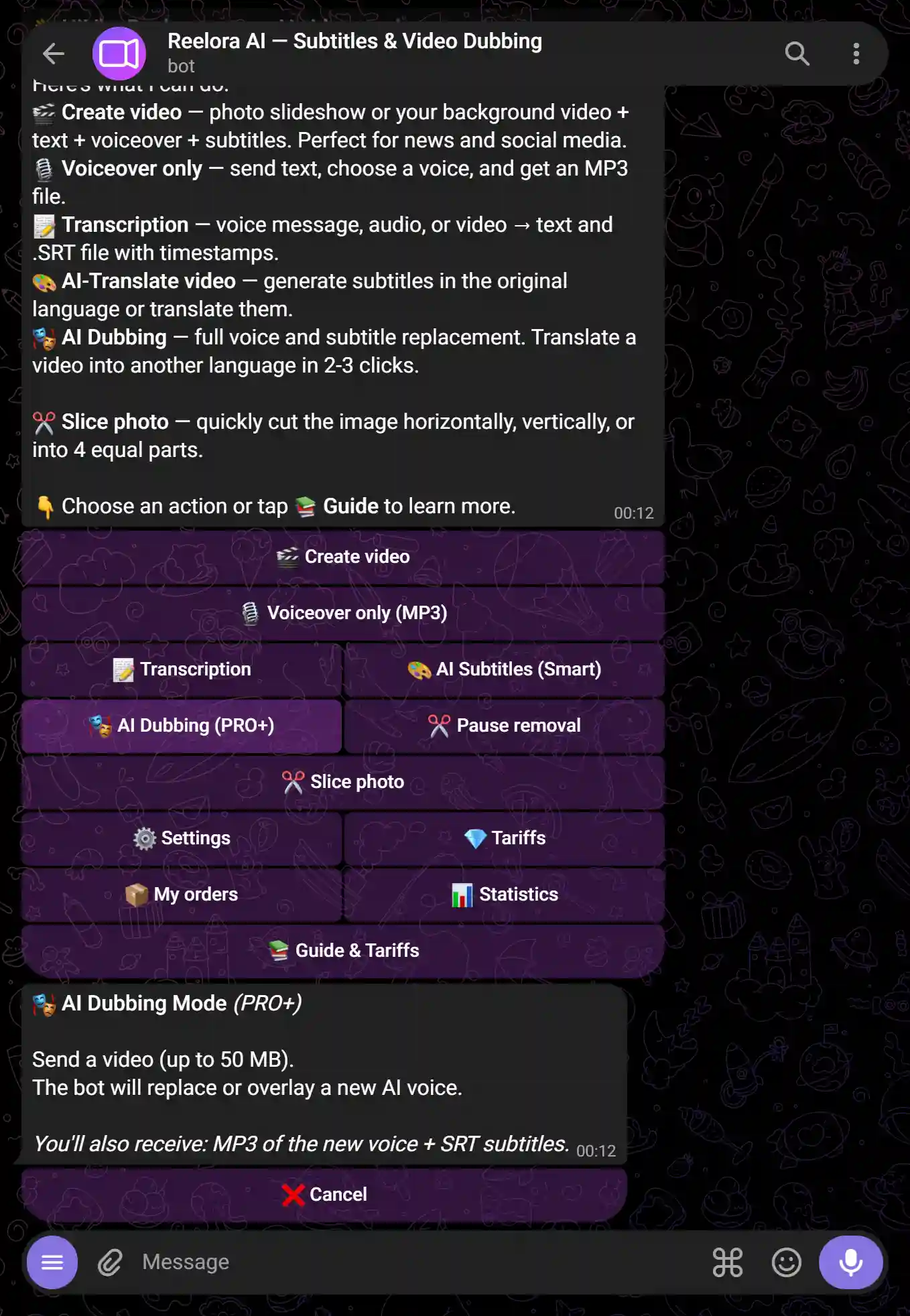
Envía el video
Sube el video con la voz que deseas reemplazar. El límite de tiempo para el doblaje varía desde 1 min en Free hasta 5 horas en Pro+.
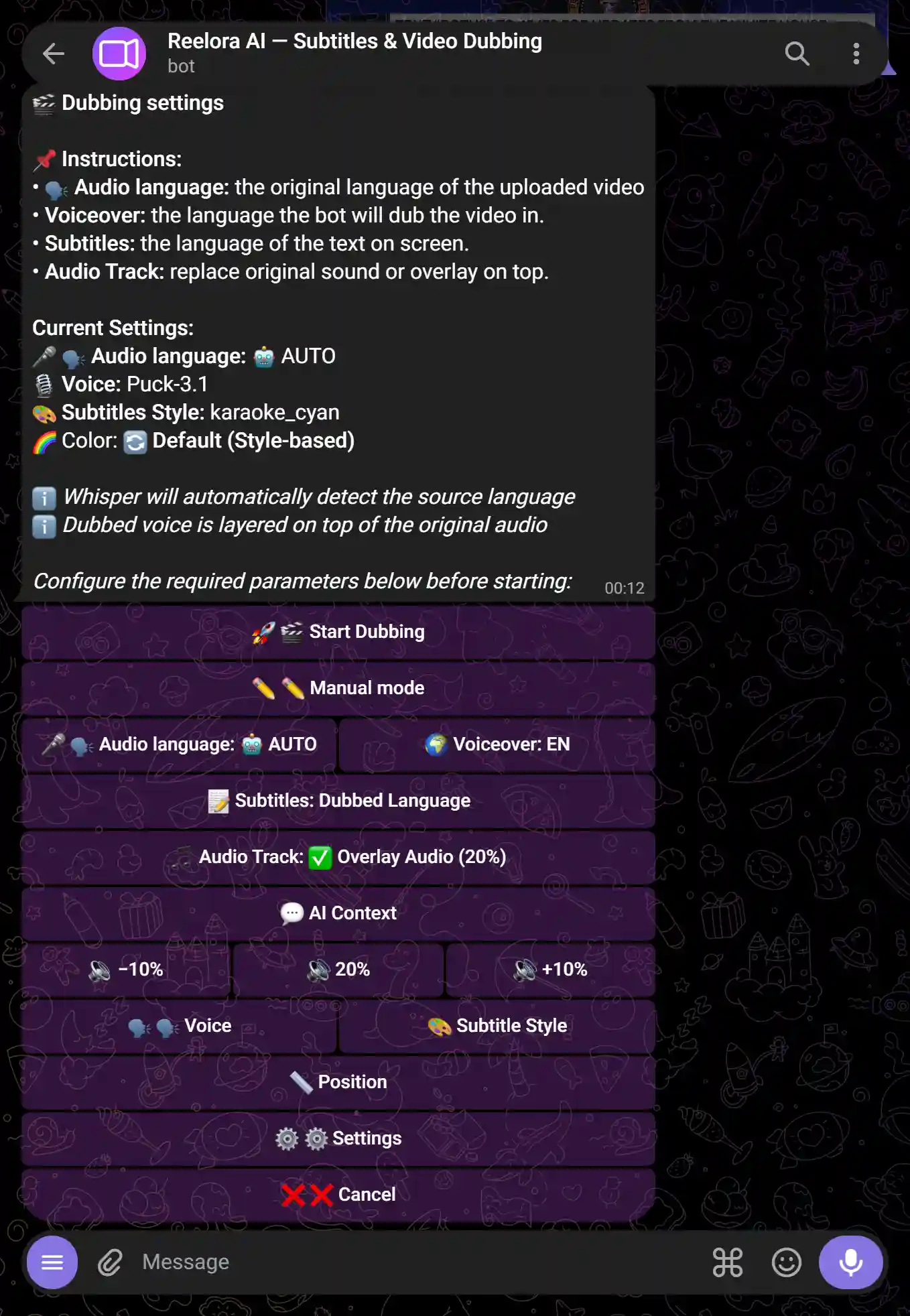
Elige el modo y la voz
Hay 3 modos disponibles:
- Auto — el bot transcribe y dobla inmediatamente el video con una nueva voz
- Semiauto — el bot transcribe, tú editas el texto y luego genera la voz en off
- Manual — tú proporcionas un texto ya listo para la voz en off
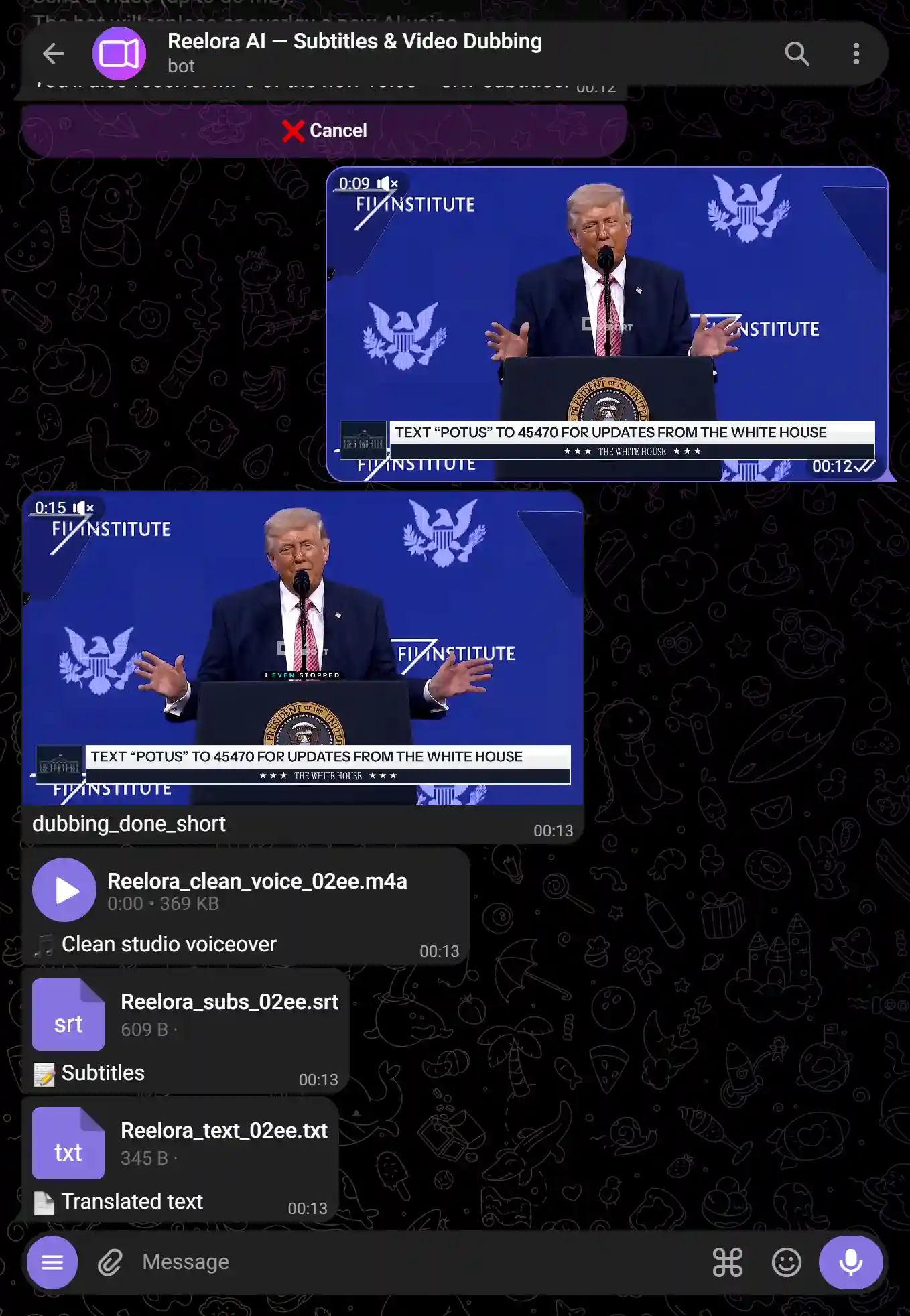
Recibe el video doblado
El bot te devolverá el video con una nueva voz y el audio perfectamente equilibrado.
Selecciona la función de voz en off
Presiona 🗣️ Voz en Off en el menú o envía /tts.
Envía el texto
Pega texto en cualquier idioma. El límite de caracteres varía desde 5,000 en Free hasta 1,000,000 en Pro+.

Elige una voz
Están disponibles voces de Google, Gemini 2.5, Azure, Edge TTS, HuggingFace y ElevenLabs (Pro+). Se puede ajustar la velocidad y el tono.
Recibe el MP3
El bot te enviará el archivo de audio listo — se puede usar directamente en cualquier editor de video.
Selecciona la función
Presiona ✂️ Eliminar Pausas en el menú o envía /pauses.
Envía video o audio
El límite de procesamiento varía desde 5 min en Free hasta 10 horas en Pro+.
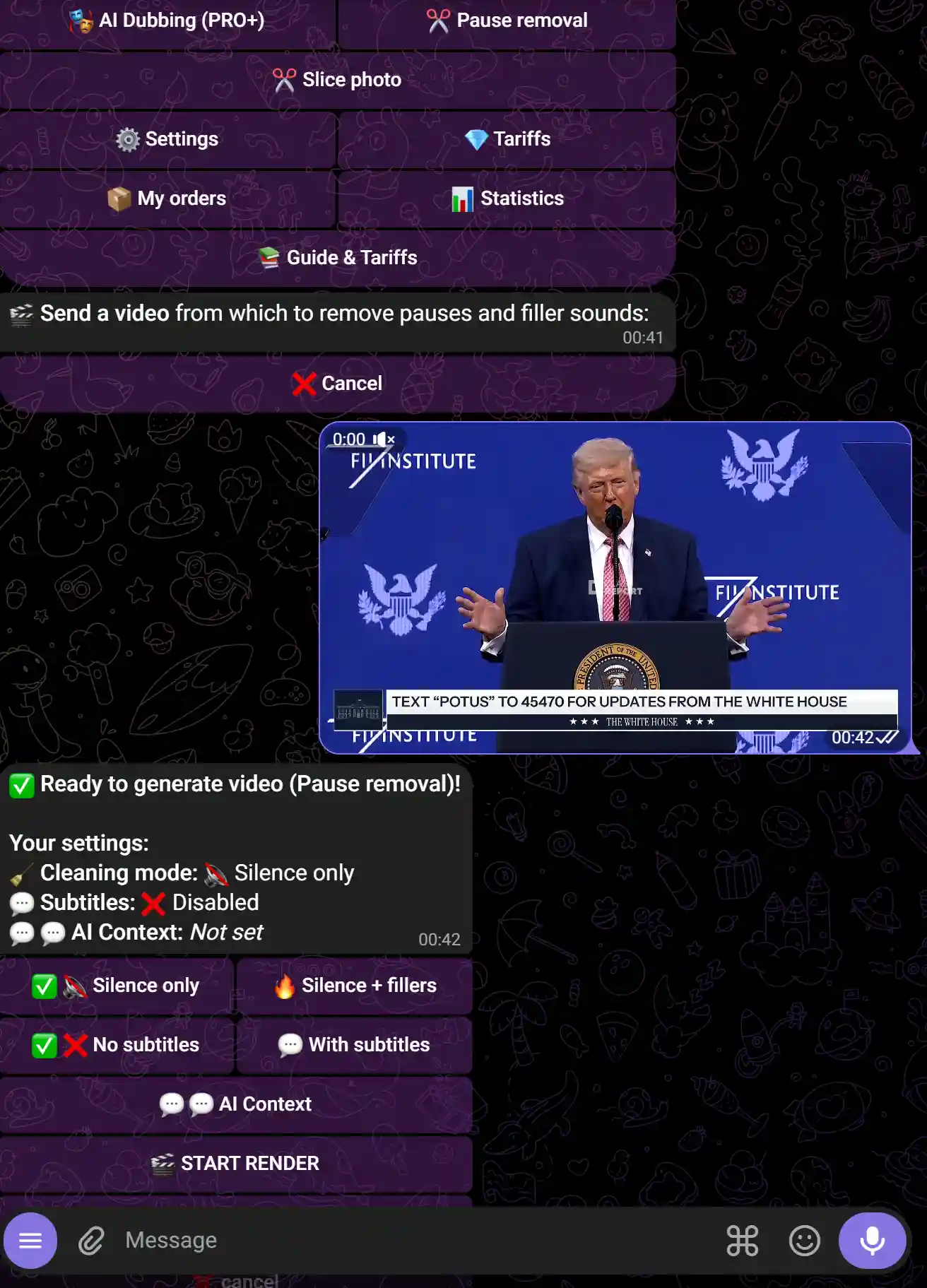
Ajusta la sensibilidad (opcional)
Por defecto, el bot utiliza la configuración óptima. Si es necesario, puedes indicar el umbral de silencio manualmente.
Recibe el video editado
El bot te devolverá el video sin pausas — normalmente entre un 20% y un 40% más corto que el original.