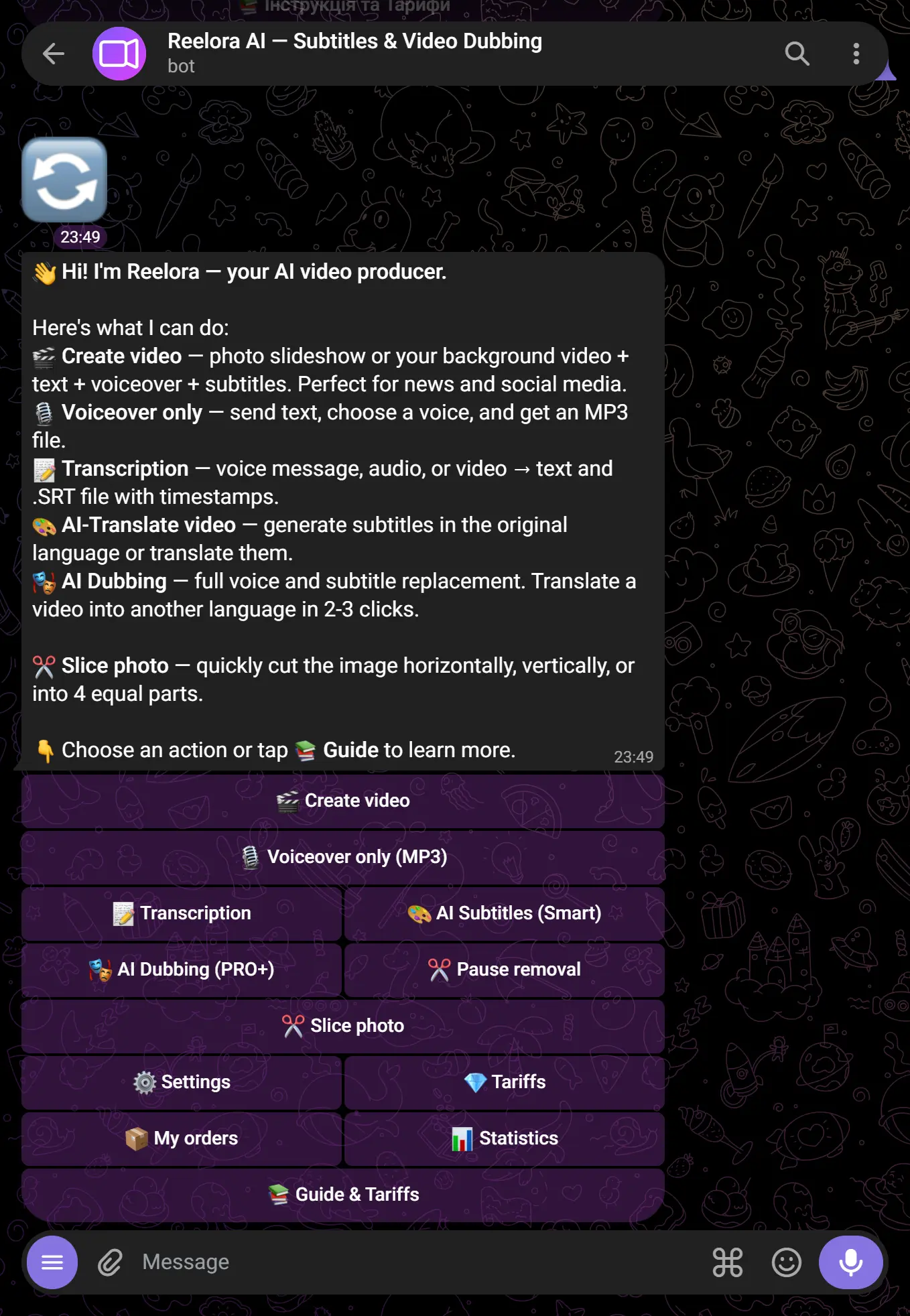
Відкрий бота та обери функцію
Натисни кнопку 🎬 Відео у головному меню або надішли команду /video.
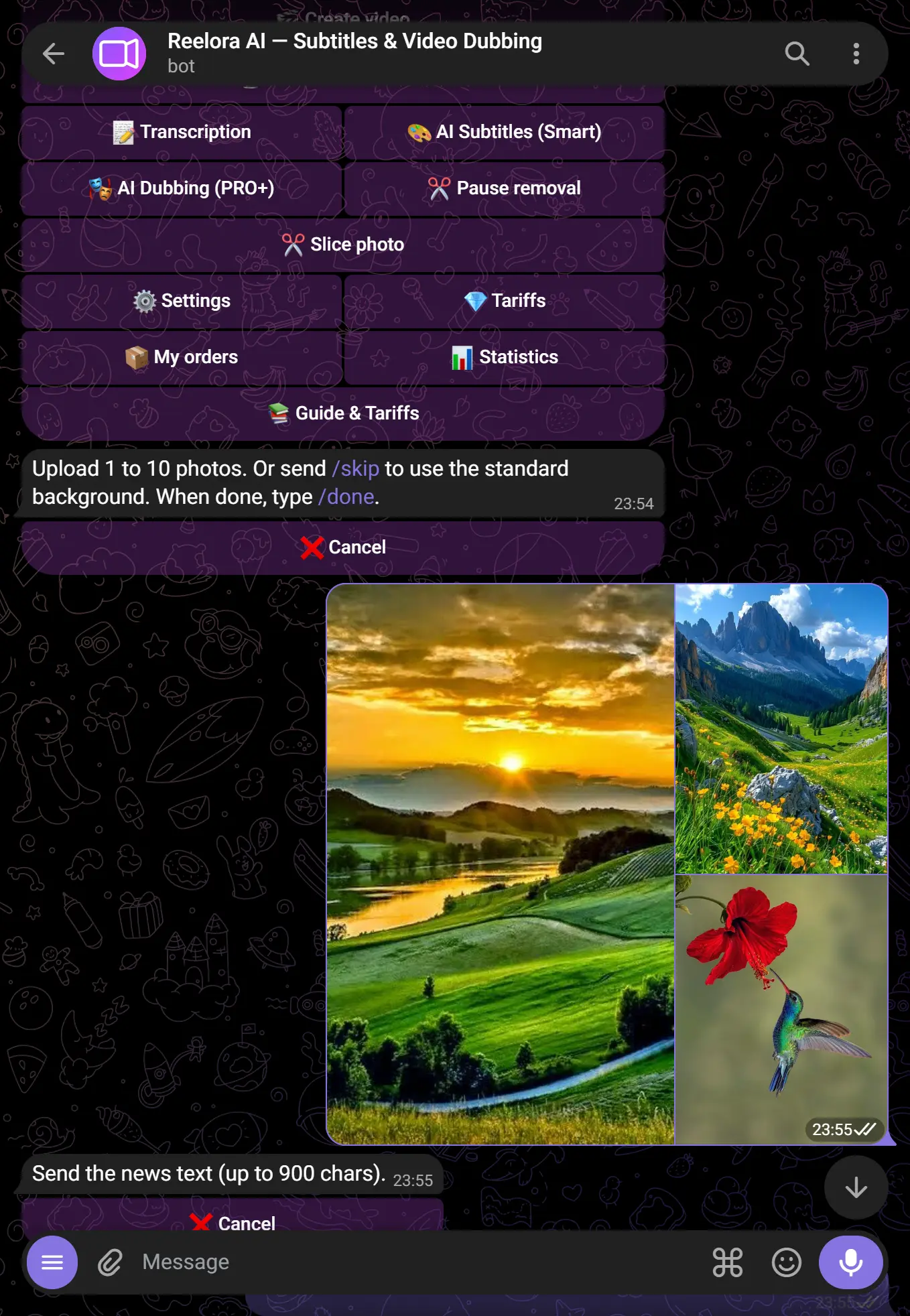
Надішли фото або кліпи
Завантаж від 1 до 5–30 фото (залежно від тарифу). Можна надіслати альбомом або по одному. Підтримуються JPG, PNG, MP4.
Налаштуй параметри
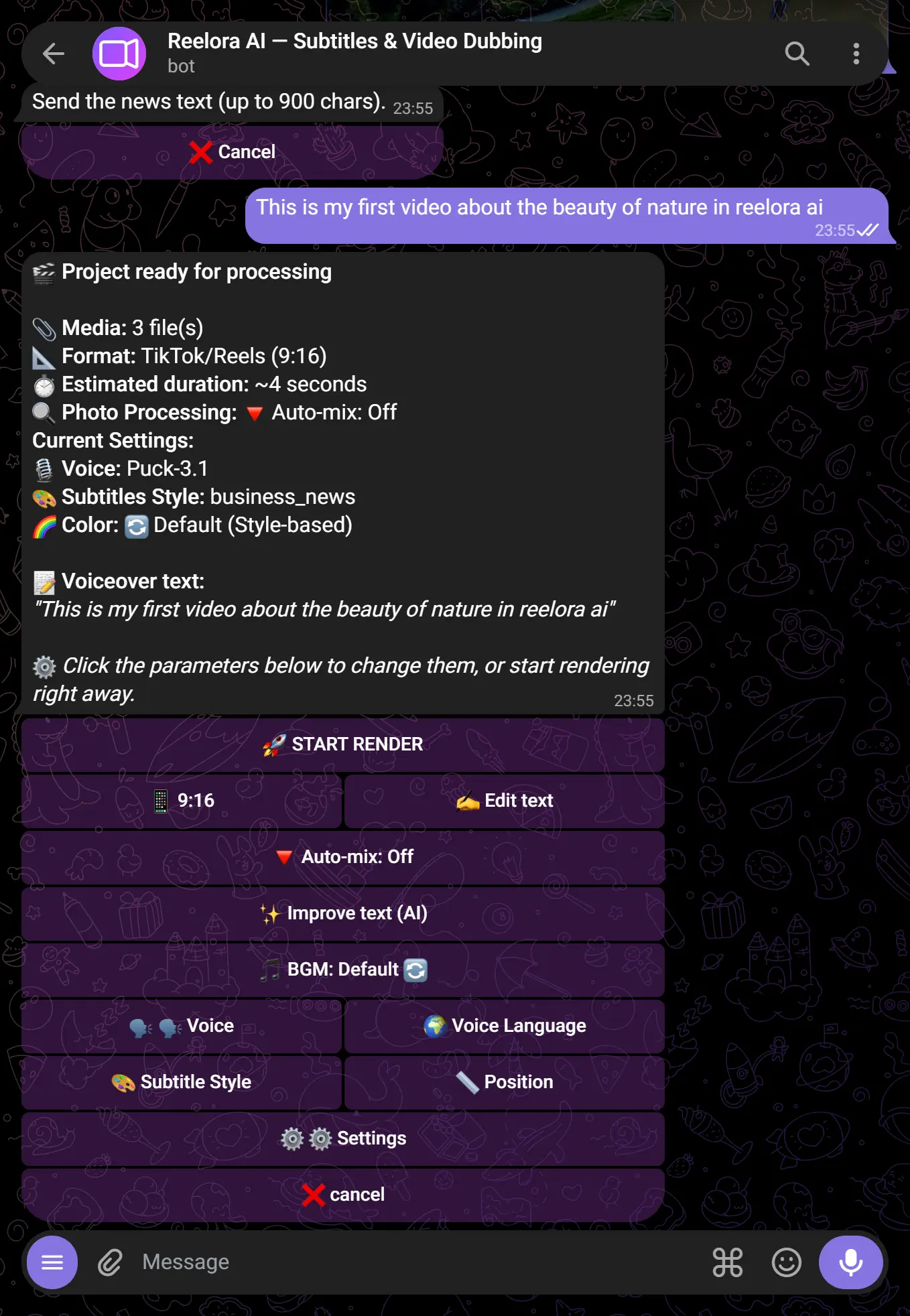
Бот запропонує меню налаштувань:
- Текст для озвучки — вставиш свій текст або залиш порожнім
- Голос і мова — обери з переліку або вкажи свій (Pro+). Доступно 31 мову озвучки — від української та англійської до арабської, перської, корейської, казахської тощо
- Субтитри — увімкнути / вимкнути, обрати стиль
- Фонова музика — обери трек або вимкни
- Формат — 9:16, 16:9, 1:1
- Переходи — обери анімацію зміни кадрів (плавний, слайд, зум, коло, піксель та інші) або «випадковий»
- Довжина ролика — задай цільову тривалість у секундах. Якщо відео виходить довшим — бот автоматично пришвидшить його (відео, звук і субтитри синхронно), щоб вкластися
Розбий текст на сцени (опційно)
Щоб кадр змінювався саме там, де ти хочеш — встав маркер {scene} у текст озвучки між абзацами. Бот синхронізує зміну фото зі словами, а самі маркери в озвучку не потрапляють (голос їх не читає).
{scene}— просто змінити кадр на наступне фото{scene:slide}— змінити кадр конкретним переходом (slide, zoom, fade, circle…){scene:zoom:0.8}— перехід «зум» тривалістю 0.8 секунди
Перший кадр про каву {scene:slide} Другий кадр про десерт {scene:zoom} Третій кадр з ціною — бот зробить три сцени з різними переходами. Узгоджуй кількість маркерів із кількістю фото.Отримай готове відео
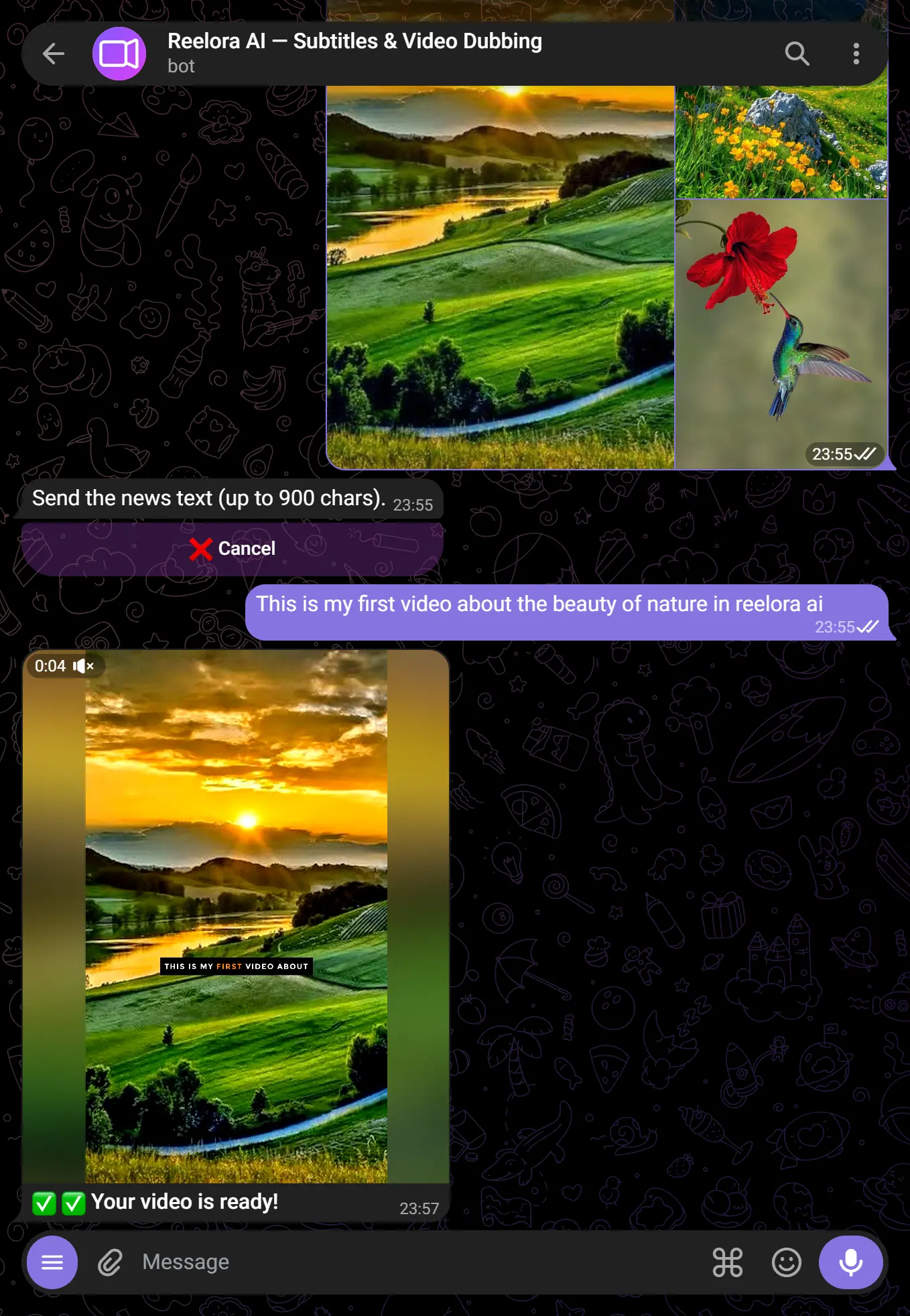
Натисни ✅ Генерувати. Бот обробить запит і надішле готовий MP4 прямо в чат — зазвичай за кілька секунд.
⚡ Текст на відео та авто-текст (опційно)
Окрім субтитрів, можна накласти власні написи-титри поверх кадру — вручну або повністю автоматично.
- Текст на відео (вручну) — натисни «📝 Текст на відео» і додай написи кнопками, або задай їх кодами
ТЕКСТ | атрибути | початок-кінець(напр.Привіт | large yellow center pop | 0-3). У кожного напису свій стиль, розмір, позиція, колір і час появи/зникнення. Анімація появи вибирається кнопкою 🎬 або в кодах:pop,slide,type(друкарська машинка). - ⚡ Авто-текст — увімкни перемикач «⚡ Авто-текст» — бот сам прочитає озвучку, обере найсильніші слова (імена, числа, факти) й підсвітить їх анімованими написами точно в момент вимовляння. Менше ручної роботи — більше динаміки.
Обери функцію субтитрів
Натисни 📝 Субтитри у меню або надішли /subtitles.
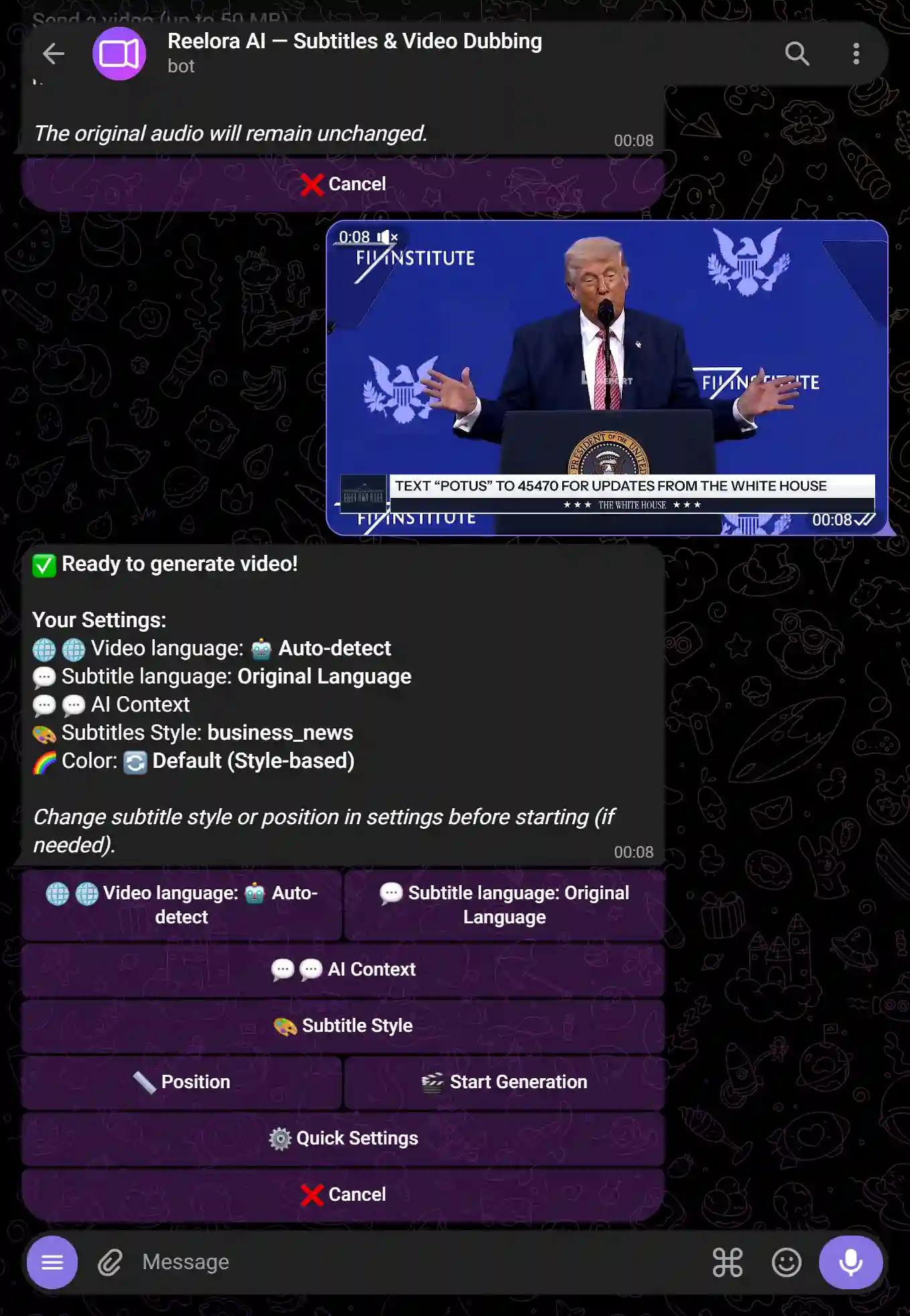
Надішли відео
Завантаж відеофайл до 500 MB (залежно від тарифу). Підтримуються MP4, MOV, AVI та інші поширені формати.
Обери мову та стиль
Вкажи мову мовлення у відео та стиль субтитрів — колір, розмір, позицію, анімацію.
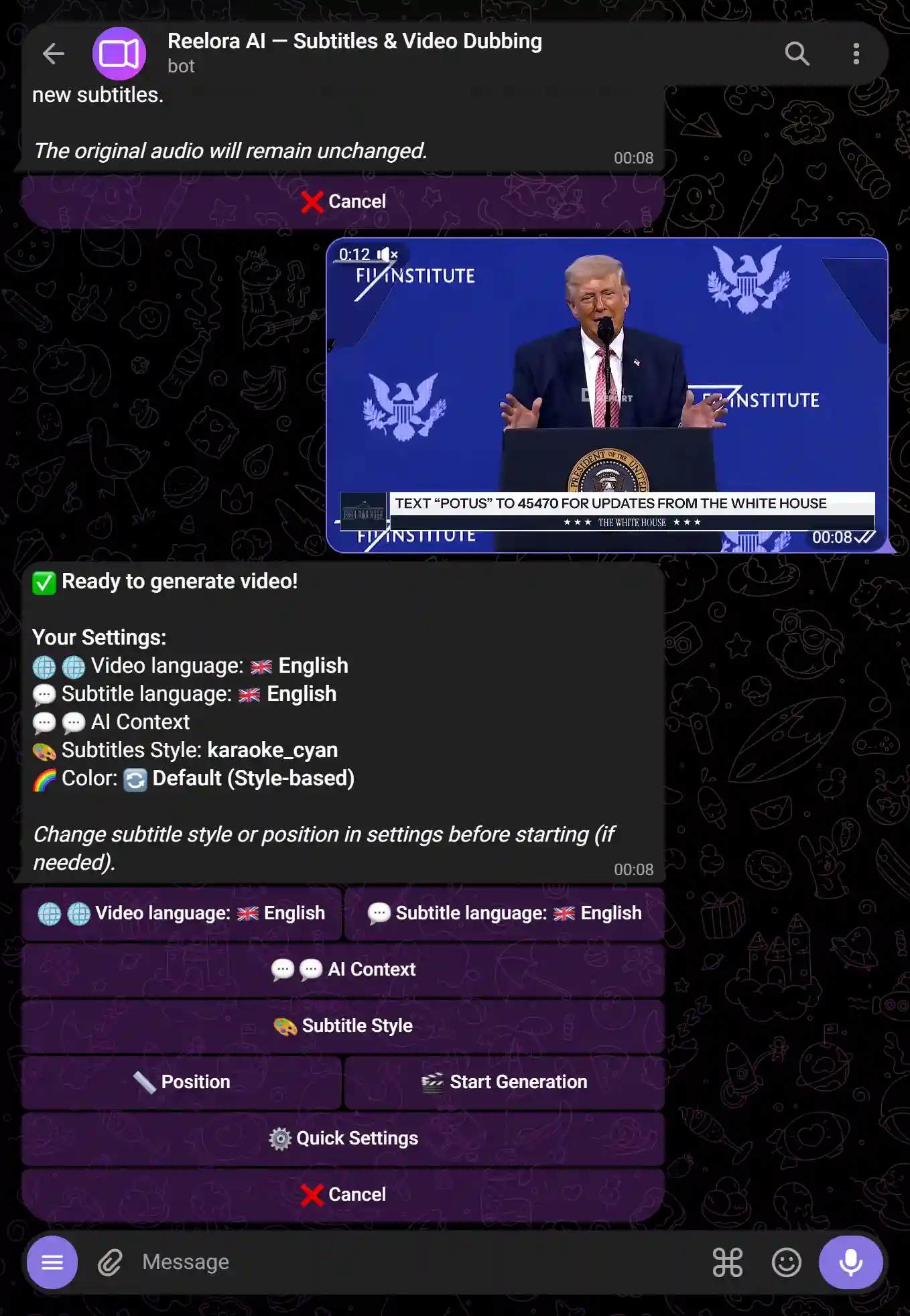
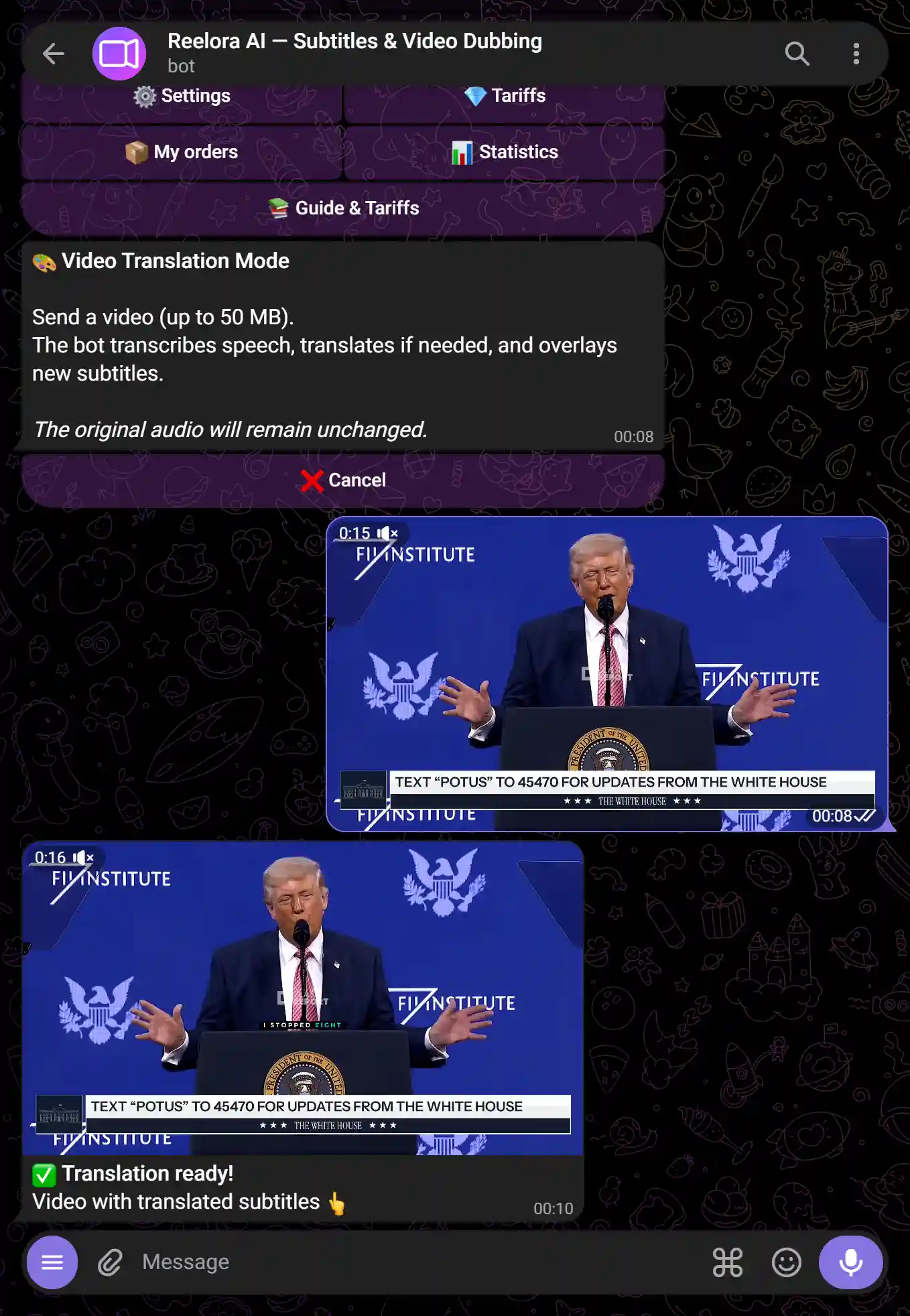
Отримай відео з субтитрами
Бот поверне готовий MP4 з «запеченими» субтитрами — їх видно на будь-якому пристрої без додаткових налаштувань.
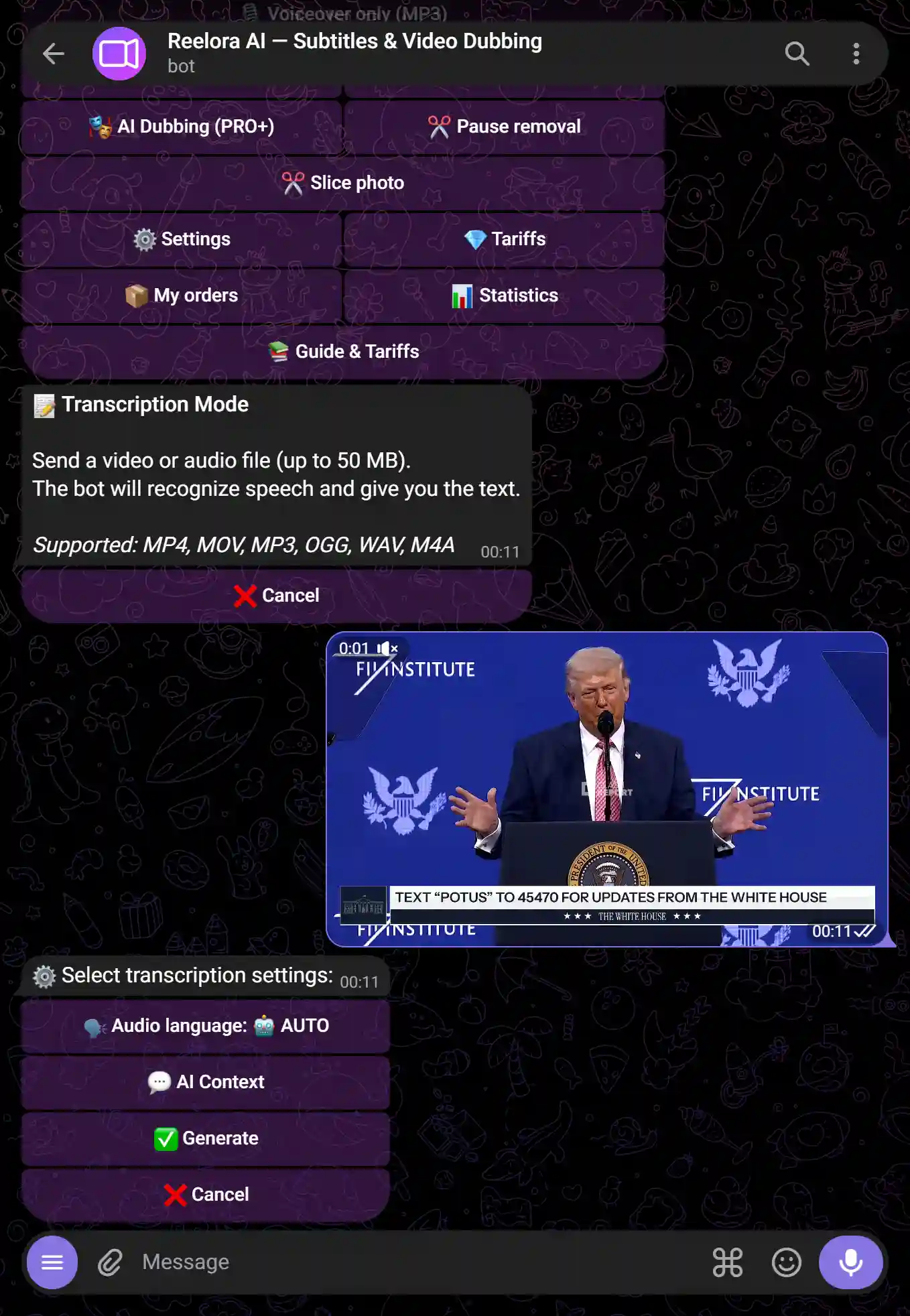
Обери функцію транскрипції
Натисни 🎙️ Транскрипція у меню або надішли /transcription.
Надішли аудіо або відео
Підтримуються MP3, WAV, OGG, MP4 та більшість поширених форматів. Максимальна тривалість — залежно від тарифу (від 15 хв на Free до 20 год на Pro+).
Отримай текст
Бот поверне транскрипцію у вигляді TXT (суцільний текст) і SRT (з таймкодами для субтитрів).
Обери функцію дублювання
Натисни 🔊 Дублювання у меню або надішли /dubbing.
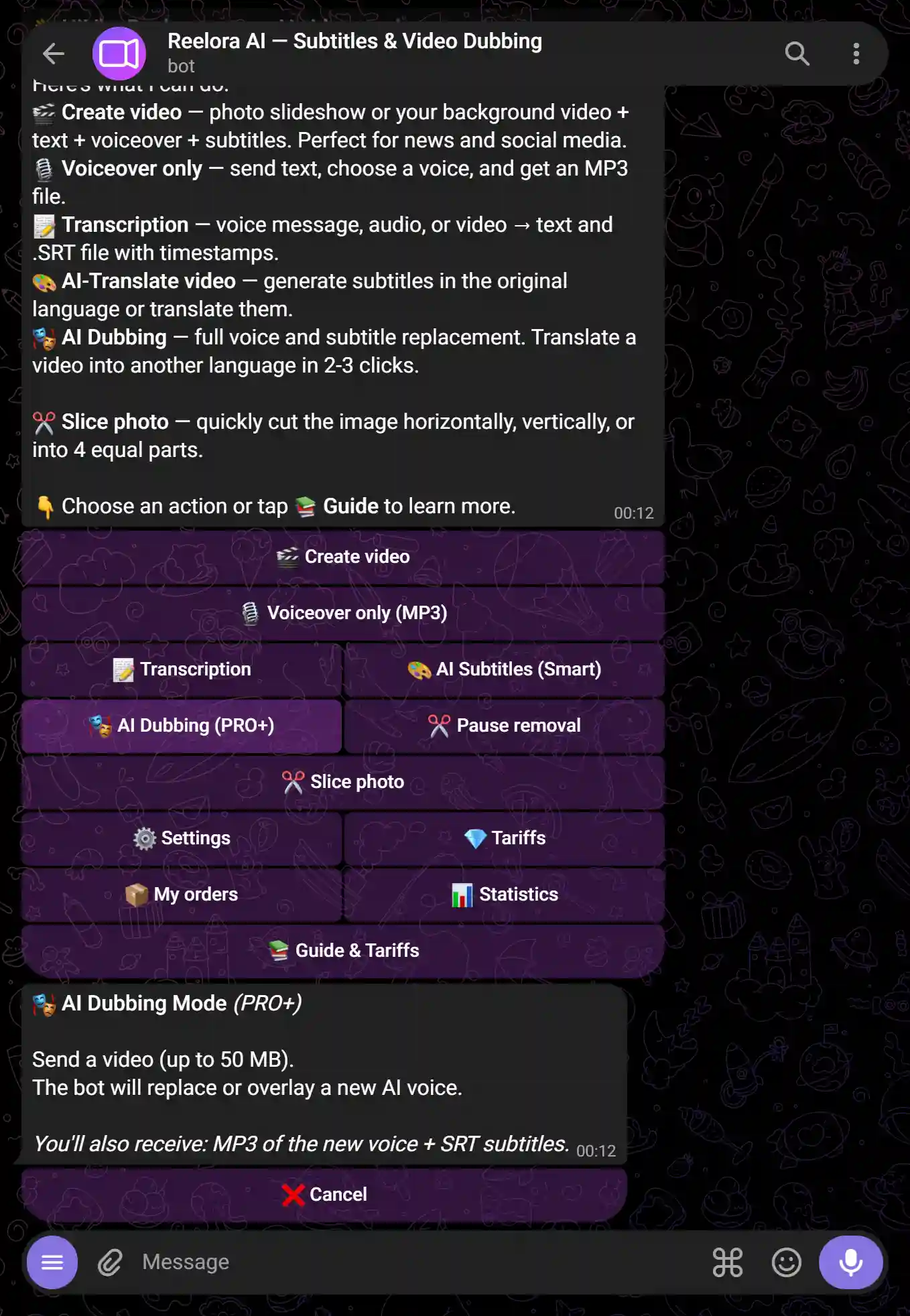
Надішли відео
Завантаж відео з голосом який потрібно замінити. Ліміт часу дублювання — від 1 хв на Free до 5 год на Pro+.
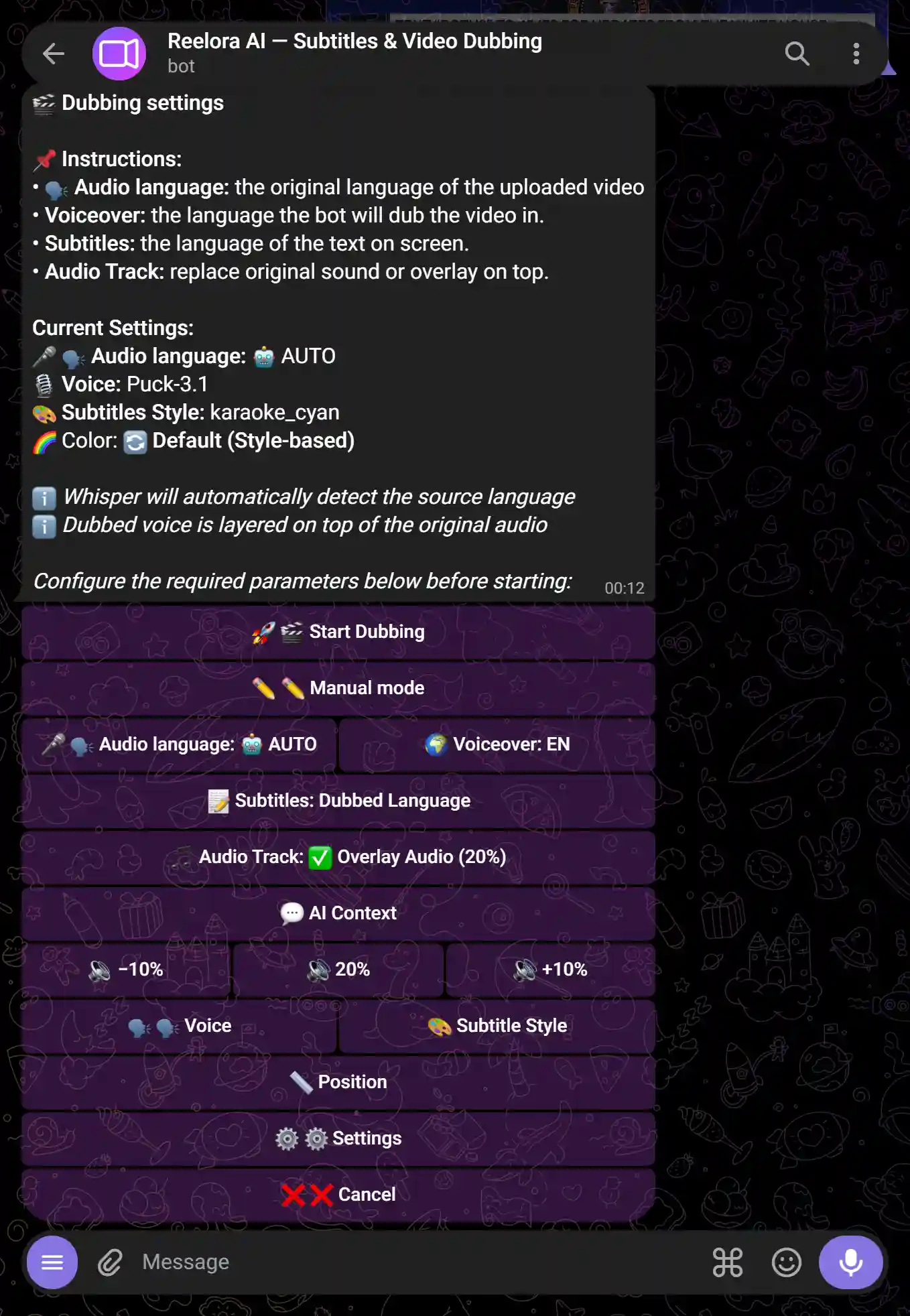
Обери режим та голос
Доступно 3 режими:
- Авто — бот сам транскрибує і одразу озвучує новим голосом
- Напівавто — бот транскрибує, ти редагуєш текст, потім озвучує
- Ручний — ти надаєш готовий текст для озвучки
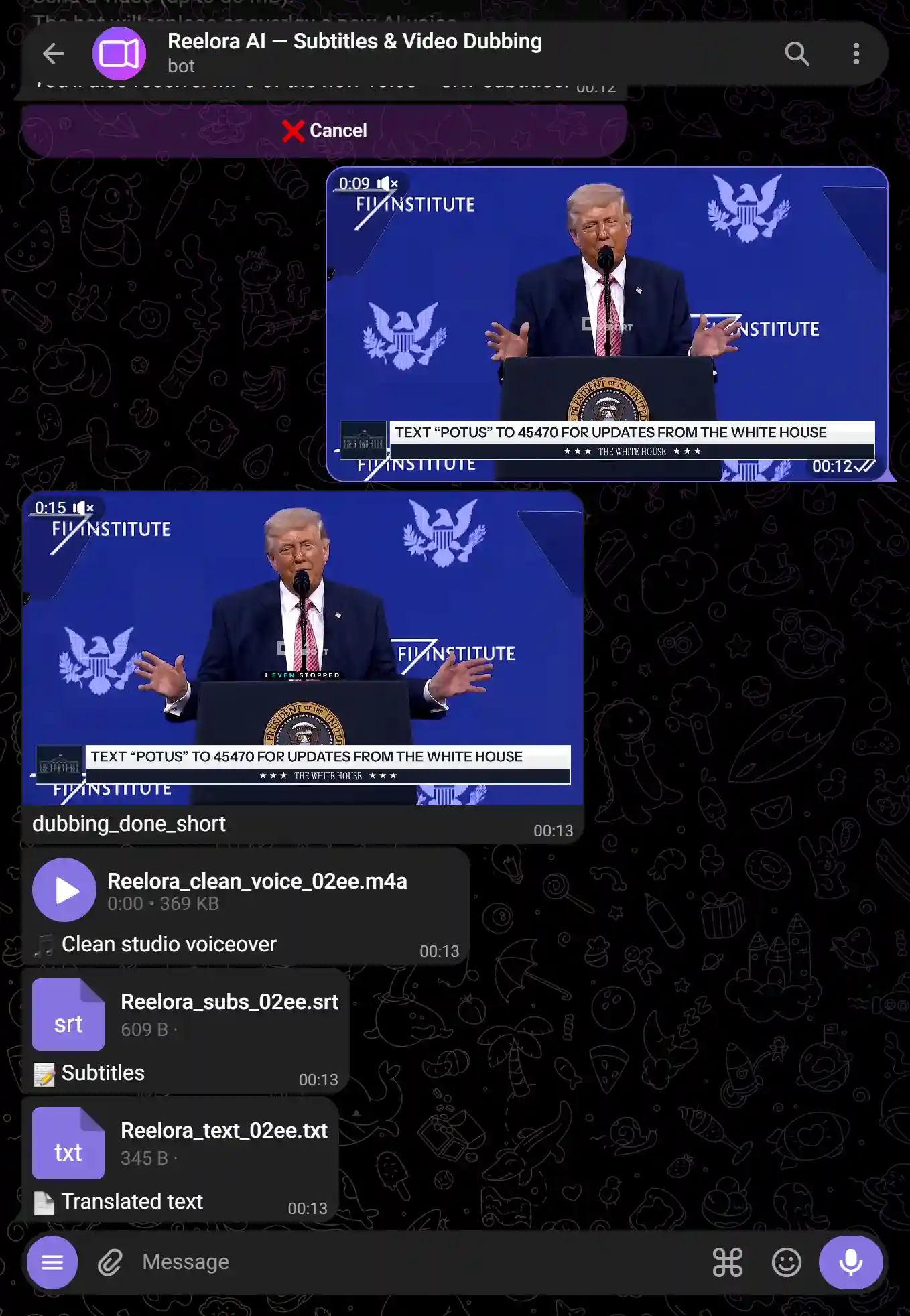
Отримай дубльоване відео
Бот поверне відео з новим голосом і збалансованим звуком.
Обери функцію озвучки
Натисни 🗣️ Озвучка у меню або надішли /tts.
Надішли текст
Вставити текст будь-якою мовою. Ліміт символів — від 5 000 на Free до 1 000 000 на Pro+.

Обери голос
Доступні голоси Google, Gemini 2.5, Azure, Edge TTS, HuggingFace та ElevenLabs (Pro+). Можна регулювати швидкість і тональність.
Отримай MP3
Бот надішле готовий аудіофайл — можна одразу використати в будь-якому редакторі.
Обери функцію
Натисни ✂️ Видалення пауз у меню або надішли /pauses.
Надішли відео або аудіо
Ліміт обробки — від 5 хв на Free до 10 год на Pro+.
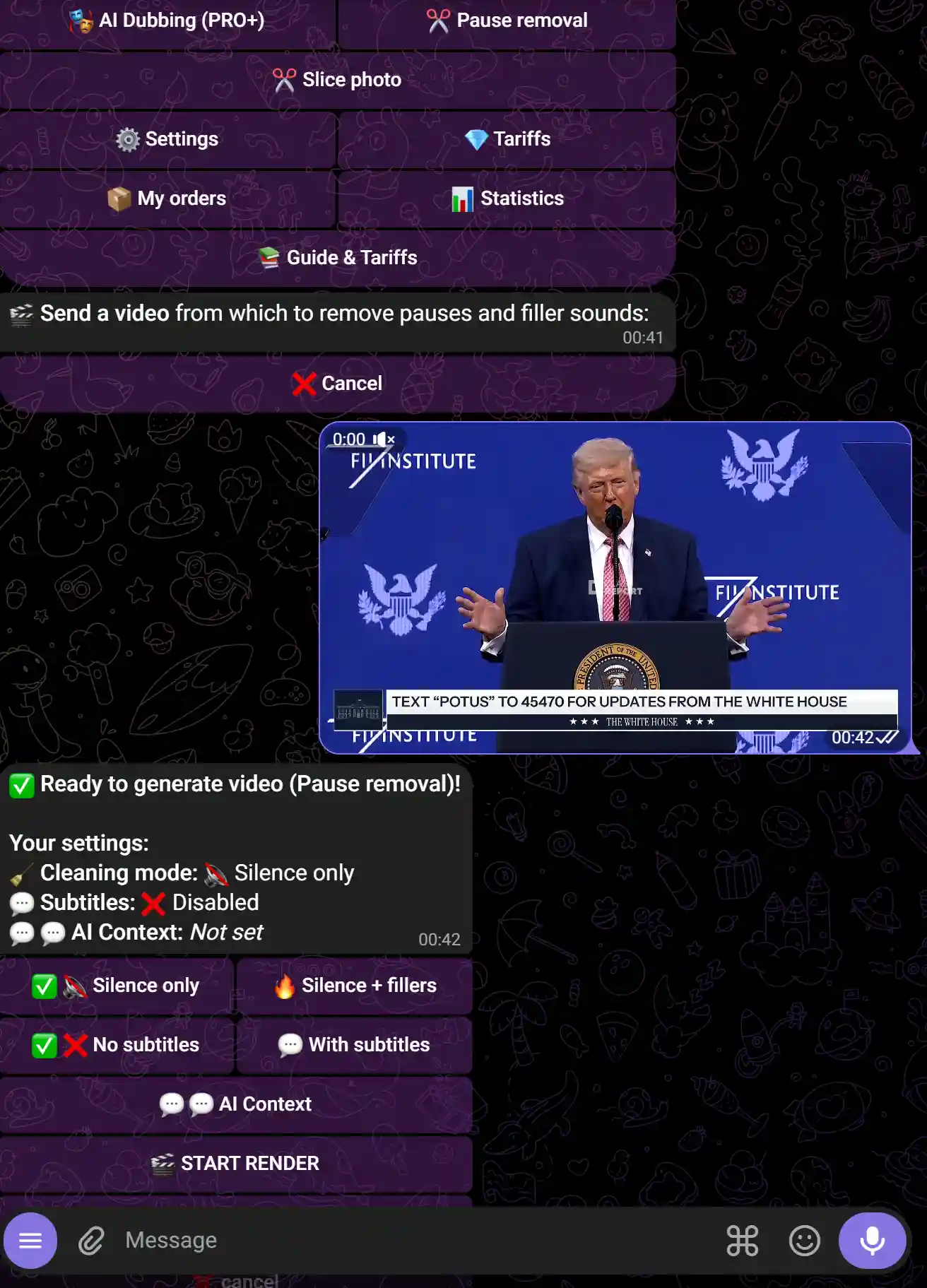
Налаштуй чутливість (опційно)
За замовчуванням бот використовує оптимальні налаштування. За потреби можна вказати поріг тиші вручну.
Отримай стисле відео
Бот поверне відео без пауз — зазвичай на 20–40% коротше оригіналу.