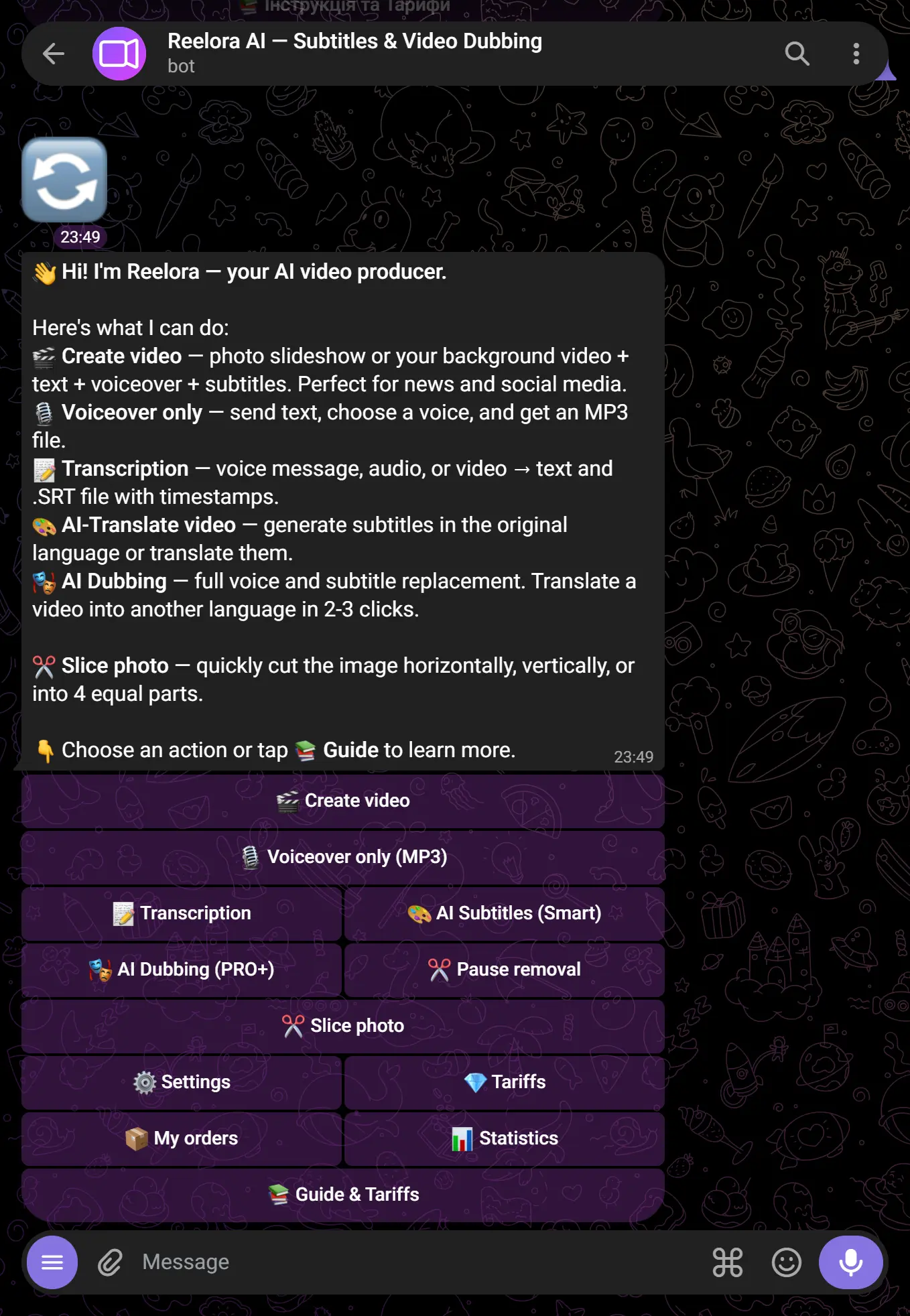
Apri il bot e scegli la funzione
Premi il pulsante 🎬 Video nel menu principale o invia il comando /video.
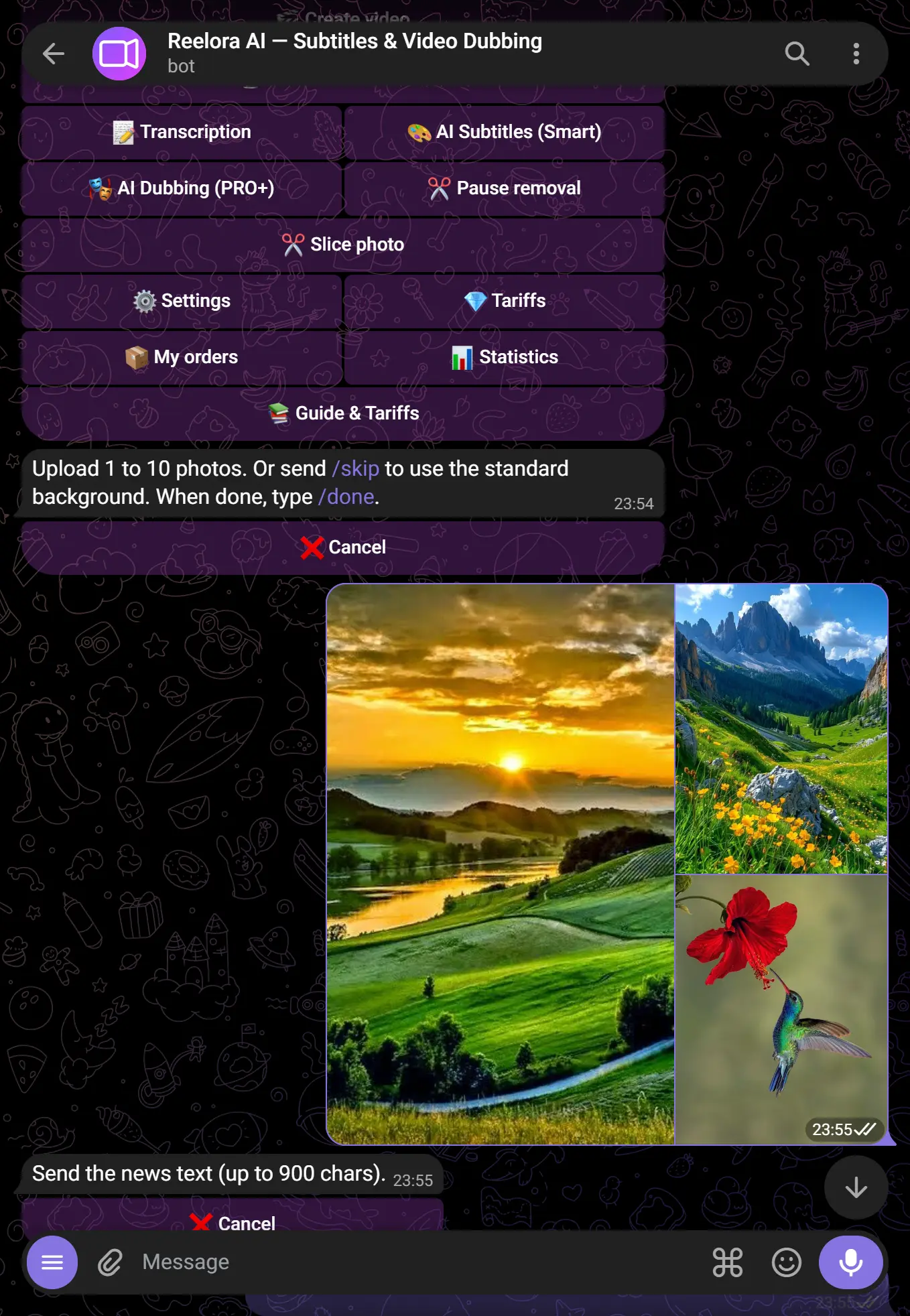
Invia foto o clip
Carica da 1 a 5–30 foto (a seconda della tariffa). Puoi inviarle come album o una alla volta. Sono supportati i formati JPG, PNG, MP4.
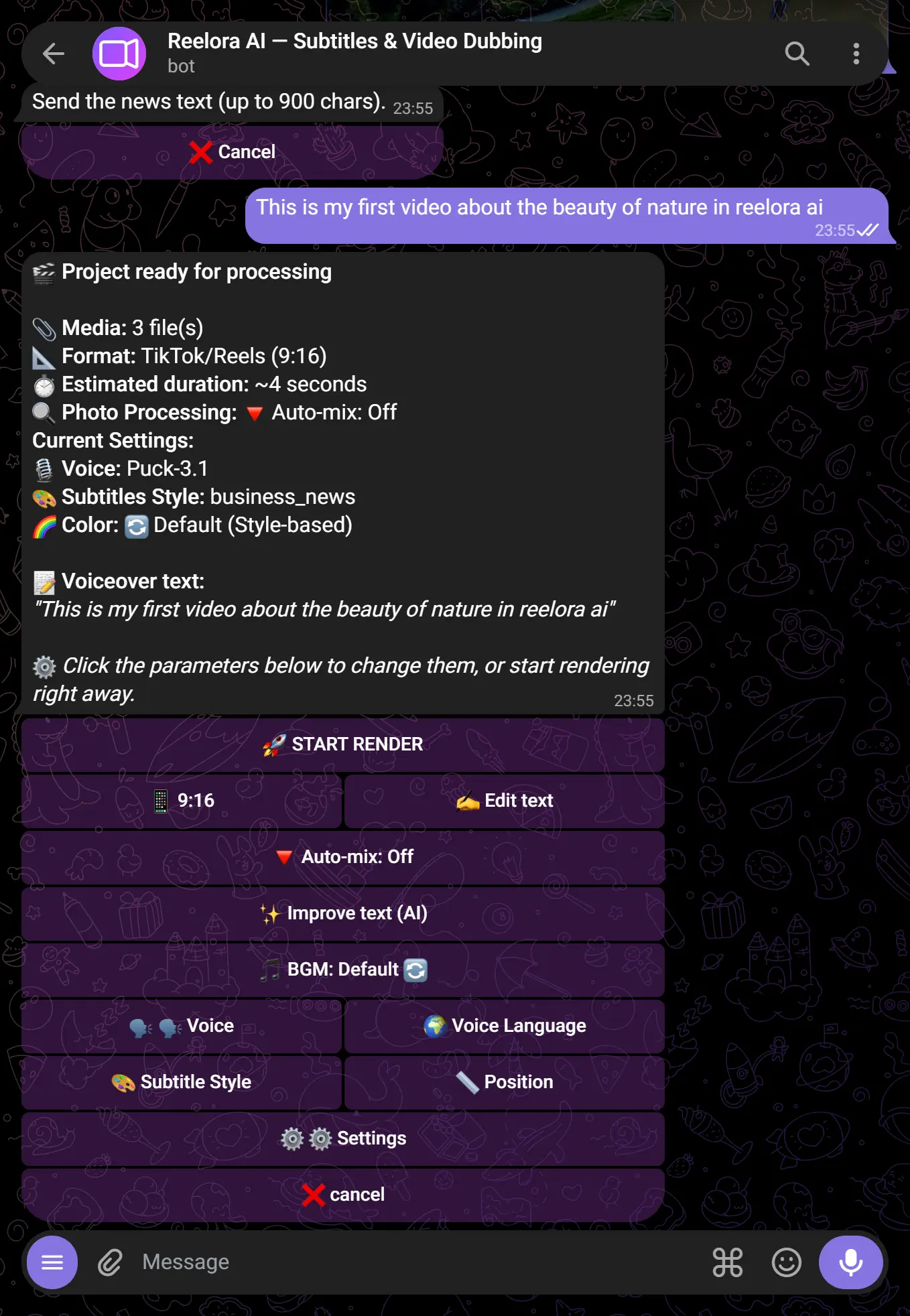
Configura i parametri
Il bot proporrà un menu di configurazione:
- Testo per la voce fuori campo — inserisci il tuo testo o lascia vuoto
- Voce — scegli dalla lista o indica la tua (Pro+)
- Sottotitoli — attiva / disattiva, scegli lo stile
- Musica di sottofondo — scegli una traccia o disattivala
- Formato — 9:16, 16:9, 1:1
- Voce e lingua — scegli dall’elenco o indica la tua (Pro+). Sono disponibili 31 lingue di voce — dall’ucraino e l’inglese all’arabo, persiano, coreano, kazako e altre
- Transizioni — scegli l’animazione di cambio inquadratura (morbida, slide, zoom, cerchio, pixel e altre) o «casuale»
- Durata del clip — imposta una durata target in secondi. Se il video risulta più lungo, il bot lo accelera automaticamente (video, audio e sottotitoli in sync) per rientrare
Dividi il testo in scene (opzionale)
Per cambiare inquadratura esattamente dove vuoi — inserisci un marcatore {scene} nel testo della voce tra i paragrafi. Il bot sincronizza il cambio foto con le parole, e i marcatori non finiscono nella voce (la voce non li legge mai).
{scene}— passa semplicemente alla foto successiva{scene:slide}— cambia inquadratura con una transizione specifica (slide, zoom, fade, circle…){scene:zoom:0.8}— una transizione «zoom» di 0,8 secondi
Prima inquadratura sul caffè {scene:slide} Seconda sul dolce {scene:zoom} Terza con il prezzo — il bot crea tre scene con transizioni diverse. Adatta il numero di marcatori al numero di foto.Ottieni il video pronto
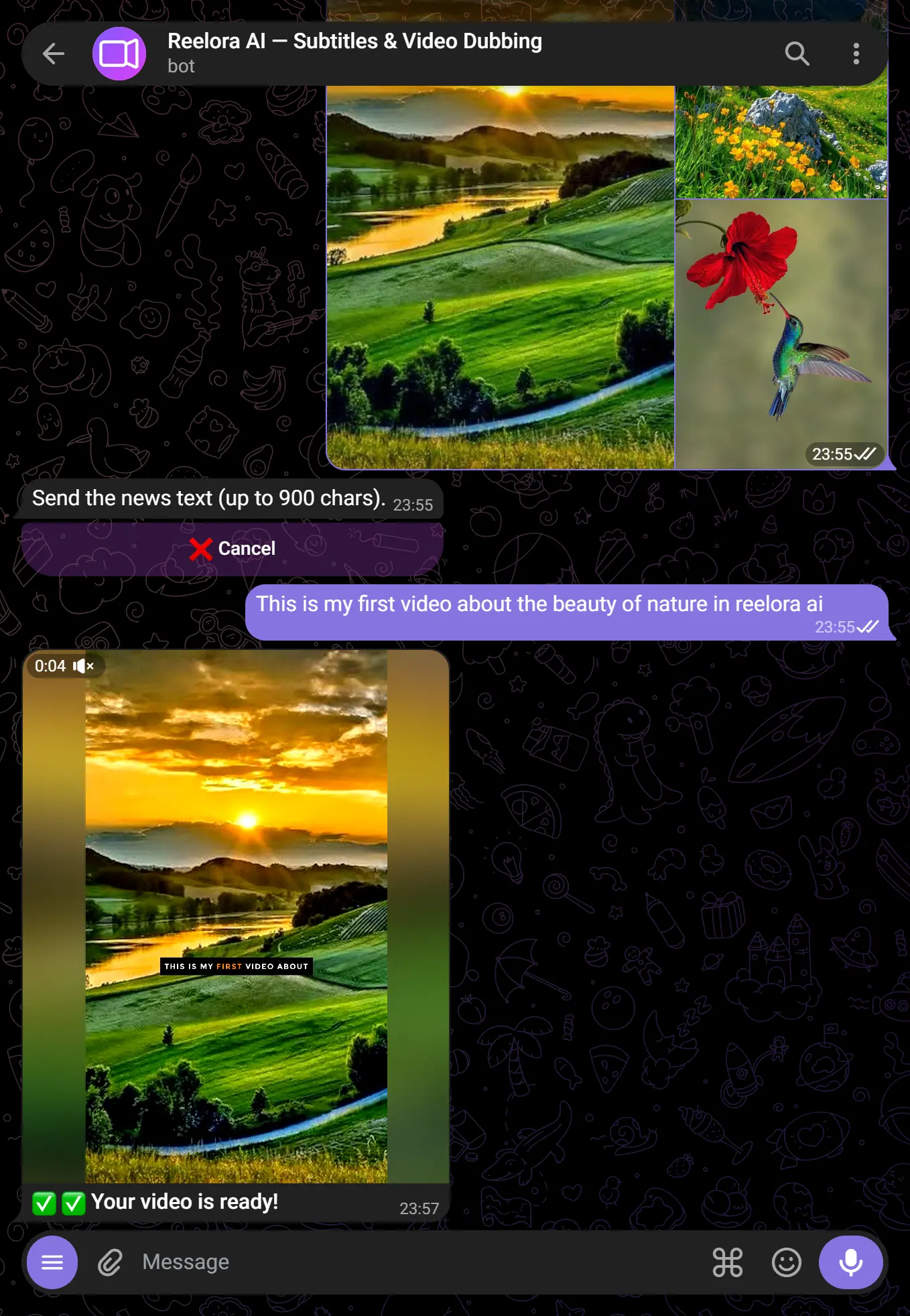
Premi ✅ Genera. Il bot elaborerà la richiesta e invierà il video MP4 pronto direttamente in chat — di solito in pochi secondi.
⚡ Testo sul video e auto-testo (opzionale)
Oltre ai sottotitoli, puoi imprimere didascalie/titoli tuoi sopra il fotogramma — manualmente o in modo totalmente automatico.
- Testo sul video (manuale) — tocca «📝 Testo sul video» e aggiungi didascalie con i pulsanti, o definiscile con codici
TESTO | attributi | inizio-fine(es.Ciao | large yellow center pop | 0-3). Ogni didascalia ha stile, dimensione, posizione, colore e timing di dissolvenza propri. L'animazione di comparsa si sceglie con il pulsante 🎬 o nei codici:pop,slide,type(macchina da scrivere). - ⚡ Auto-testo — attiva l'interruttore «⚡ Auto-testo» — il bot legge la voce fuori campo da solo, sceglie le parole più forti (nomi, numeri, fatti) e le evidenzia con didascalie animate esattamente nel momento in cui vengono pronunciate. Meno lavoro manuale, più dinamismo.
Scegli la funzione sottotitoli
Premi 📝 Sottotitoli nel menu o invia /subtitles.
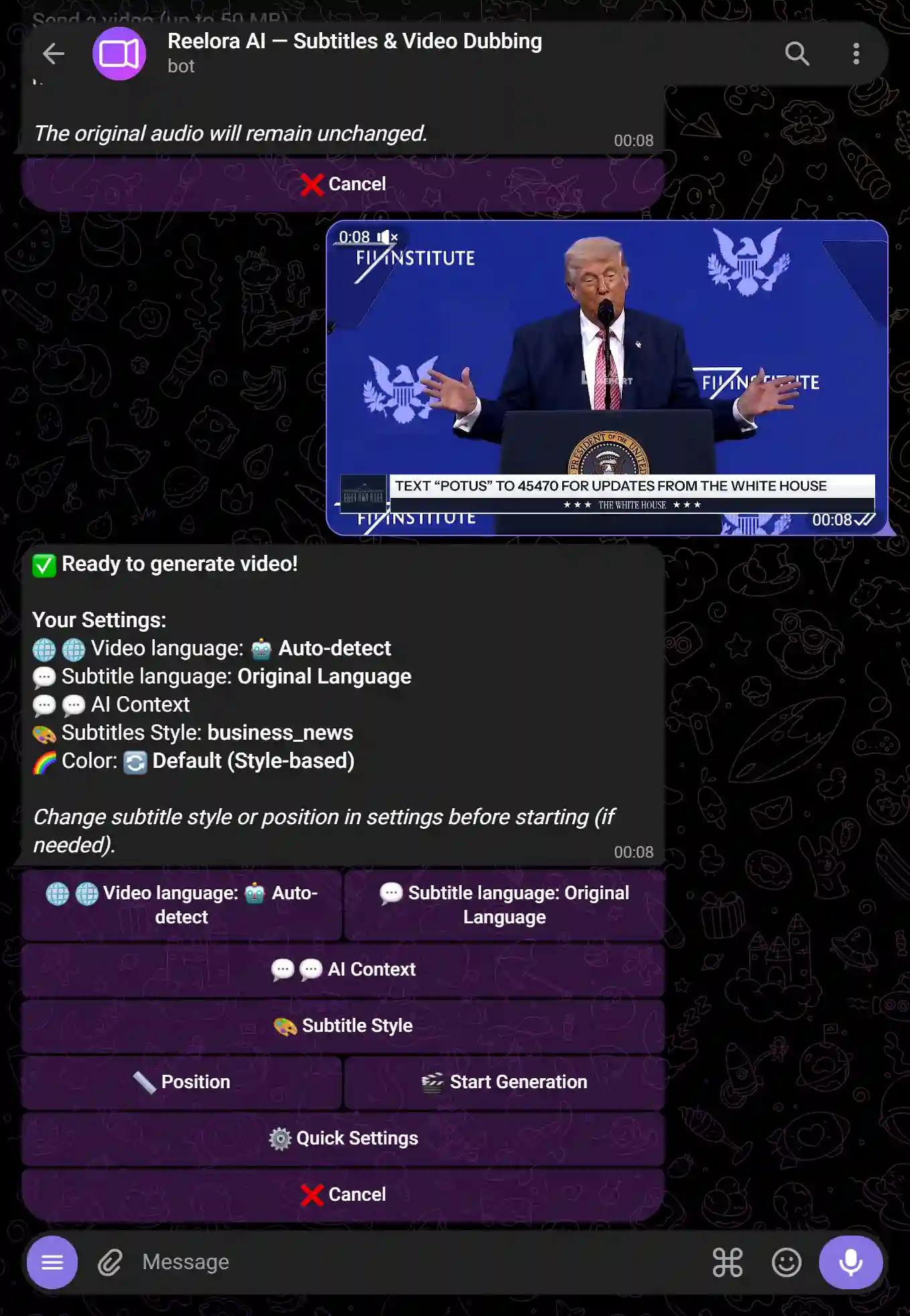
Invia il video
Carica un file video fino a 500 MB (a seconda della tariffa). Sono supportati MP4, MOV, AVI e altri formati comuni.
Scegli la lingua e lo stile
Indica la lingua parlata nel video e lo stile dei sottotitoli — colore, dimensione, posizione, animazione.
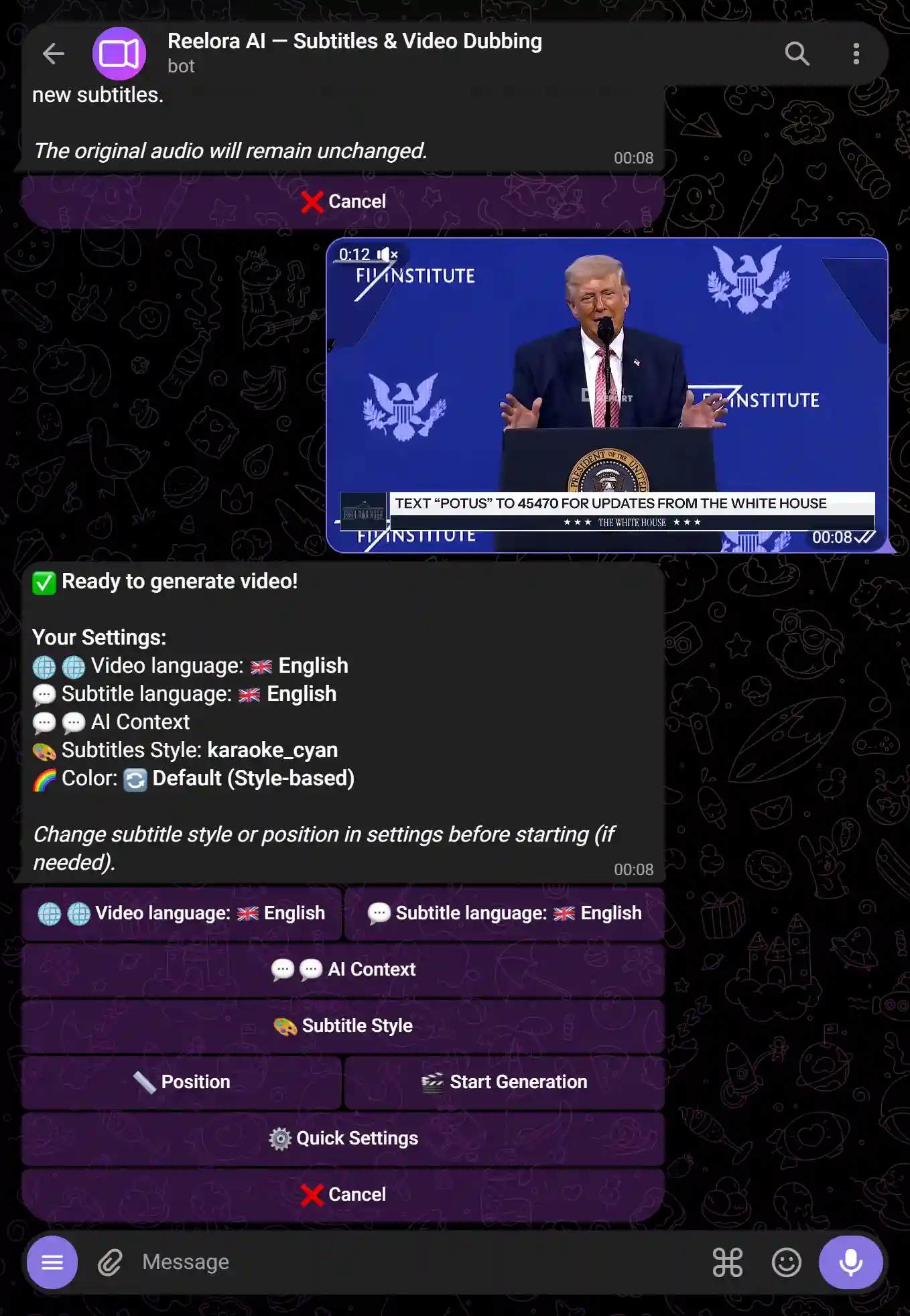
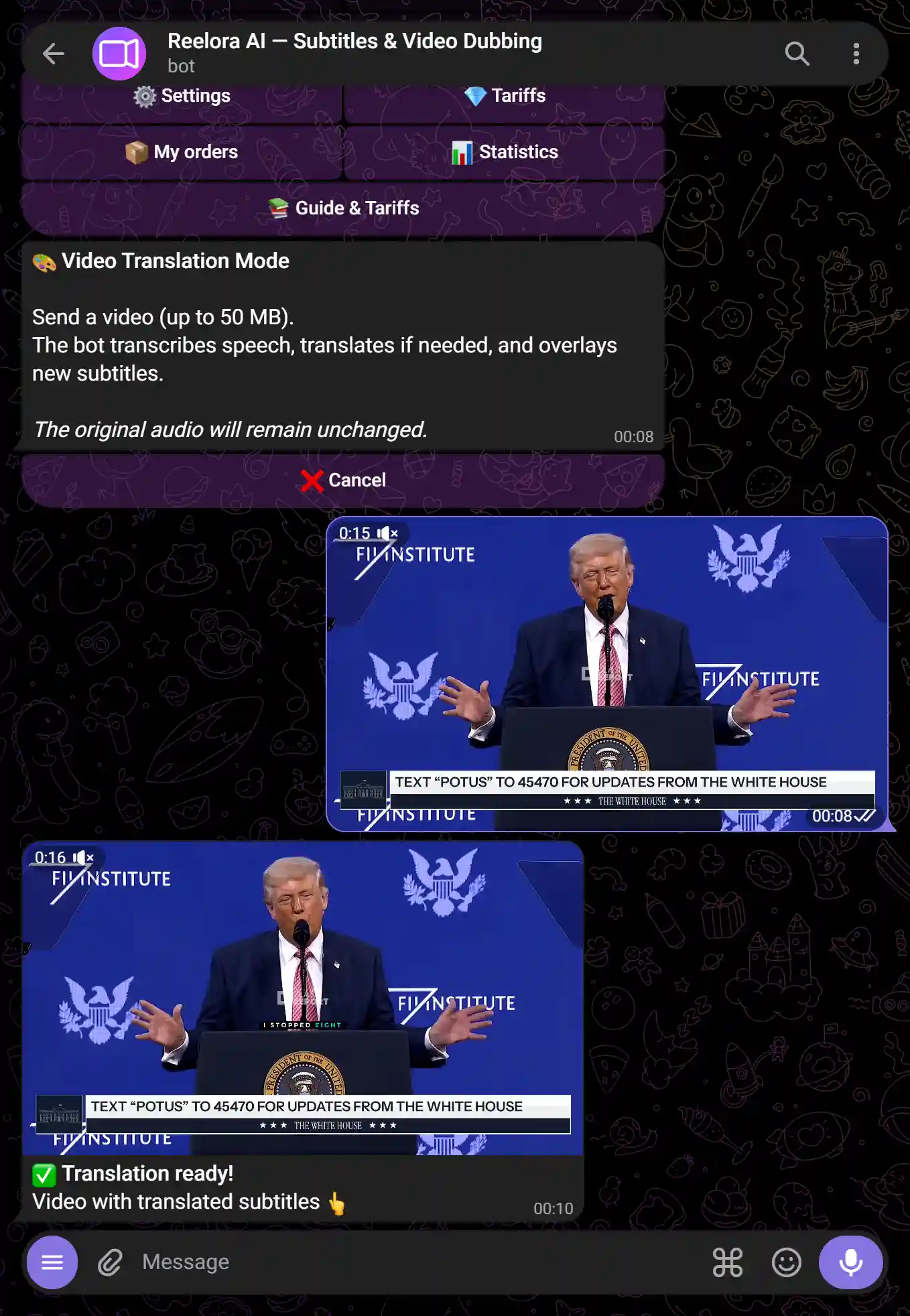
Ottieni il video con i sottotitoli
Il bot restituirà il file MP4 pronto con i sottotitoli impressi ("sovrimpressi") — sono visibili su qualsiasi dispositivo senza impostazioni aggiuntive.
Scegli la funzione di trascrizione
Premi 🎙️ Trascrizione nel menu o invia /transcription.
Invia audio o video
Sono supportati MP3, WAV, OGG, MP4 e la maggior parte dei formati più comuni. La durata massima dipende dalla tariffa (da 15 min con Free a 20 ore con Pro+).
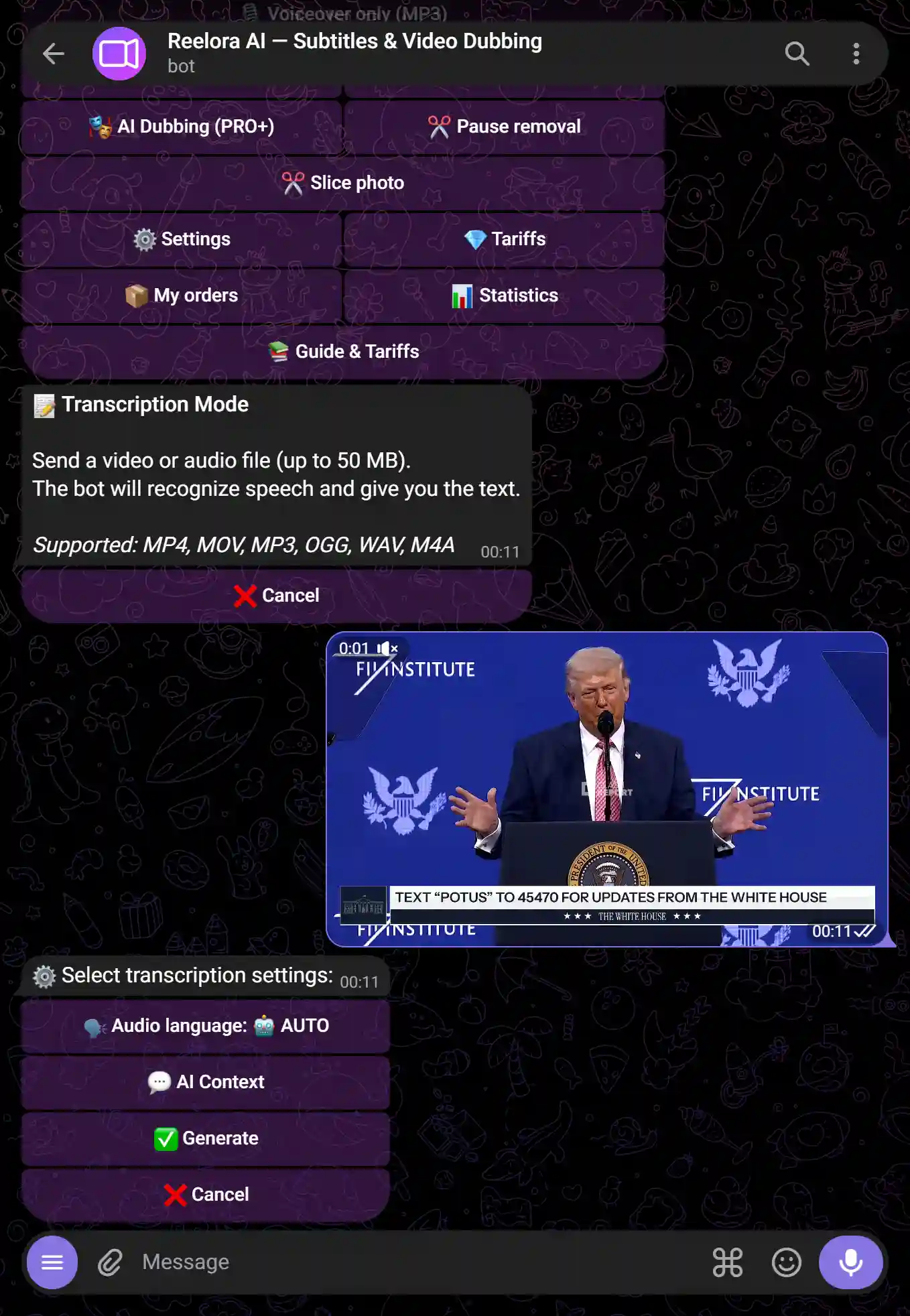
Ottieni il testo
Il bot restituirà la trascrizione sotto forma di TXT (testo continuo) e SRT (con timestamp per i sottotitoli).
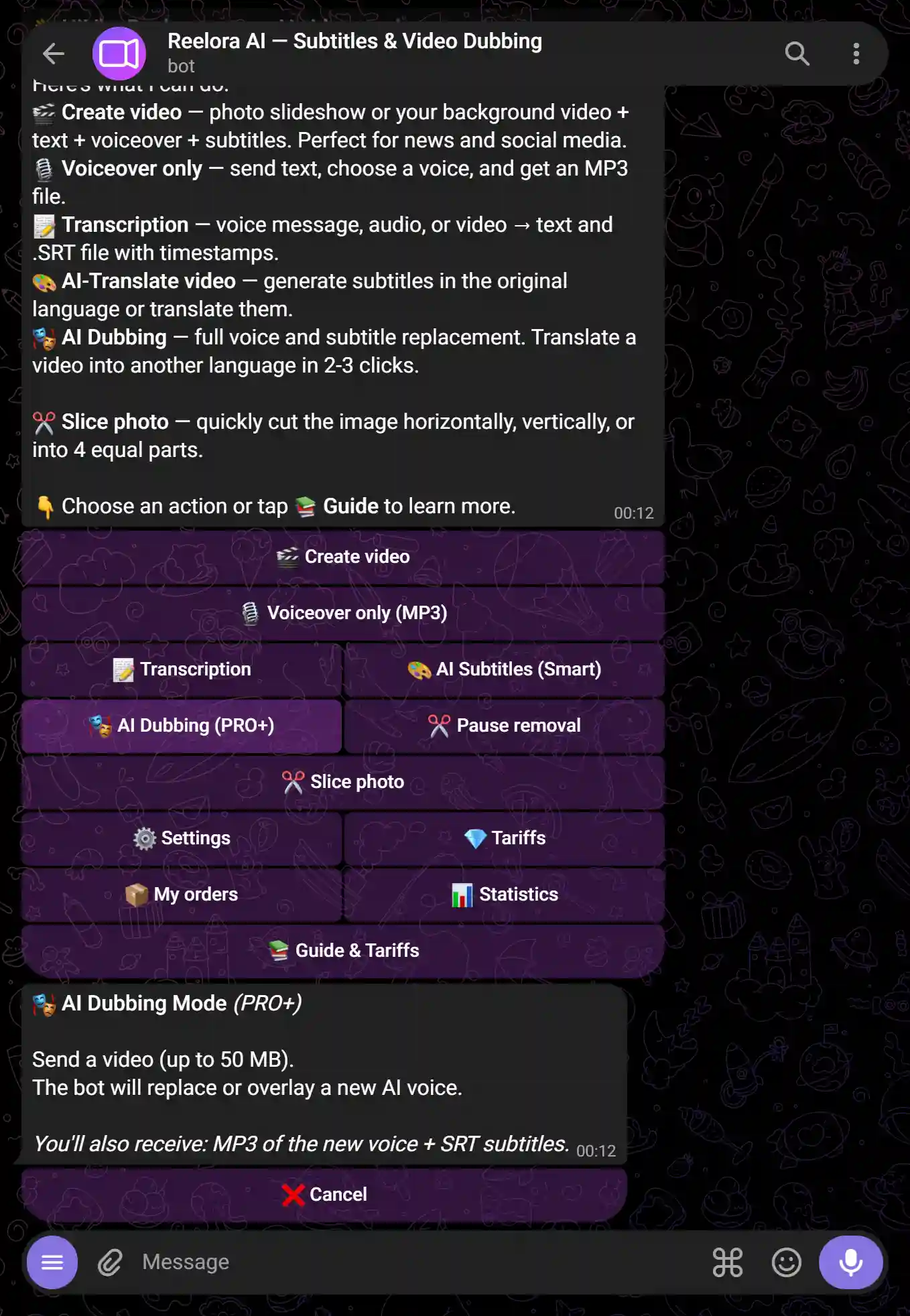
Scegli la funzione di doppiaggio
Premi 🔊 Doppiaggio nel menu o invia /dubbing.
Invia il video
Carica il video con la voce che desideri sostituire. Il limite di tempo del doppiaggio va da 1 min con Free a 5 ore con Pro+.
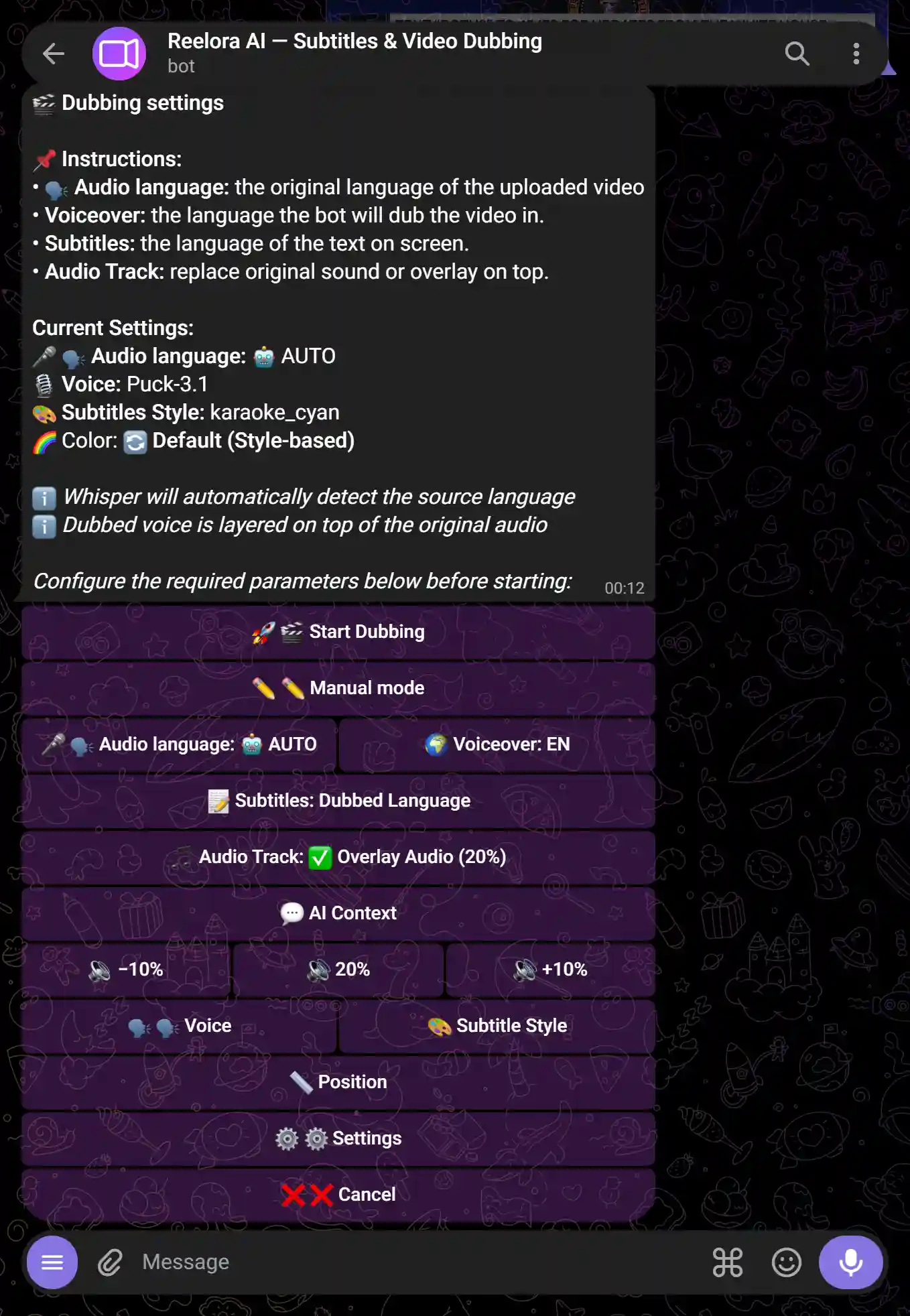
Scegli la modalità e la voce
Sono disponibili 3 modalità:
- Auto — il bot trascrive e doppia immediatamente con una nuova voce
- Semiauto — il bot trascrive, tu modifichi il testo, poi effettua il doppiaggio
- Manuale — fornisci direttamente il testo pronto per il doppiaggio
Ottieni il video doppiato
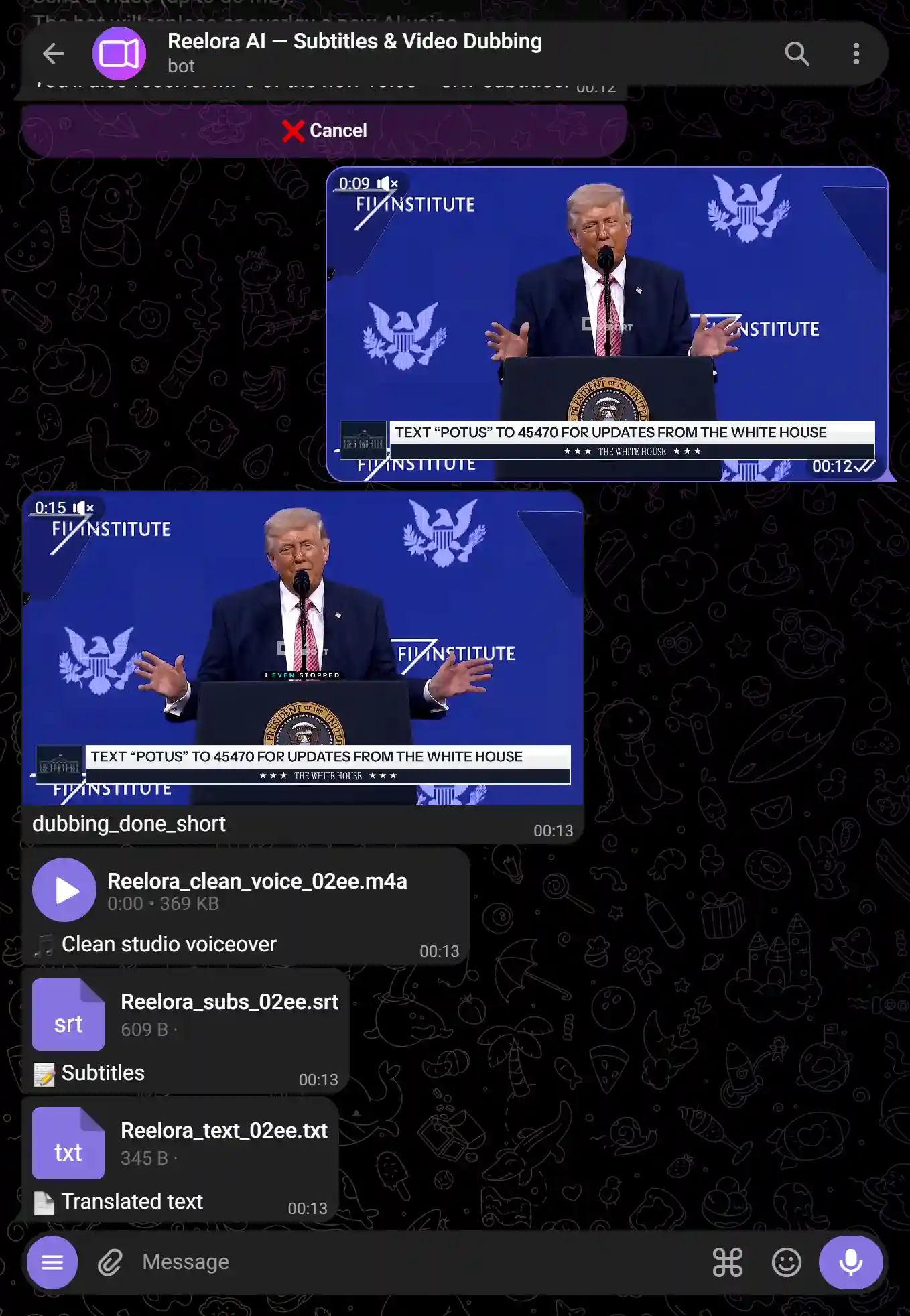
Il bot restituirà il video con la nuova voce e un audio bilanciato.
Scegli la funzione di sintesi vocale
Premi 🗣️ Sintesi vocale nel menu o invia /tts.
Invia il testo
Inserisci il testo in qualsiasi lingua. Il limite di caratteri va da 5.000 con Free a 1.000.000 con Pro+.

Scegli la voce
Sono disponibili le voci di Google, Gemini 2.5, Azure, Edge TTS, HuggingFace ed ElevenLabs (Pro+). È possibile regolare la velocità e la tonalità.
Ottieni il file MP3
Il bot invierà il file audio pronto — può essere utilizzato immediatamente in qualsiasi editor.
Scegli la funzione
Premi ✂️ Rimozione pause nel menu o invia /pauses.
Invia il video o l'audio
Il limite di elaborazione va da 5 min con Free a 10 ore con Pro+.
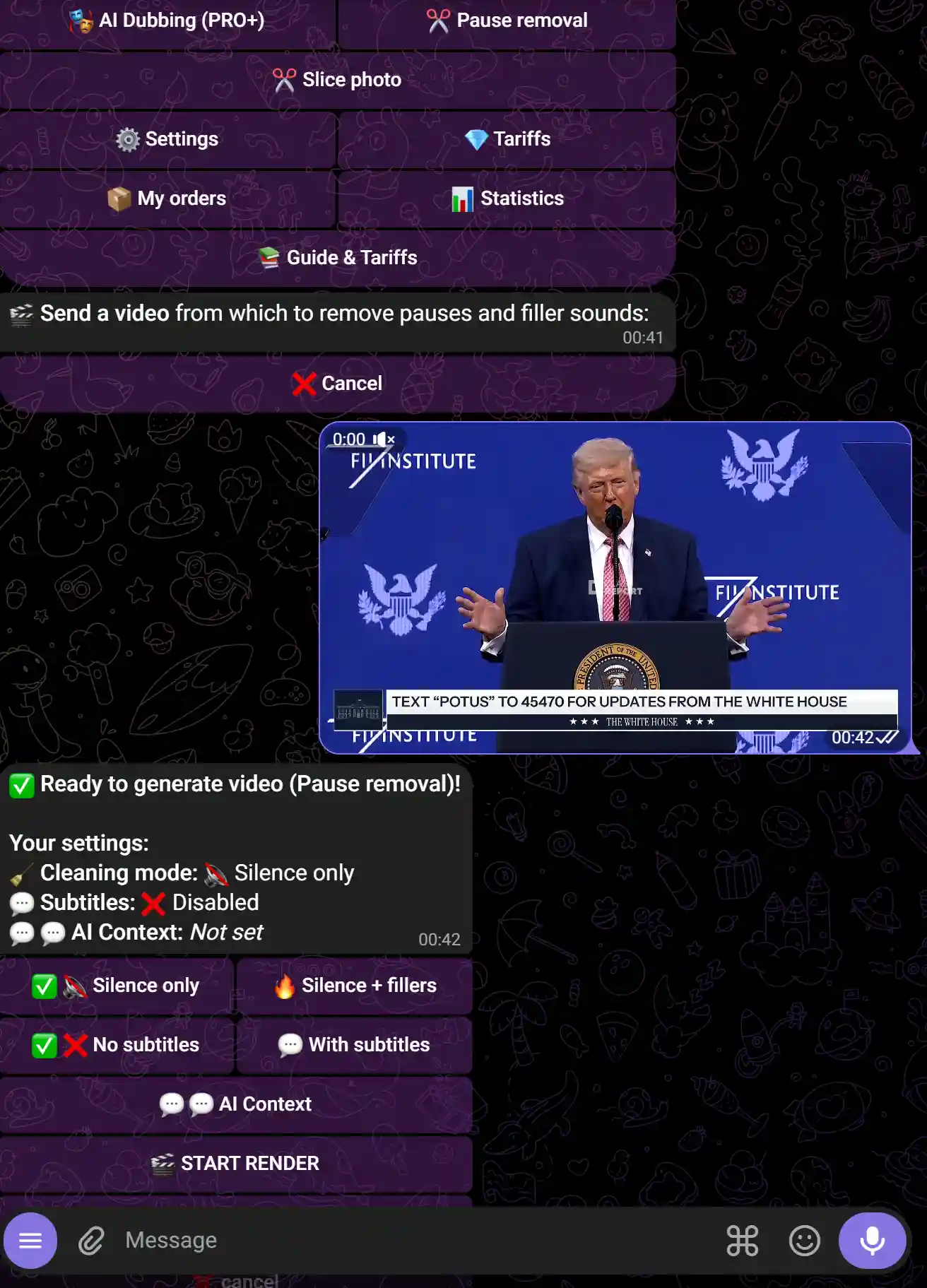
Regola la sensibilità (opzionale)
Di default il bot utilizza le impostazioni ottimali. Se necessario, puoi impostare manualmente la soglia del silenzio.
Ottieni il video compresso
Il bot restituirà il video senza pause — di solito il 20–40% più corto rispetto all'originale.