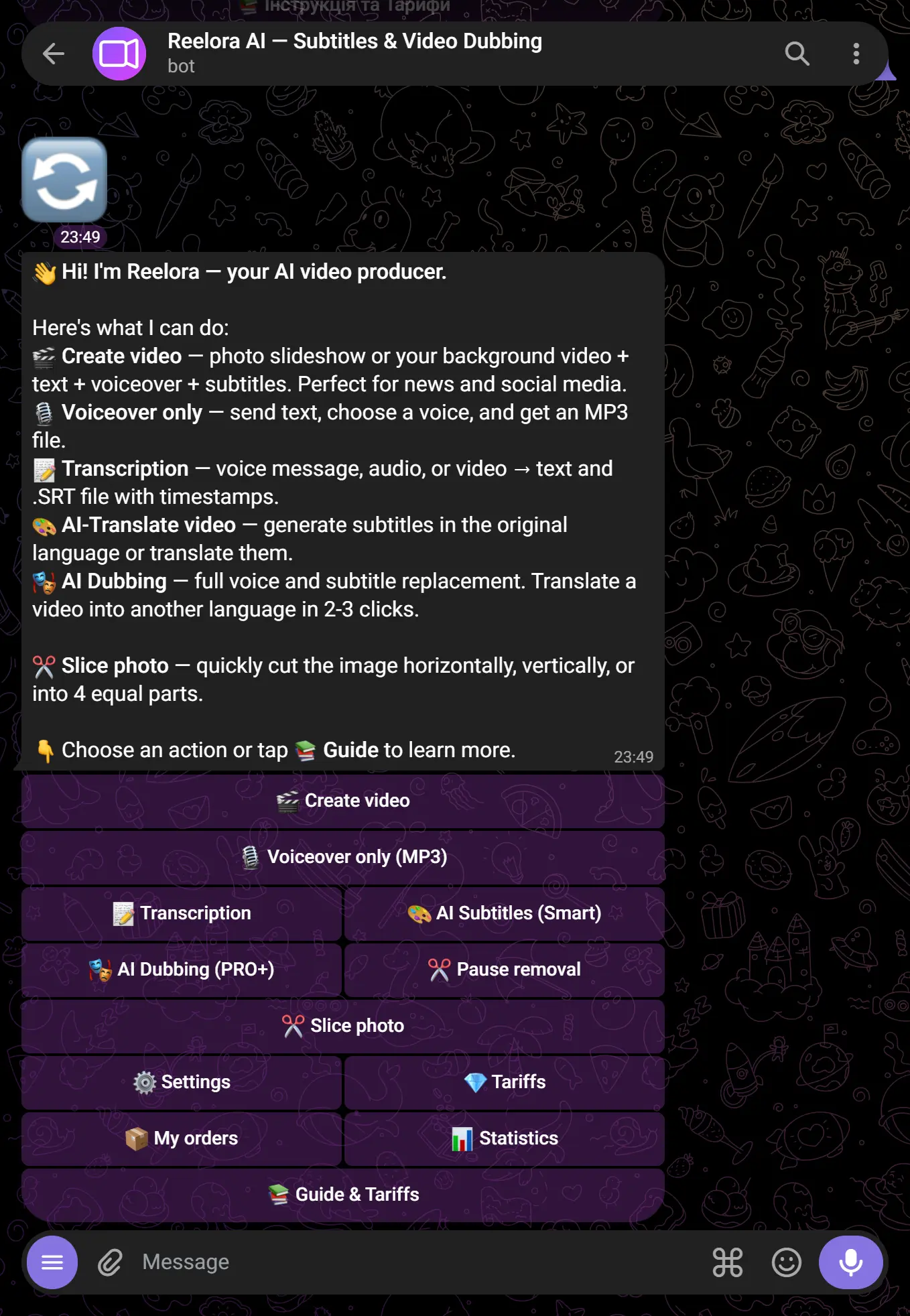
Открой бота и выбери функцию
Нажми кнопку 🎬 Видео в главном меню или отправь команду /video.
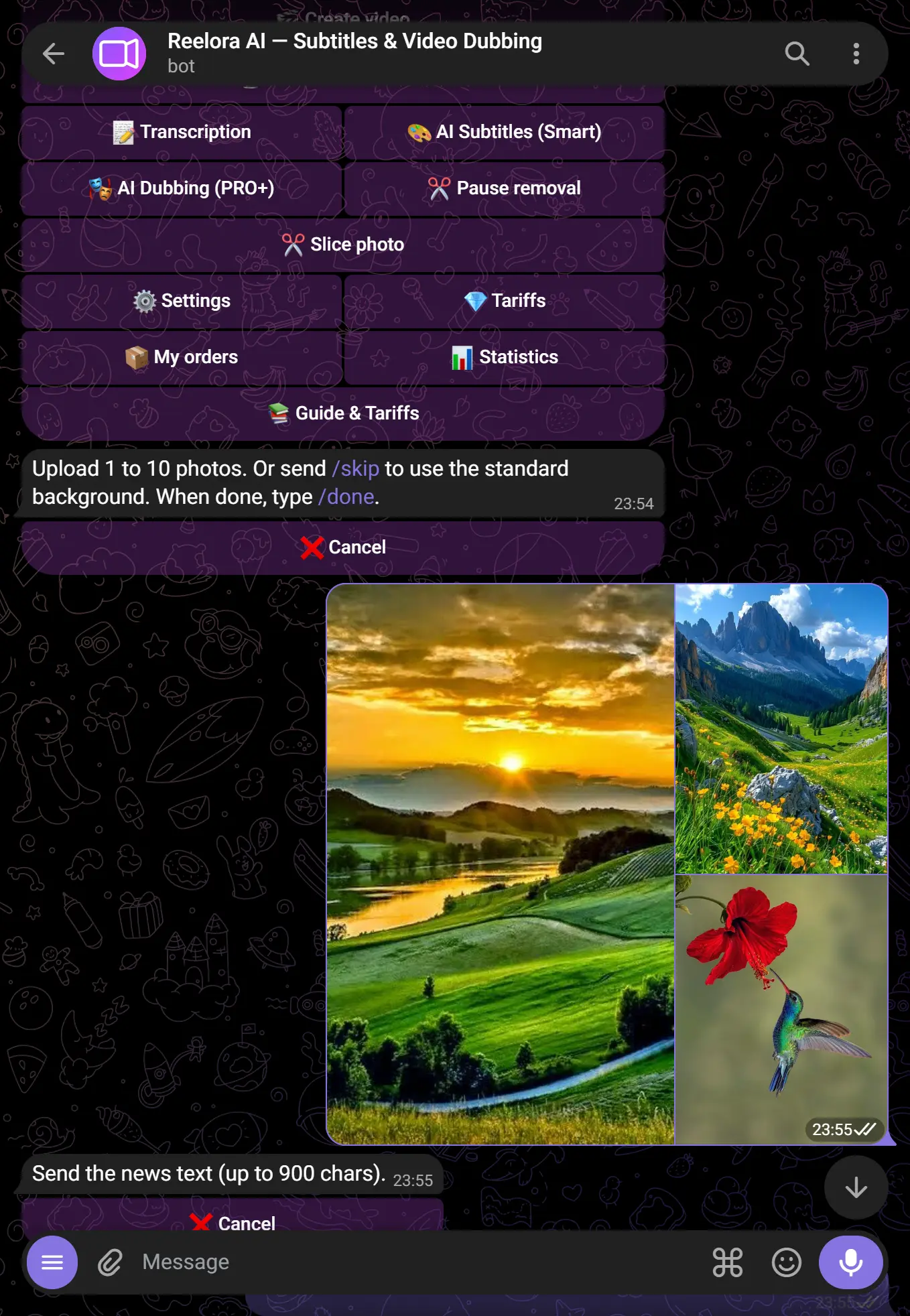
Отправь фото или клипы
Загрузи от 1 до 5–30 фото (в зависимости от тарифа). Можно отправить альбомом или по одному. Поддерживаются JPG, PNG, MP4.
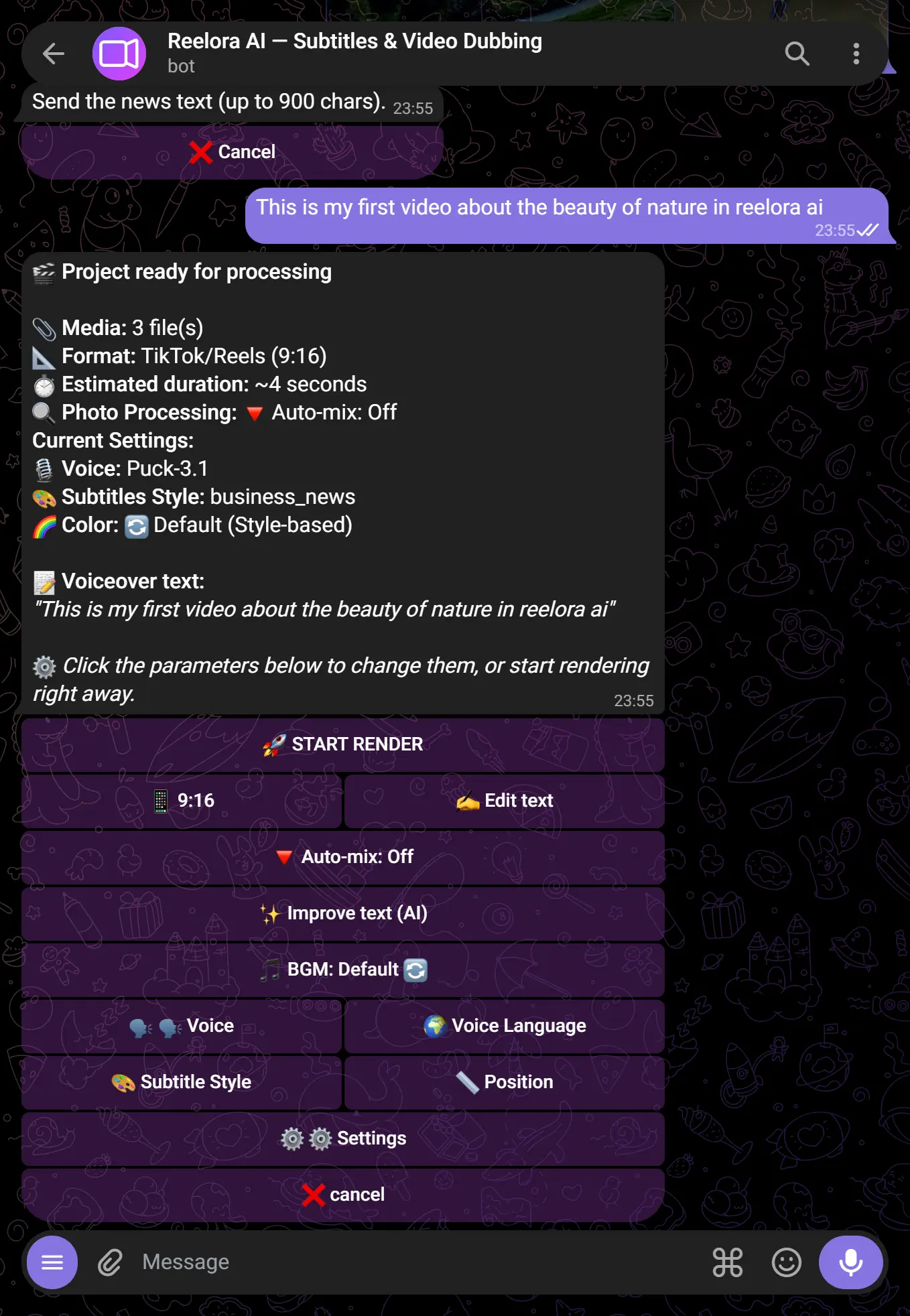
Настрой параметры
Бот предложит меню настроек:
- Текст для озвучки — вставишь свой текст или оставь пустым
- Голос — выбери из списка или укажи свой (Pro+)
- Субтитры — включить / выключить, выбрать стиль
- Фоновая музыка — выбери трек или выключи
- Формат — 9:16, 16:9, 1:1
- Голос и язык — выбери из списка или укажи свой (Pro+). Доступен 31 язык озвучки — от украинского и английского до арабского, персидского, корейского, казахского и др.
- Переходы — выбери анимацию смены кадров (плавный, слайд, зум, круг, пиксель и другие) или «случайный»
- Длина ролика — задай целевую длительность в секундах. Если видео выходит длиннее — бот автоматически ускорит его (видео, звук и субтитры синхронно), чтобы уложиться
Разбей текст на сцены (опционально)
Чтобы кадр менялся именно там, где ты хочешь — вставь маркер {scene} в текст озвучки между абзацами. Бот синхронизирует смену фото со словами, а сами маркеры в озвучку не попадают (голос их не читает).
{scene}— просто сменить кадр на следующее фото{scene:slide}— сменить кадр конкретным переходом (slide, zoom, fade, circle…){scene:zoom:0.8}— переход «зум» длительностью 0.8 секунды
Первый кадр про кофе {scene:slide} Второй кадр про десерт {scene:zoom} Третий кадр с ценой — бот сделает три сцены с разными переходами. Согласуй число маркеров с числом фото.Получи готовое видео
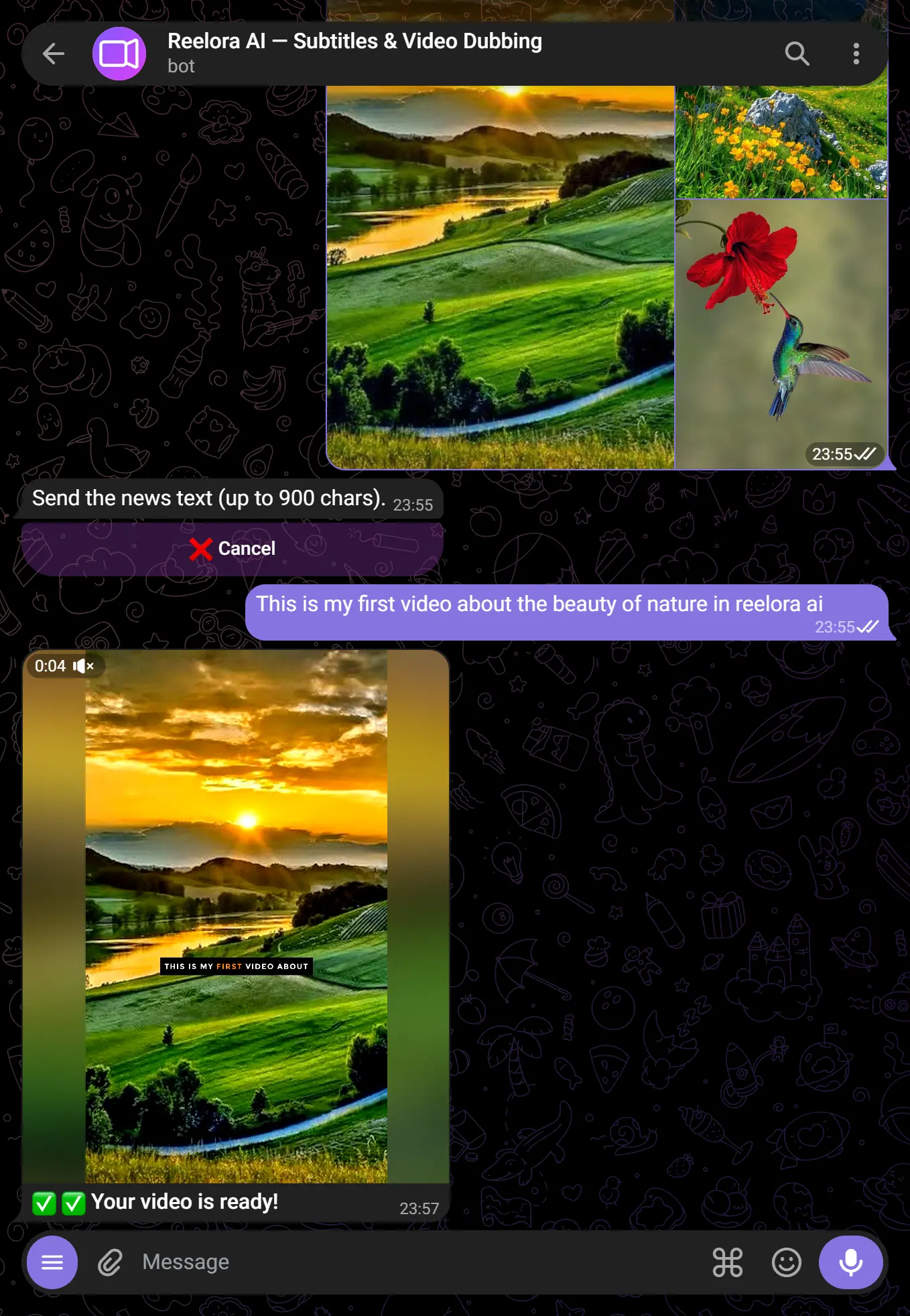
Нажми ✅ Генерировать. Бот обработает запрос и отправит готовый MP4 прямо в чат — обычно за несколько секунд.
⚡ Текст на видео и авто-текст (опционально)
Кроме субтитров, можно наложить собственные надписи-титры поверх кадра — вручную или полностью автоматически.
- Текст на видео (вручную) — нажми «📝 Текст на видео» и добавь надписи кнопками, или задай их кодами
ТЕКСТ | атрибуты | начало-конец(напр.Привет | large yellow center pop | 0-3). У каждой надписи свой стиль, размер, позиция, цвет и время появления/исчезновения. Анимация появления выбирается кнопкой 🎬 или в кодах:pop,slide,type(печатная машинка). - ⚡ Авто-текст — включи переключатель «⚡ Авто-текст» — бот сам прочитает озвучку, выберет самые сильные слова (имена, числа, факты) и подсветит их анимированными надписями точно в момент произнесения. Меньше ручной работы — больше динамики.
Выбери функцию субтитров
Нажми 📝 Субтитры в меню или отправь /subtitles.
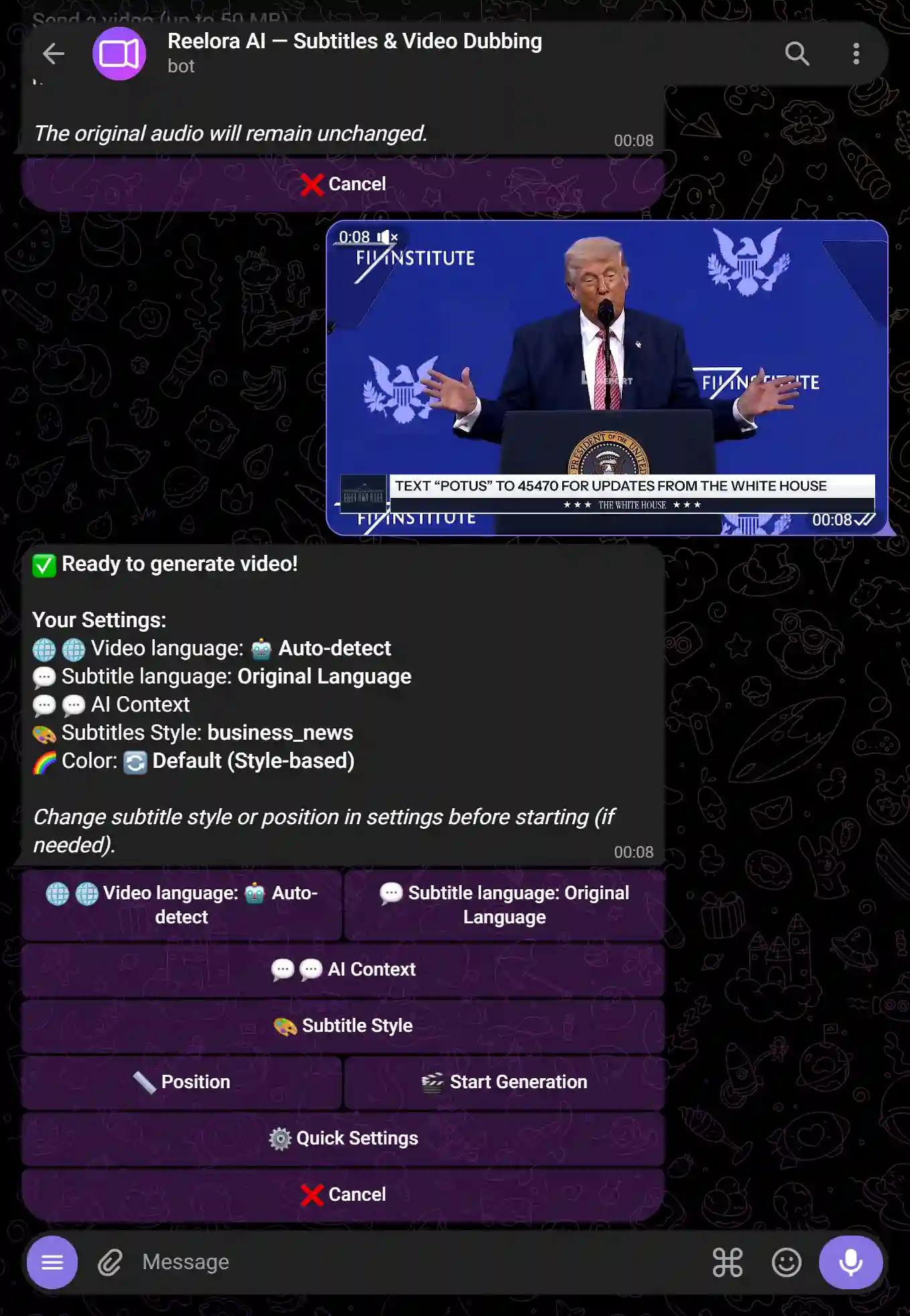
Отправь видео
Загрузи видеофайл до 500 MB (в зависимости от тарифа). Поддерживаются MP4, MOV, AVI и другие распространенные форматы.
Выбери язык и стиль
Укажи язык речи в видео и стиль субтитров — цвет, размер, позицию, анимацию.
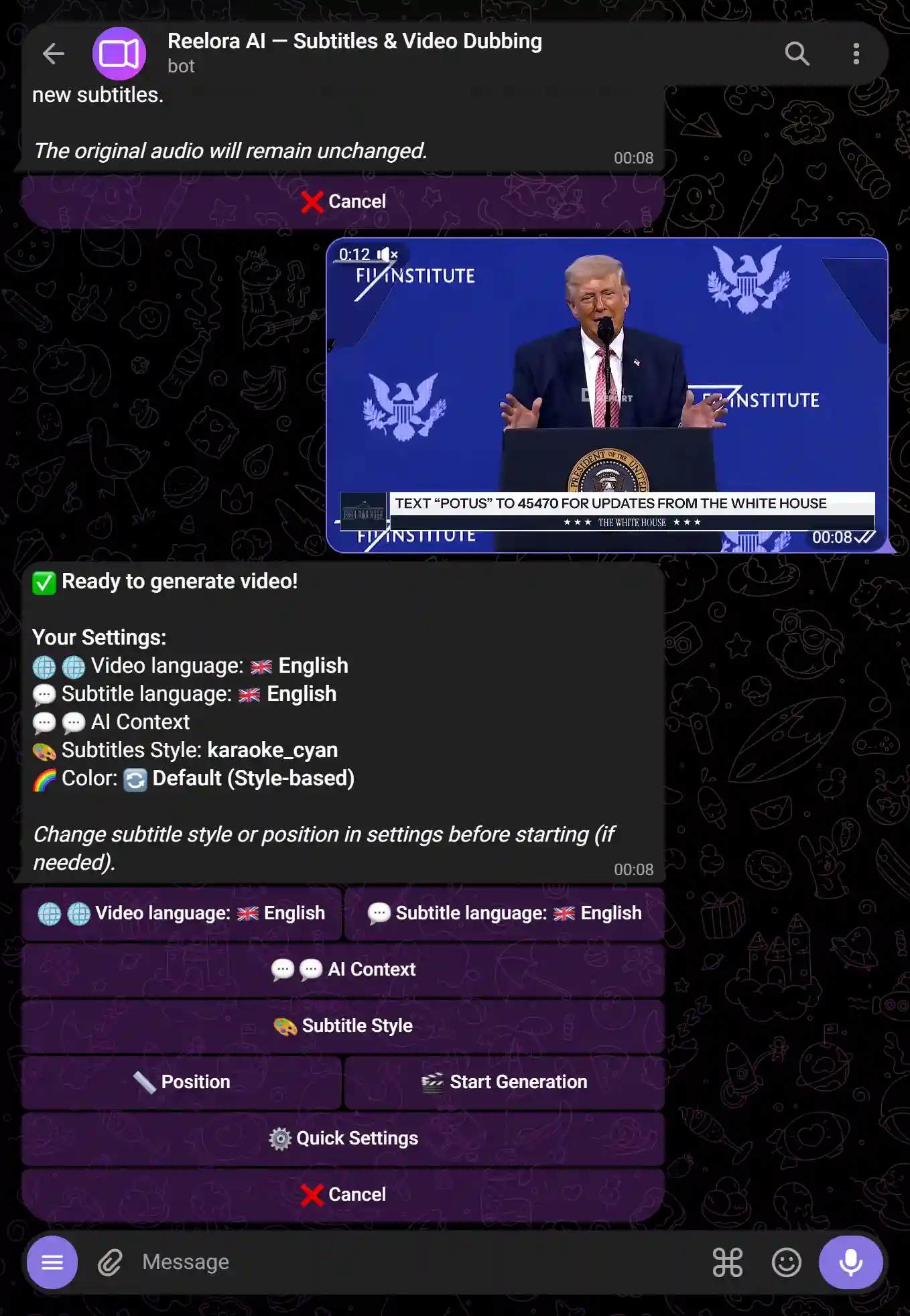
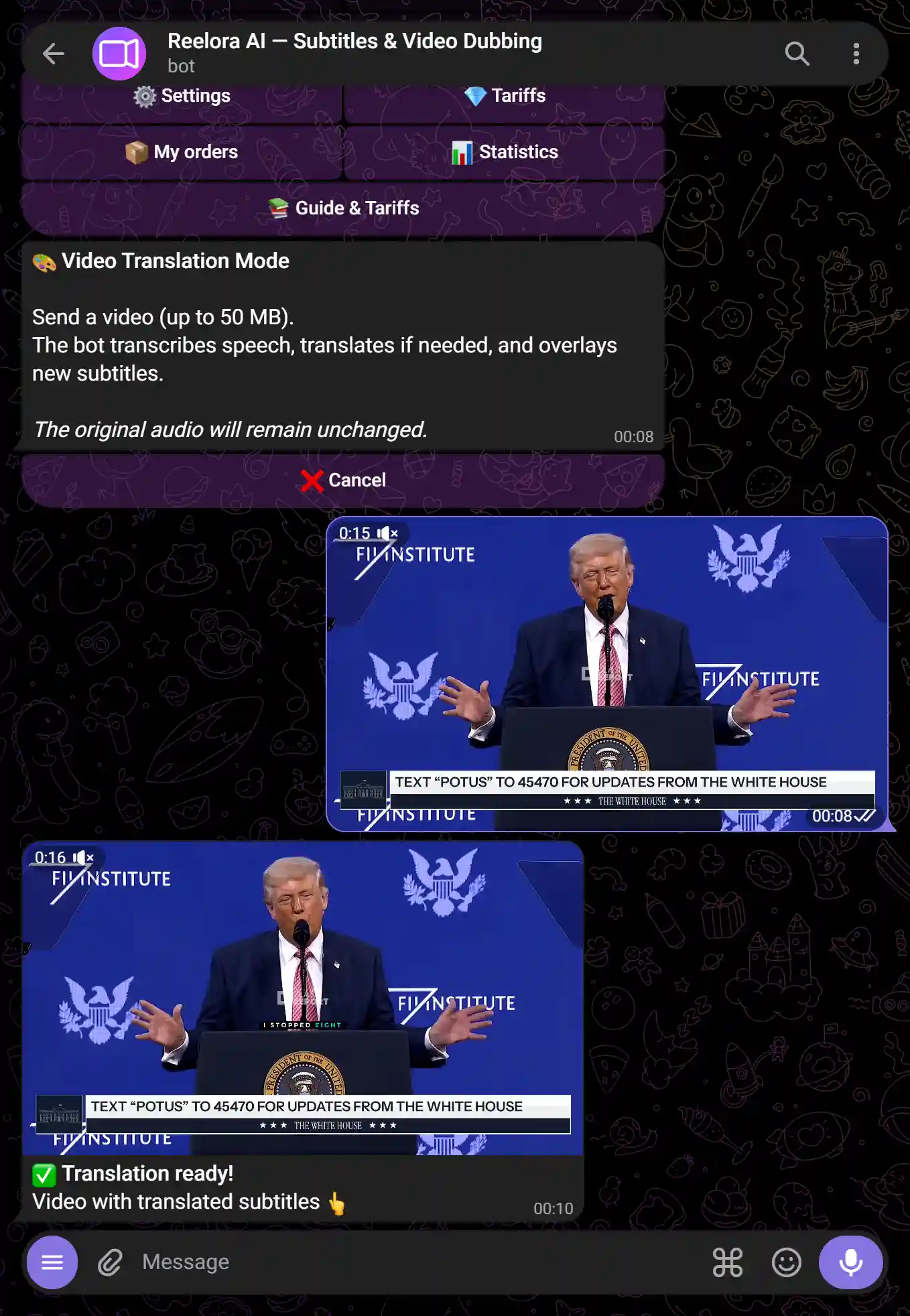
Получи видео с субтитрами
Бот вернет готовый MP4 с «вшитыми» субтитрами — их видно на любом устройстве без дополнительных настроек.
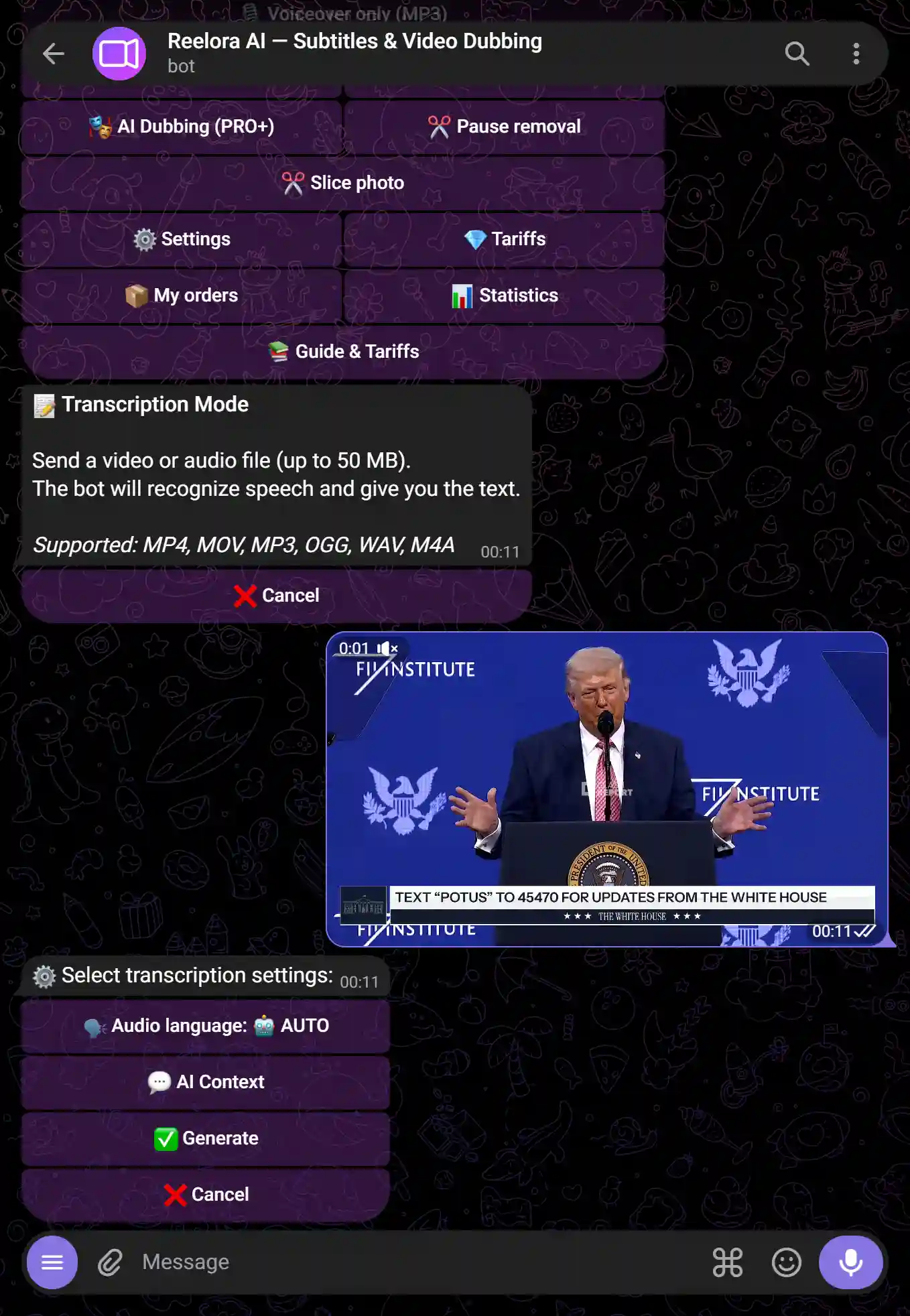
Выбери функцию транскрипции
Нажми 🎙️ Транскрипция в меню или отправь /transcription.
Отправь аудио или видео
Поддерживаются MP3, WAV, OGG, MP4 и большинство распространенных форматов. Максимальная длительность — в зависимости от тарифа (от 15 мин на Free до 20 ч на Pro+).
Получи текст
Бот вернет транскрипцию в виде TXT (сплошной текст) и SRT (с таймкодами для субтитров).
Выбери функцию дублирования
Нажми 🔊 Дублирование в меню или отправь /dubbing.
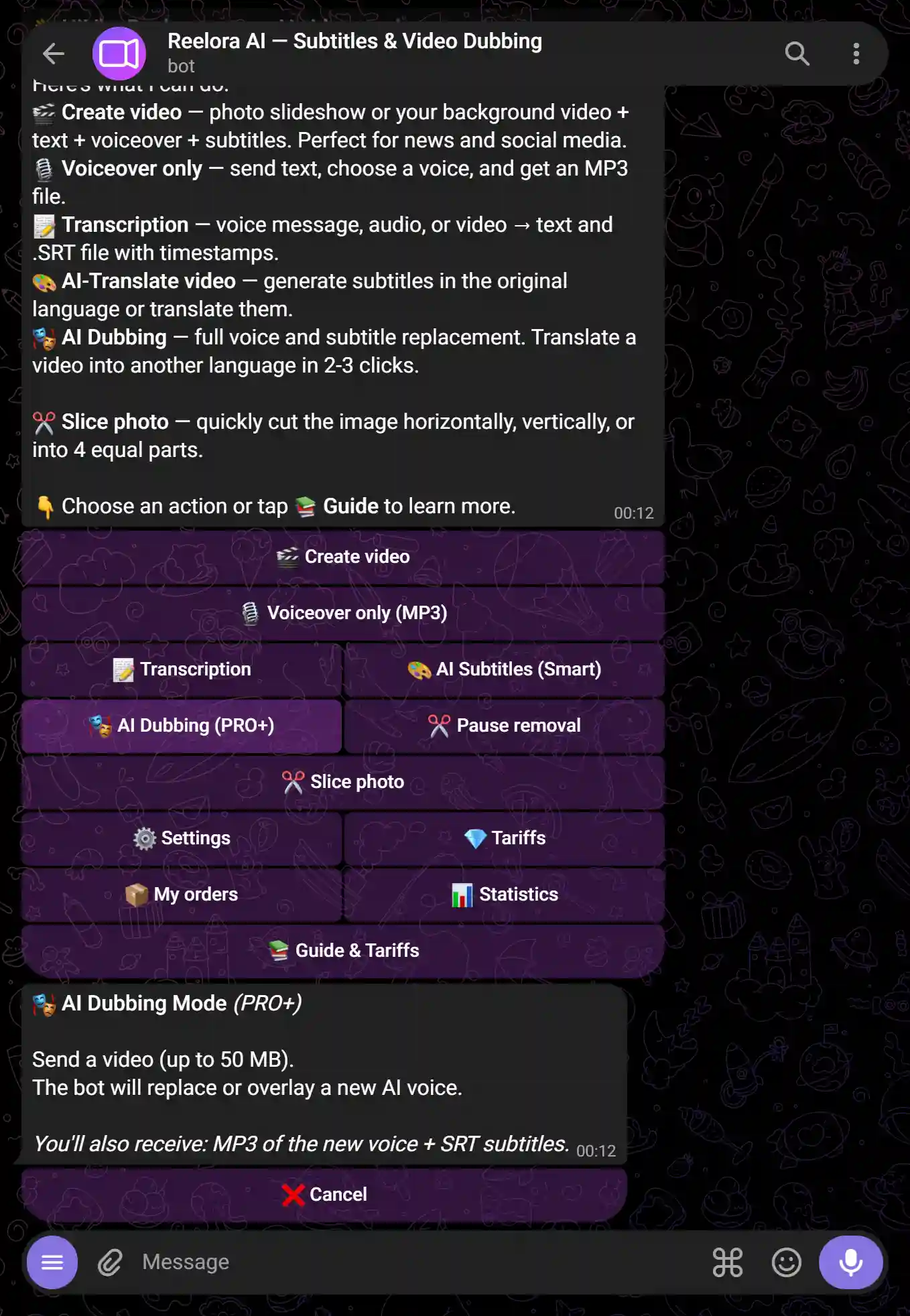
Отправь видео
Загрузи видео с голосом, который нужно заменить. Лимит времени дублирования — от 1 мин на Free до 5 ч на Pro+.
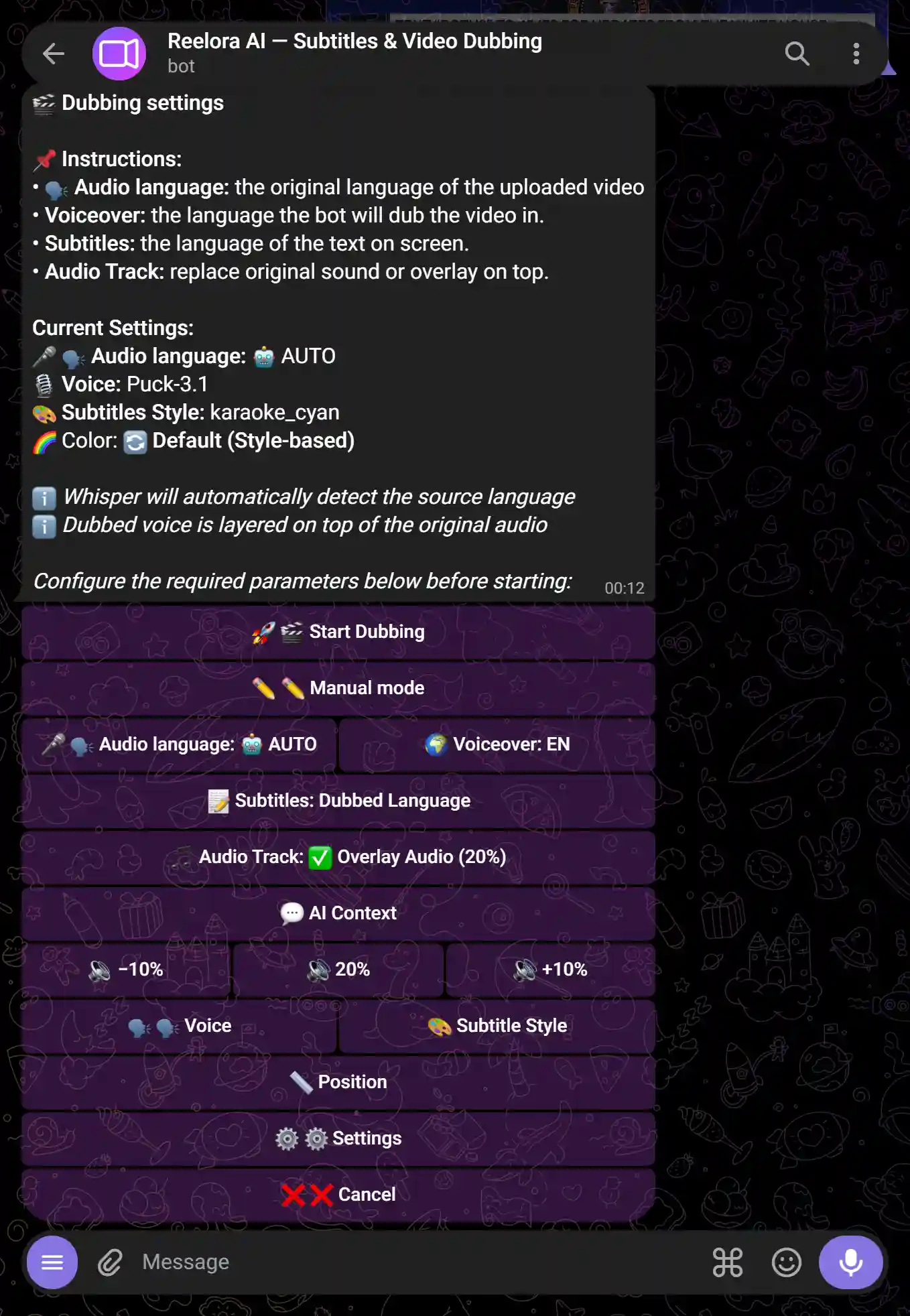
Выбери режим и голос
Доступно 3 режима:
- Авто — бот сам транскрибирует и сразу озвучивает новым голосом
- Полуавто — бот транскрибирует, ты редактируешь текст, затем озвучивает
- Ручной — ты предоставляешь готовый текст для озвучки
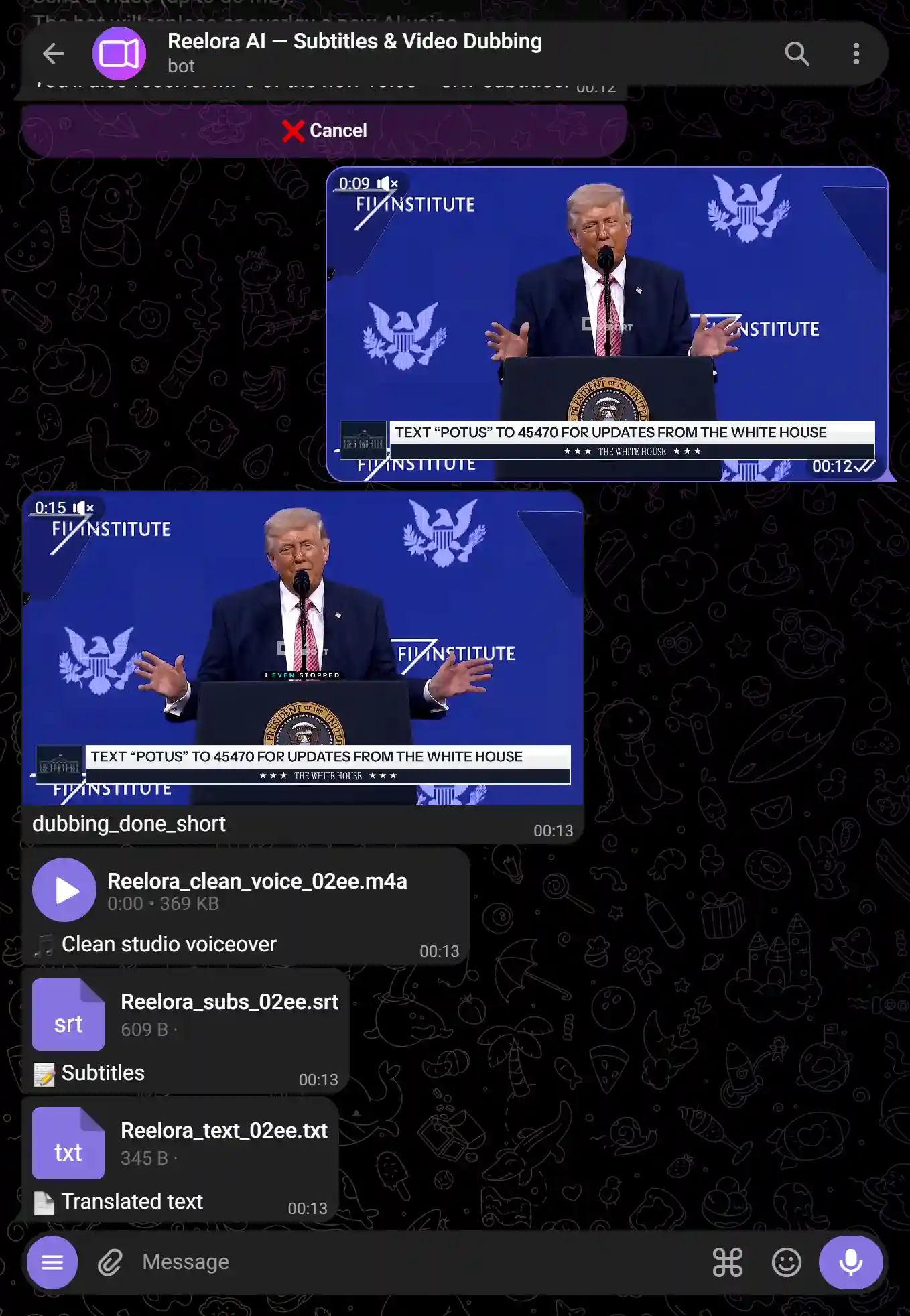
Получи дублированное видео
Бот вернет видео с новым голосом и сбалансированным звуком.
Выбери функцию озвучки
Нажми 🗣️ Озвучка в меню или отправь /tts.
Отправь текст
Вставь текст на любом языке. Лимит символов — от 5 000 на Free до 1 000 000 на Pro+.

Выбери голос
Доступны голоса Google, Gemini 2.5, Azure, Edge TTS, HuggingFace и ElevenLabs (Pro+). Можно регулировать скорость и тональность.
Получи MP3
Бот отправит готовый аудиофайл — можно сразу использовать в любом редакторе.
Выбери функцию
Нажми ✂️ Удаление пауз в меню или отправь /pauses.
Отправь видео или аудио
Лимит обработки — от 5 мин на Free до 10 ч на Pro+.
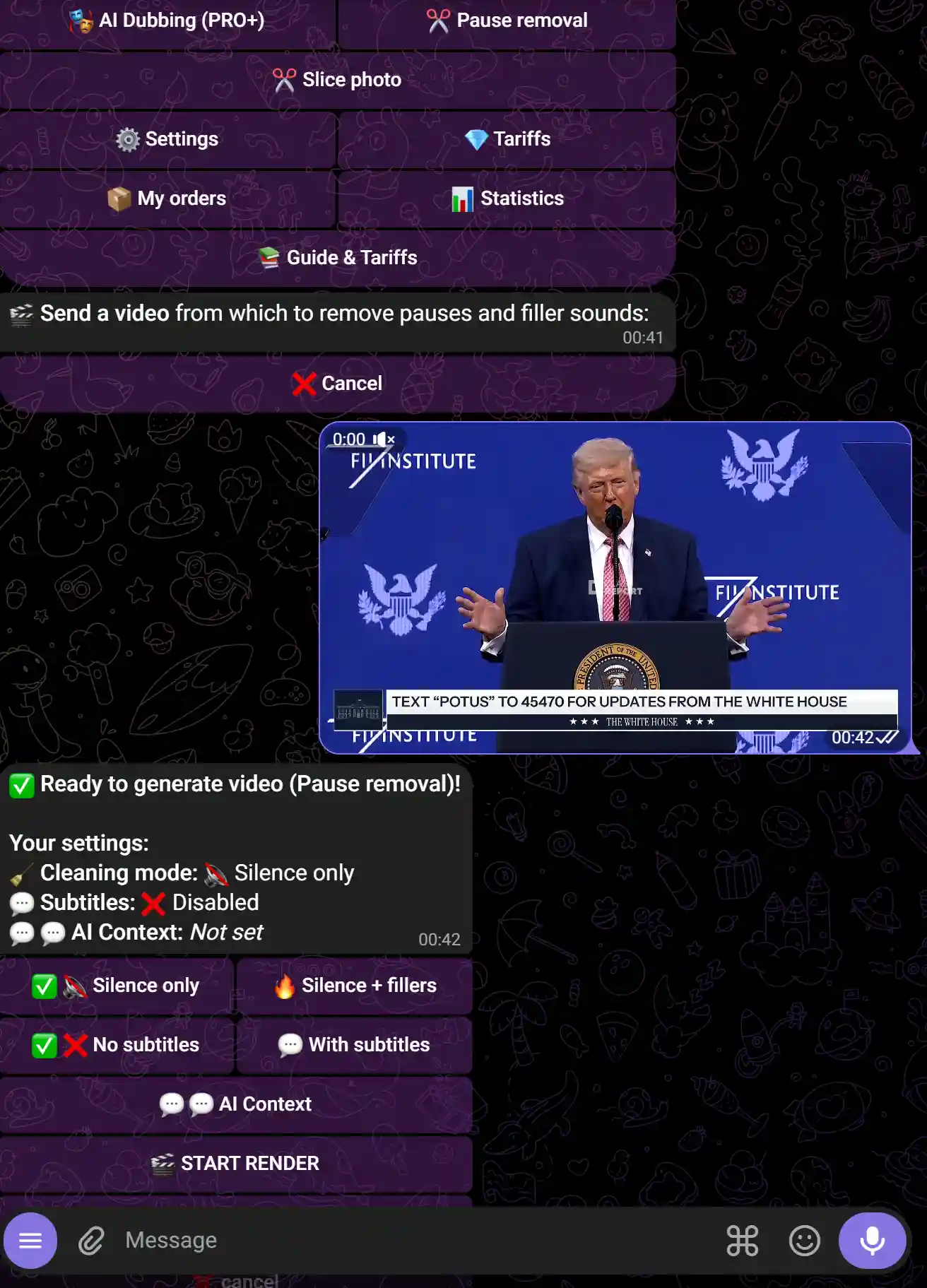
Настрой чувствительность (опционально)
По умолчанию бот использует оптимальные настройки. При необходимости можно указать порог тишины вручную.
Получи сжатое видео
Бот вернет видео без пауз — обычно на 20–40% короче оригинала.