Otwórz bota i wybierz funkcję
Naciśnij przycisk 🎬 Wideo w menu głównym lub wyślij komendę /video.
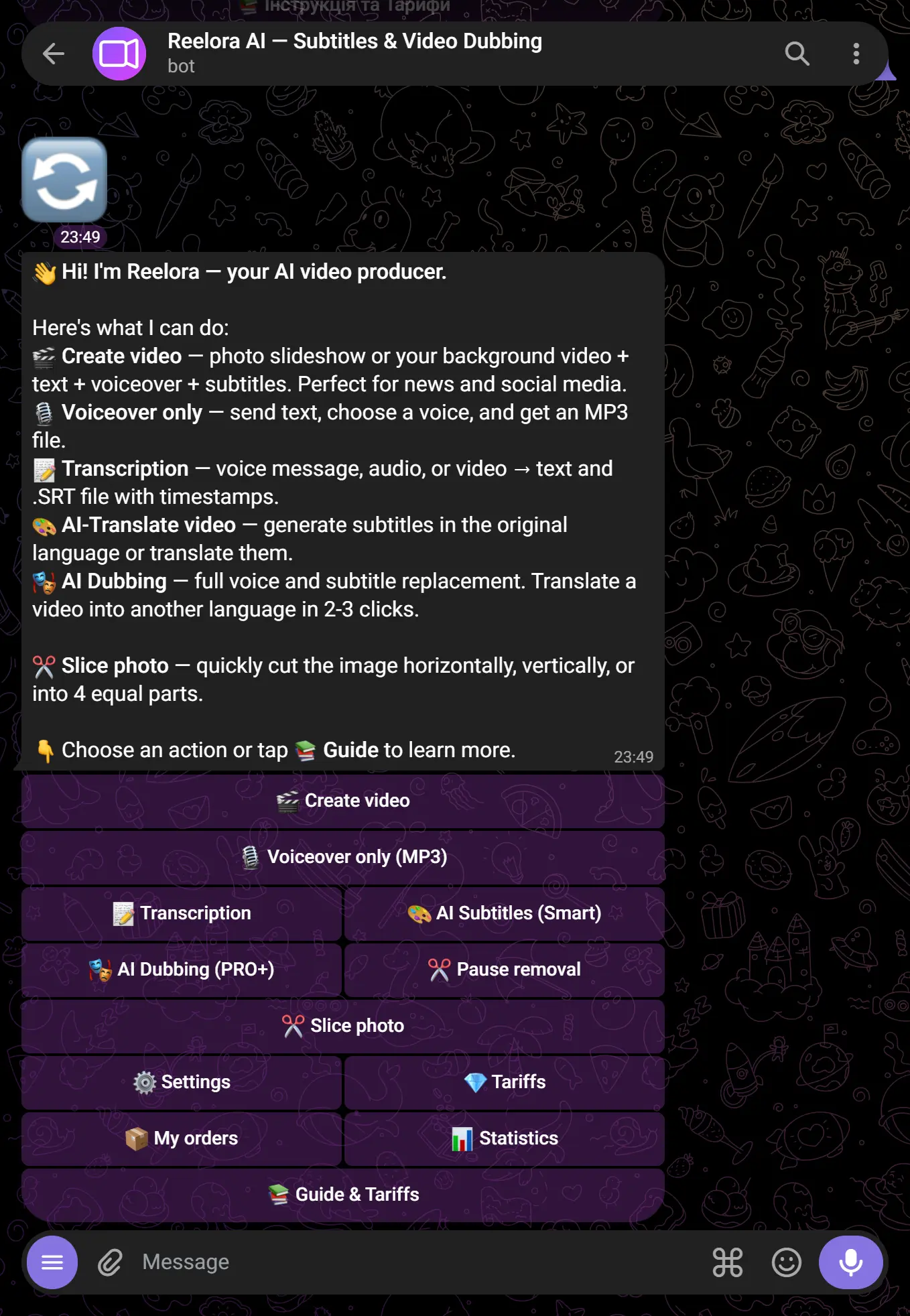
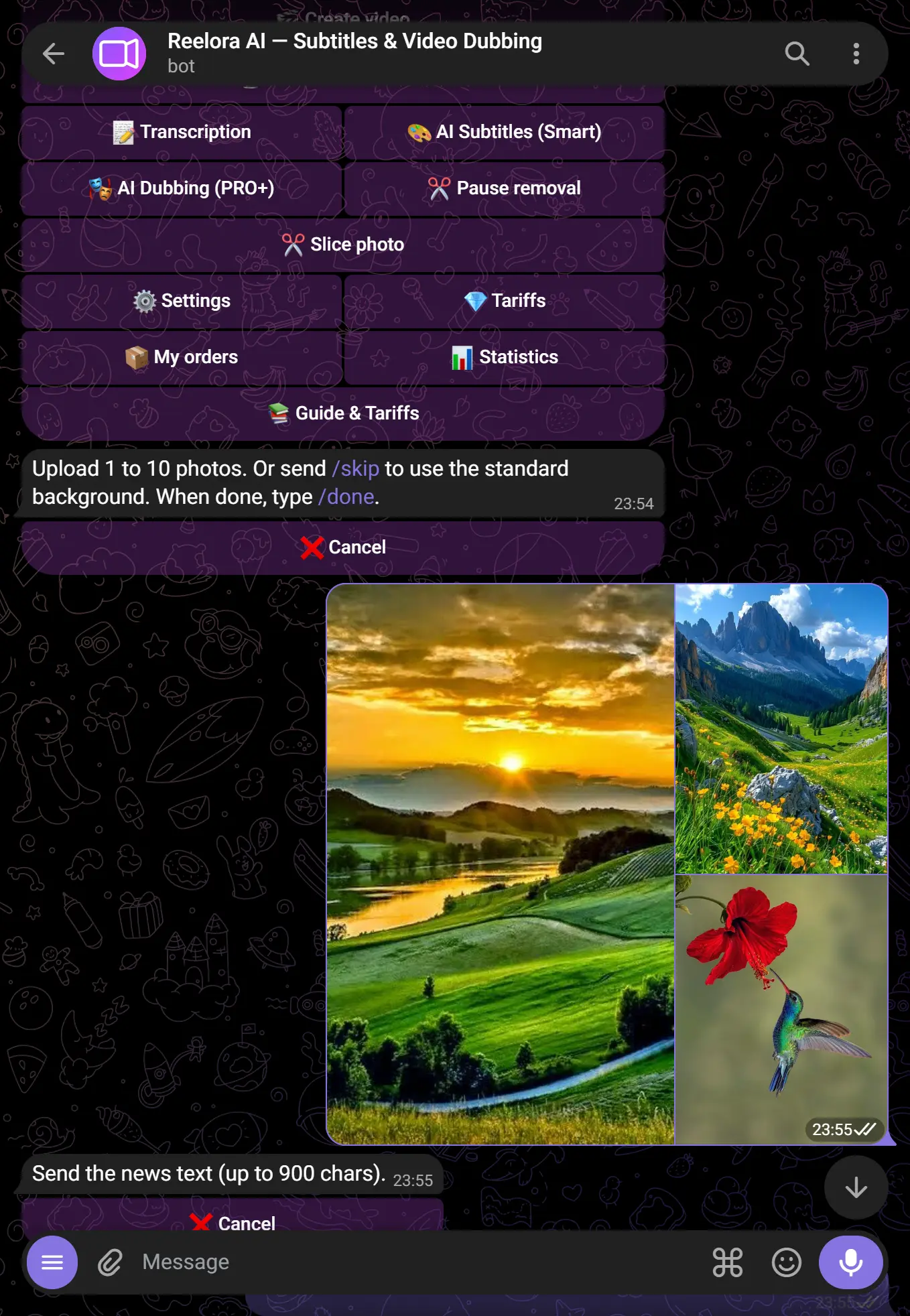
Wyślij zdjęcia lub klipy
Prześlij od 1 do 5–30 zdjęć (w zależności od taryfy). Możesz wysłać je jako album lub pojedynczo. Obsługiwane są formaty JPG, PNG, MP4.
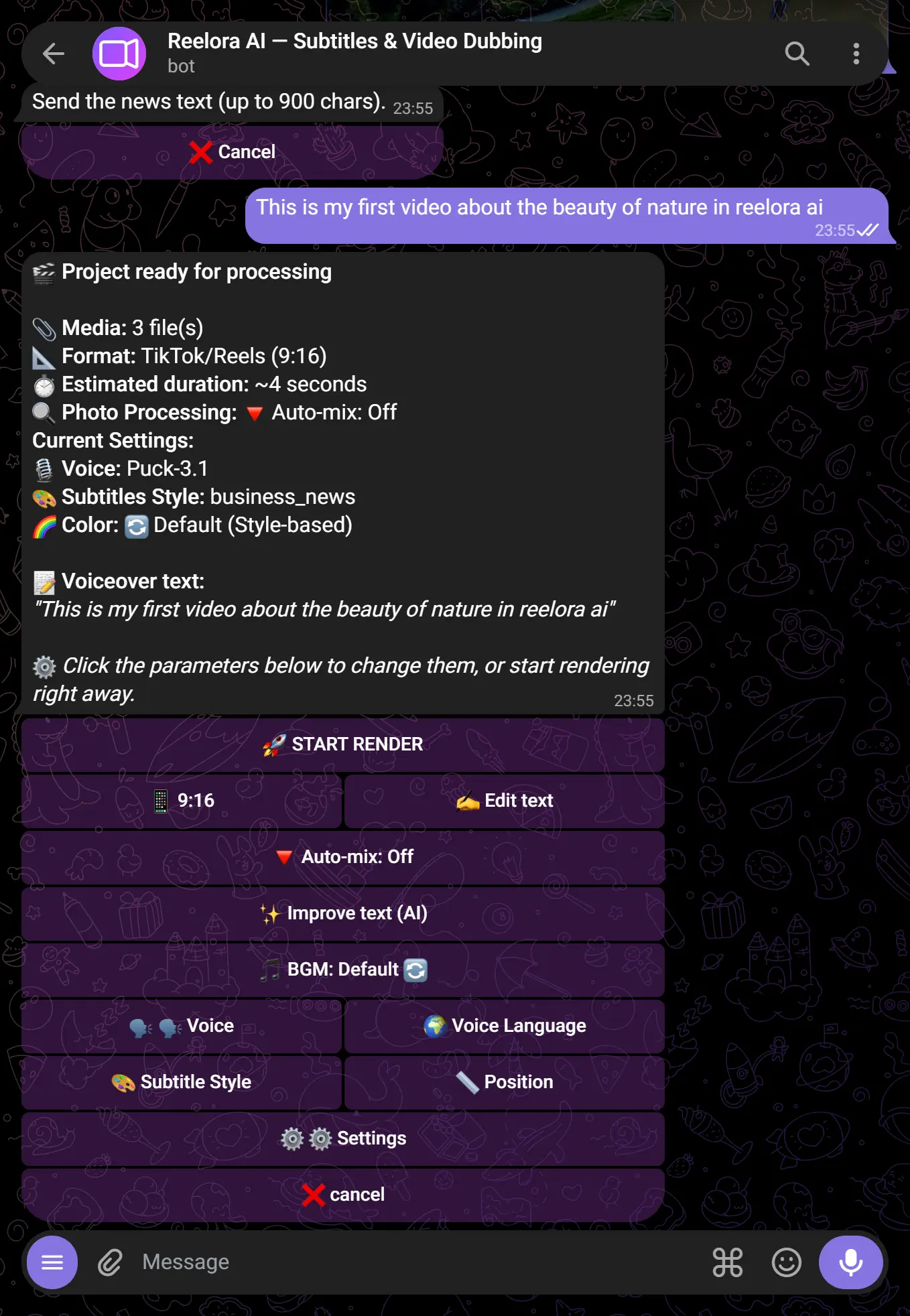
Skonfiguruj parametry
Bot zaproponuje menu ustawień:
- Tekst dla lektora — wklej swój tekst lub pozostaw puste
- Głos — wybierz z listy lub wskaż własny (Pro+)
- Napisy — włącz / wyłącz, wybierz styl
- Muzyka w tle — wybierz utwór lub wyłącz
- Format — 9:16, 16:9, 1:1
- Głos i język — wybierz z listy lub podaj własny (Pro+). Dostępne jest 31 języków lektora — od ukraińskiego i angielskiego po arabski, perski, koreański, kazachski i inne
- Przejścia — wybierz animację zmiany kadru (płynne, slide, zoom, koło, piksel i inne) lub „losowe”
- Długość klipu — ustaw docelowy czas w sekundach. Jeśli film wychodzi dłuższy — bot automatycznie go przyspieszy (obraz, dźwięk i napisy synchronicznie), aby się zmieścił
Podziel tekst na sceny (opcjonalnie)
Aby kadr zmieniał się dokładnie tam, gdzie chcesz — wstaw znacznik {scene} do tekstu lektora między akapitami. Bot synchronizuje zmianę zdjęcia ze słowami, a same znaczniki nie trafiają do lektora (głos ich nie czyta).
{scene}— po prostu zmień kadr na następne zdjęcie{scene:slide}— zmień kadr konkretnym przejściem (slide, zoom, fade, circle…){scene:zoom:0.8}— przejście „zoom” trwające 0,8 sekundy
Pierwszy kadr o kawie {scene:slide} Drugi kadr o deserze {scene:zoom} Trzeci kadr z ceną — bot zrobi trzy sceny z różnymi przejściami. Dopasuj liczbę znaczników do liczby zdjęć.Odbierz gotowe wideo
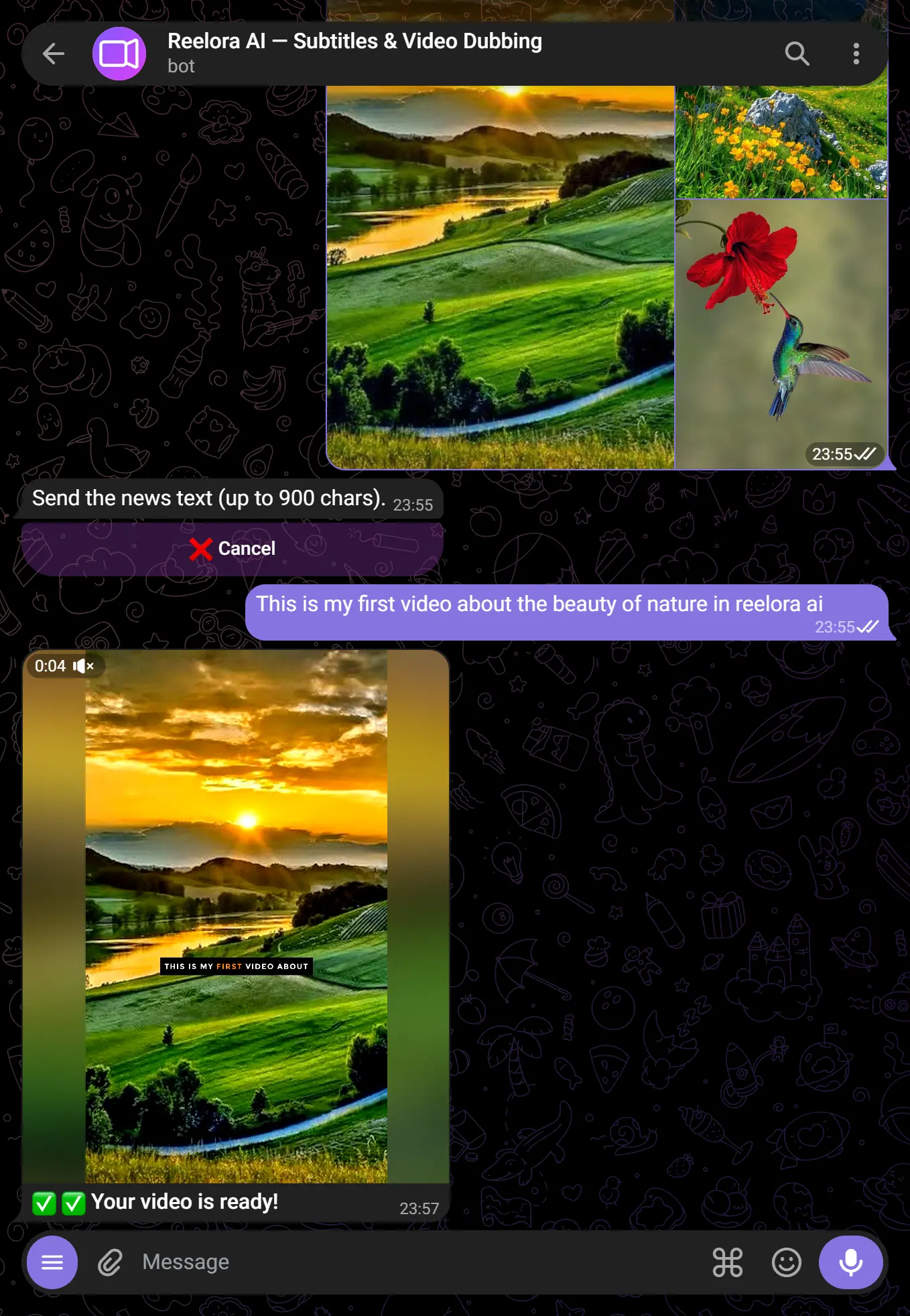
Naciśnij ✅ Generuj. Bot przetworzy zapytanie i wyśle gotowy plik MP4 bezpośrednio na czat — zazwyczaj w kilka sekund.
⚡ Tekst na wideo i auto-tekst (opcjonalnie)
Oprócz napisów możesz nałożyć własne napisy/tytuły na kadr — ręcznie lub w pełni automatycznie.
- Tekst na wideo (ręcznie) — naciśnij „📝 Tekst na wideo” i dodaj napisy przyciskami, lub zdefiniuj je kodami
TEKST | atrybuty | start-koniec(np.Cześć | large yellow center pop | 0-3). Każdy napis ma własny styl, rozmiar, pozycję, kolor i czas pojawiania/znikania. Animację pojawienia wybierasz przyciskiem 🎬 lub w kodach:pop,slide,type(maszyna do pisania). - ⚡ Auto-tekst — włącz przełącznik „⚡ Auto-tekst” — bot sam czyta lektora, wybiera najmocniejsze słowa (nazwy, liczby, fakty) i podświetla je animowanymi napisami dokładnie w momencie wypowiadania. Mniej ręcznej pracy, więcej dynamiki.
Wybierz funkcję napisów
Naciśnij 📝 Napisy w menu lub wyślij /subtitles.
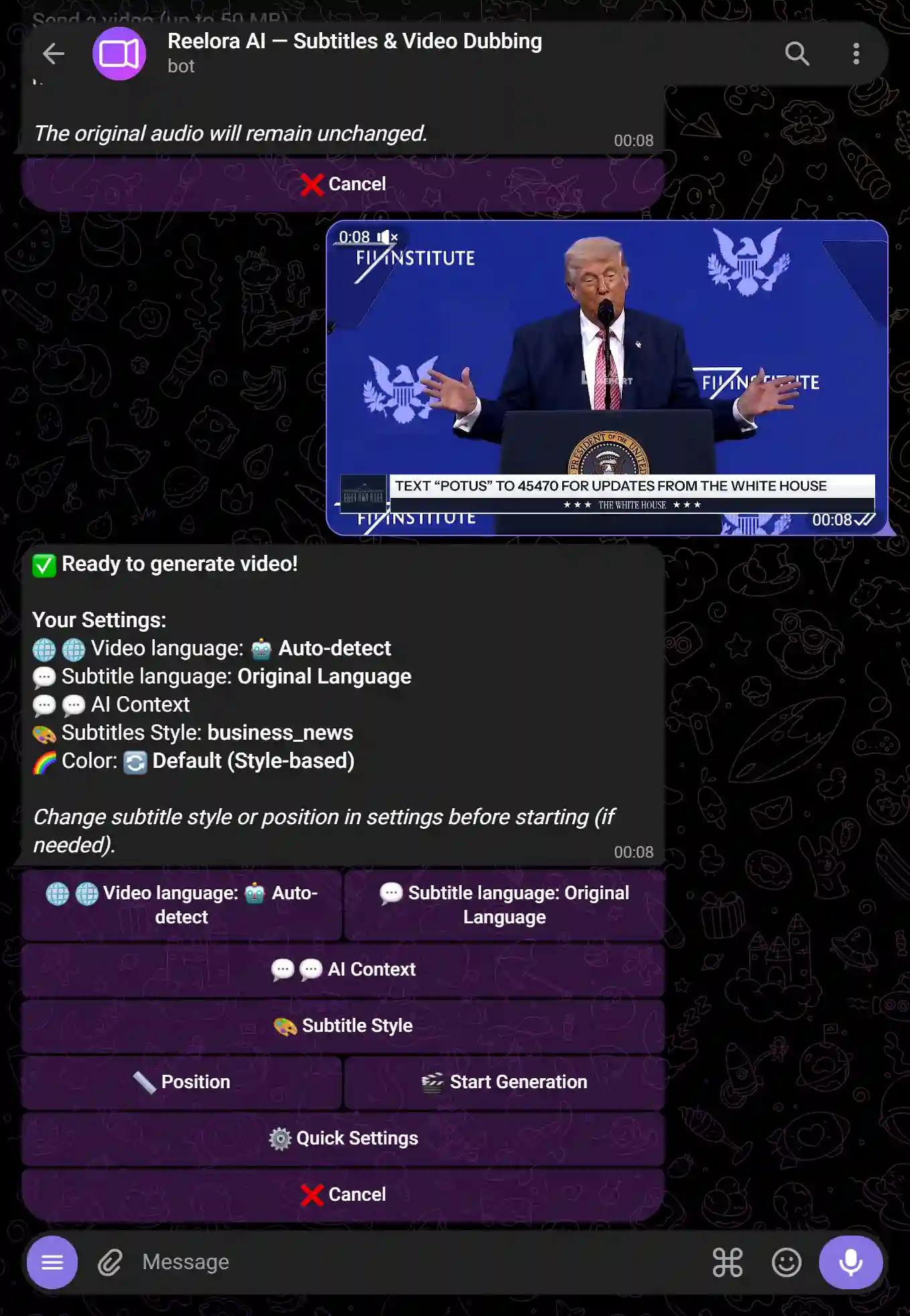
Wyślij wideo
Prześlij plik wideo do 500 MB (w zależności od taryfy). Obsługiwane są MP4, MOV, AVI oraz inne popularne formaty.
Wybierz język i styl
Wskaż język mówiony w wideo oraz styl napisów — kolor, rozmiar, pozycję, animację.
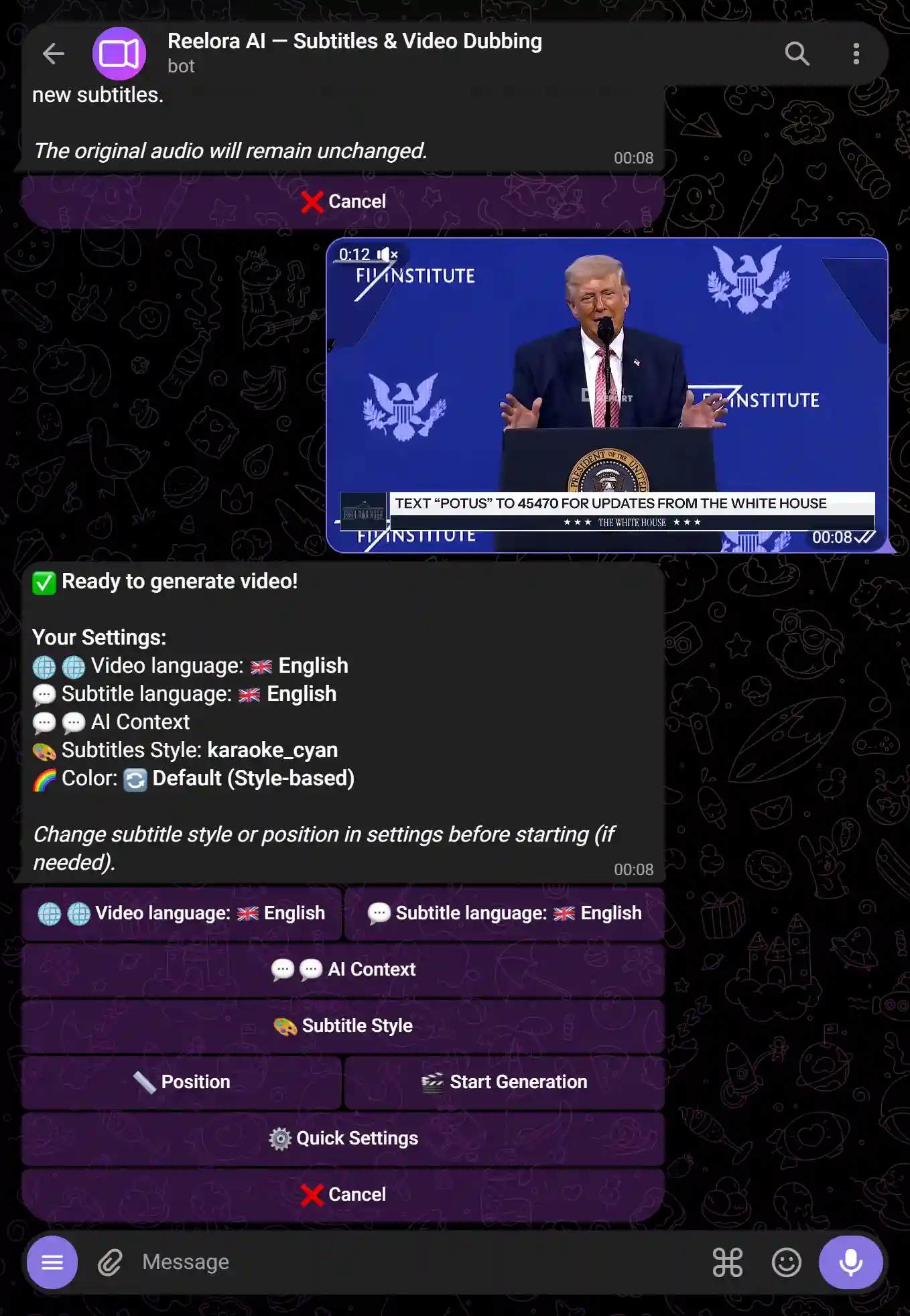
Odbierz wideo z napisami
Bot odeśle gotowy plik MP4 z wtopionymi napisami — są one widoczne na każdym urządzeniu bez dodatkowych ustawień.
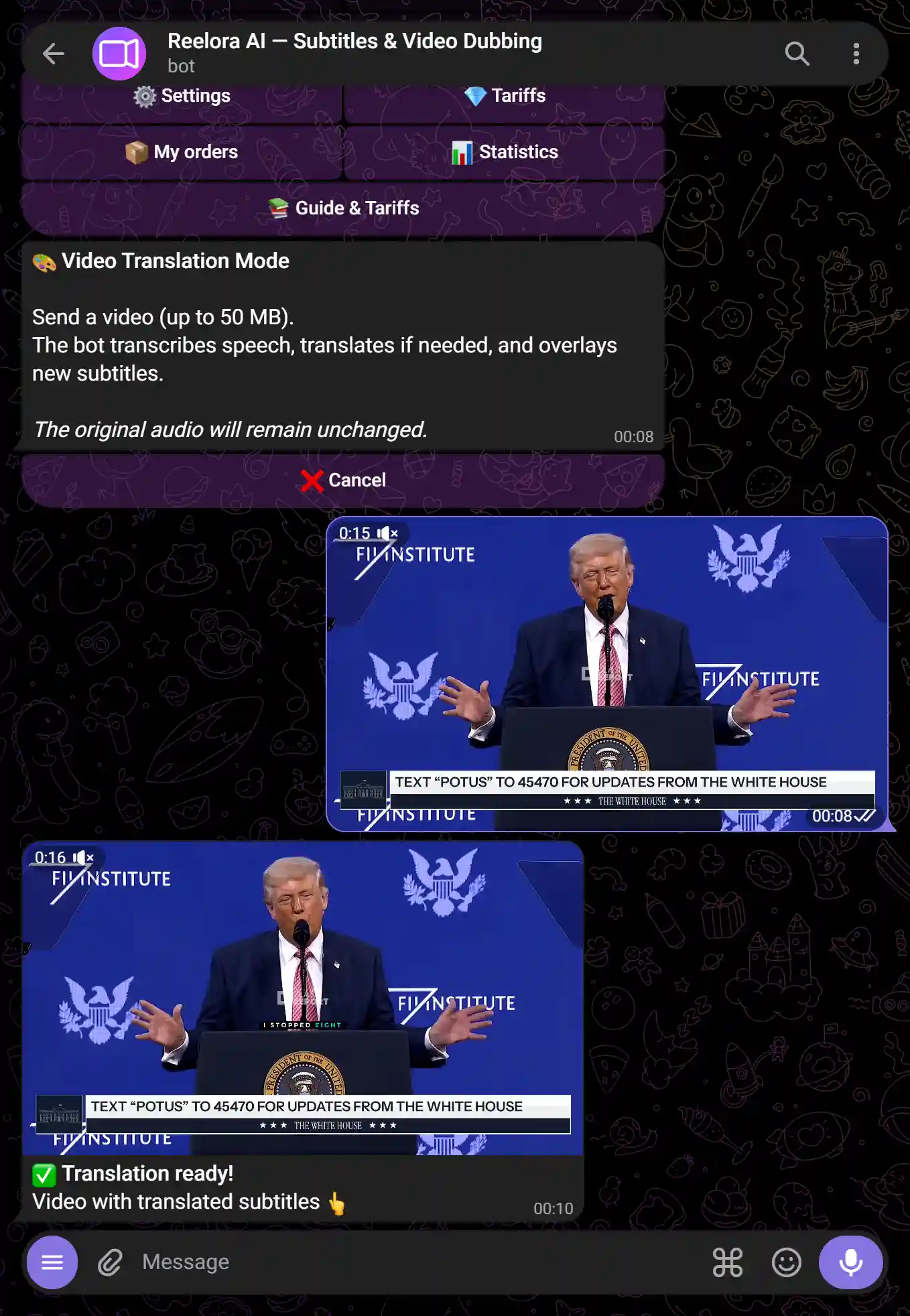
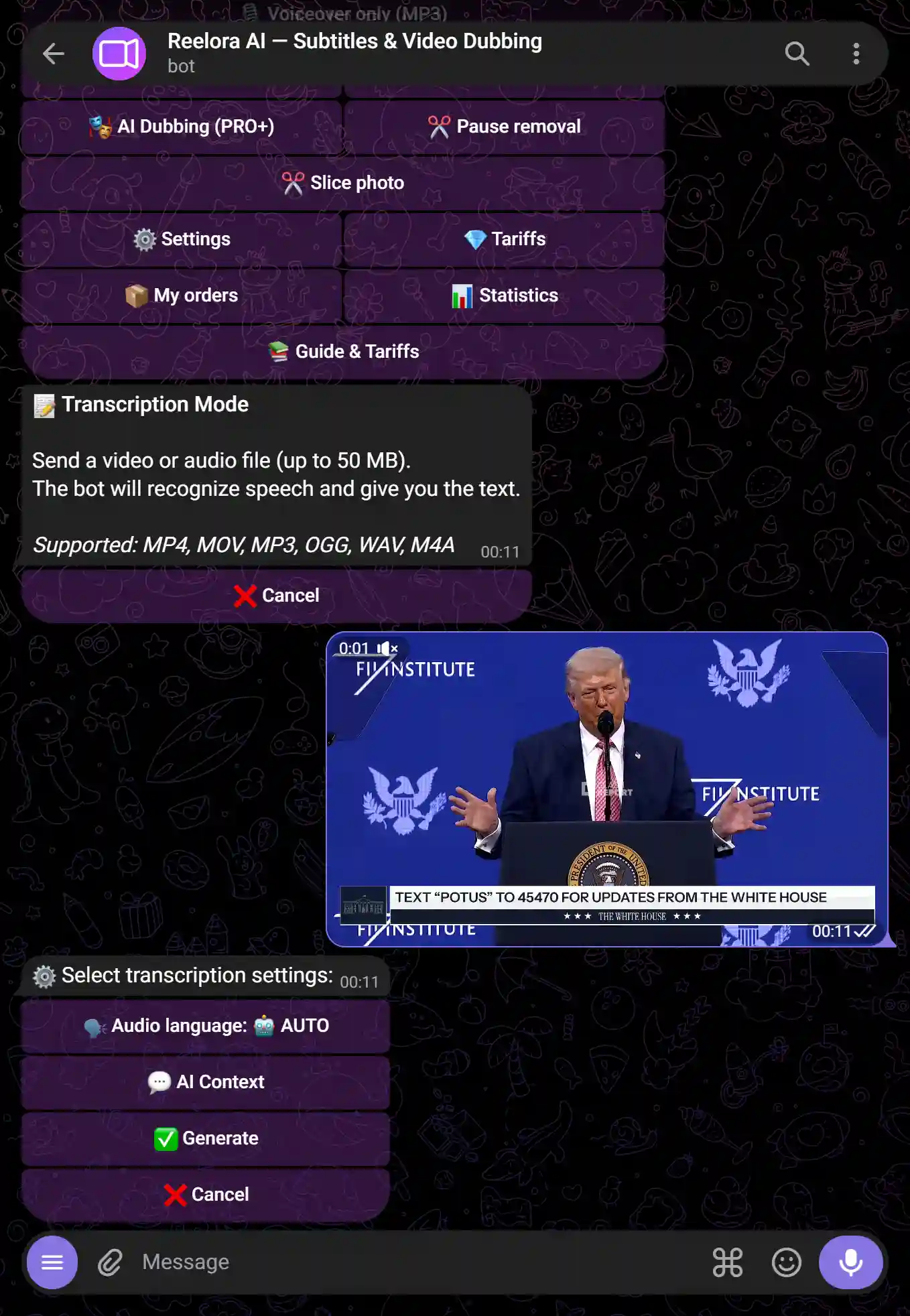
Wybierz funkcję transkrypcji
Naciśnij 🎙️ Transkrypcja w menu lub wyślij /transcription.
Wyślij audio lub wideo
Obsługiwane są formaty MP3, WAV, OGG, MP4 oraz większość popularnych formatów. Maksymalny czas trwania zależy od taryfy (od 15 min w opcji Free do 20 godzin w Pro+).
Odbierz tekst
Bot odeśle transkrypcję w formacie TXT (ciągły tekst) oraz SRT (ze znacznikami czasu dla napisów).
Wybierz funkcję dubbingu
Naciśnij 🔊 Dubbing w menu lub wyślij /dubbing.
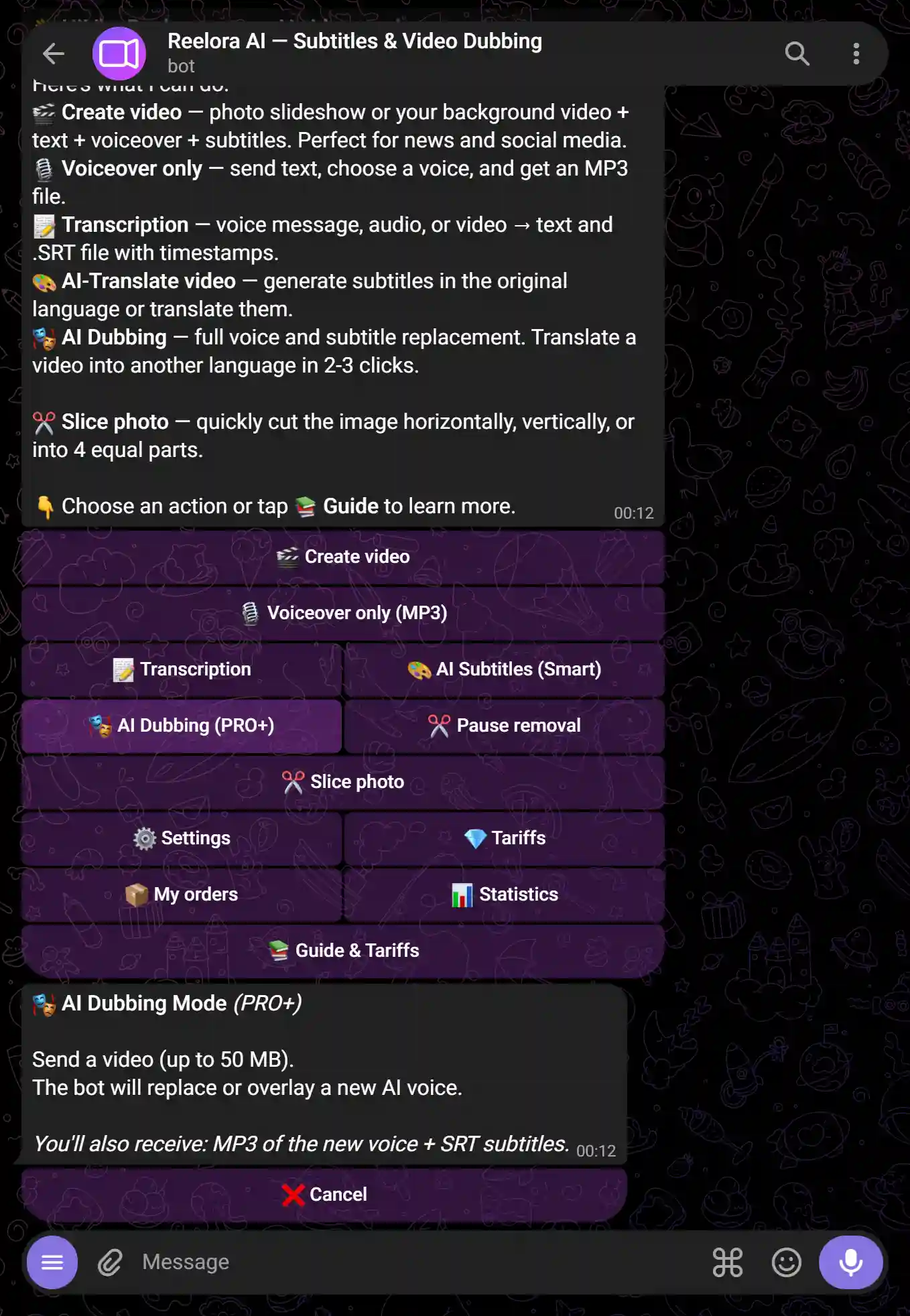
Wyślij wideo
Prześlij wideo z głosem, który chcesz zastąpić. Limit czasu dubbingu wynosi od 1 min w opcji Free do 5 godzin w Pro+.
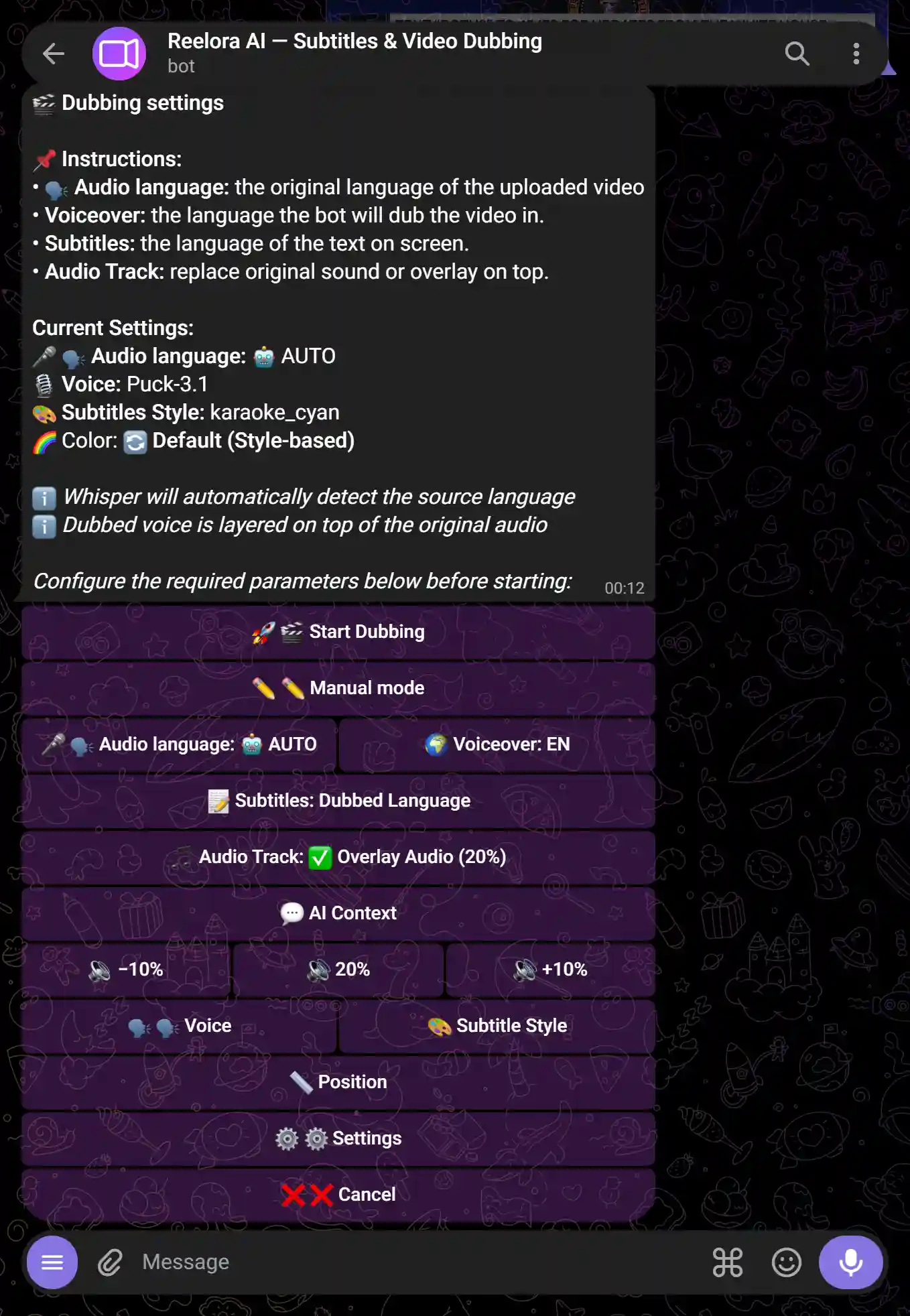
Wybierz tryb i głos
Dostępne są 3 tryby:
- Automatyczny — bot sam dokonuje transkrypcji i od razu podkłada nowy głos
- Półautomatyczny — bot dokonuje transkrypcji, Ty edytujesz tekst, po czym bot podkłada głos
- Ręczny — Ty dostarczasz gotowy tekst do podkładu głosowego
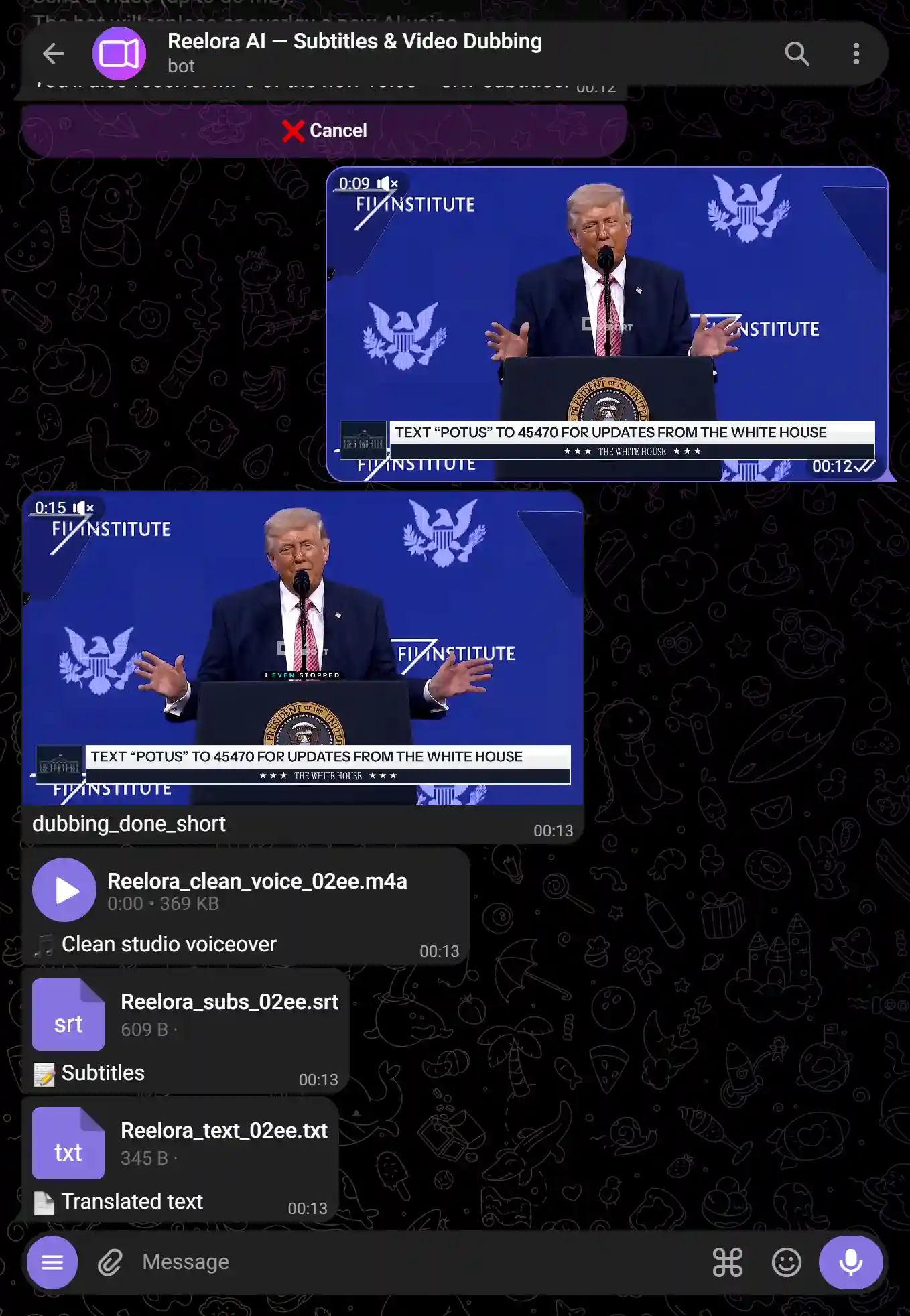
Odbierz zdubbingowane wideo
Bot odeśle wideo z nowym głosem i zbalansowanym dźwiękiem.
Wybierz funkcję lektora
Naciśnij 🗣️ Oзвучка (lub odpowiednik lektora) w menu lub wyślij /tts.
Wyślij tekst
Wklej tekst w dowolnym języku. Limit znaków wynosi od 5 000 w opcji Free do 1 000 000 w Pro+.

Wybierz głos
Dostępne są głosy Google, Gemini 2.5, Azure, Edge TTS, HuggingFace oraz ElevenLabs (Pro+). Można regulować prędkość i tonację.
Odbierz MP3
Bot wyśle gotowy plik audio — można go od razu użyć w dowolnym edytorze.
Wybierz funkcję
Naciśnij ✂️ Usuwanie pauz w menu lub wyślij /pauses.
Wyślij wideo lub audio
Limit przetwarzania wynosi od 5 min w opcji Free do 10 godzin w Pro+.
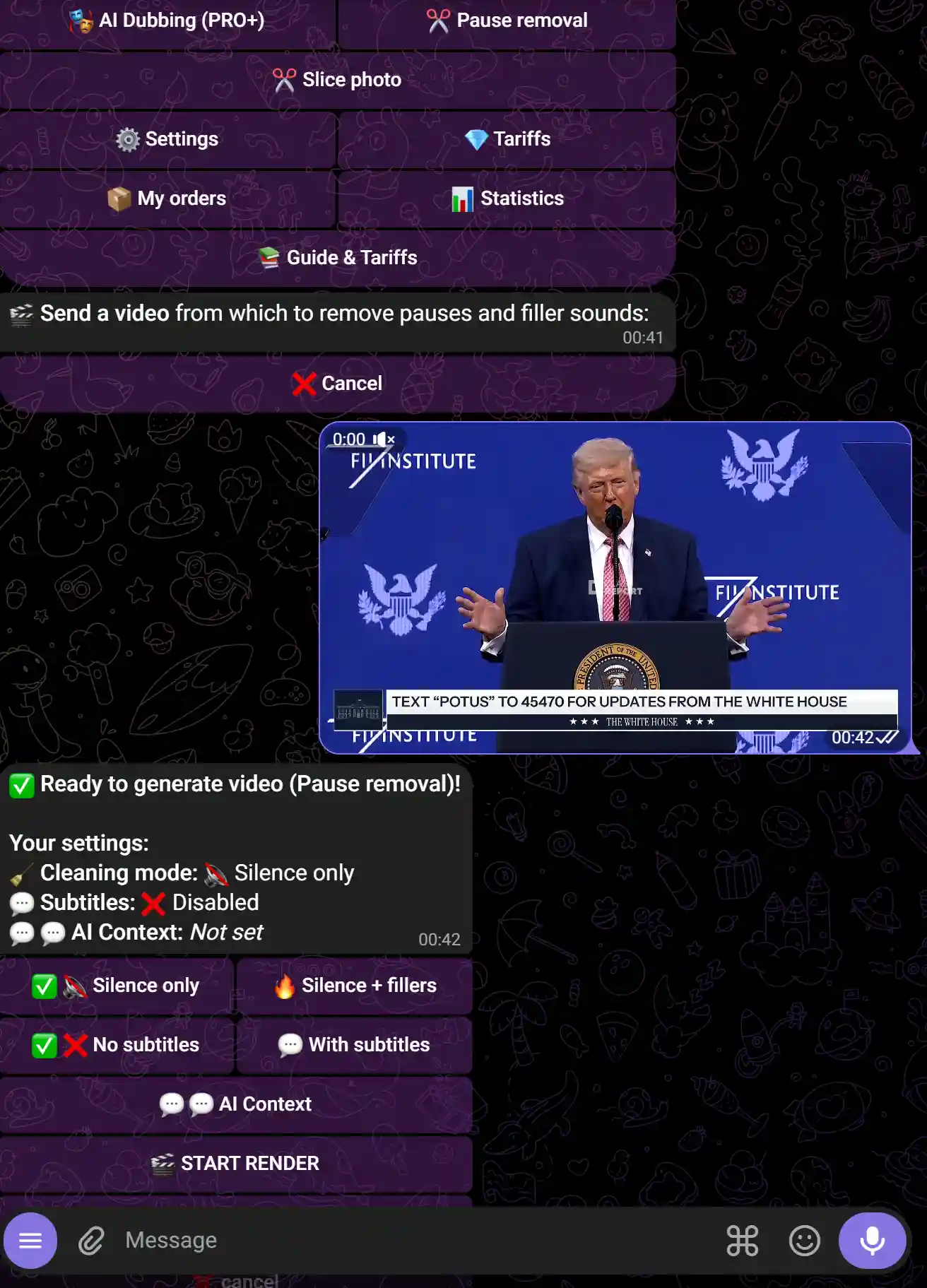
Skonfiguruj czułość (opcjonalnie)
Domyślnie bot używa optymalnych ustawień. W razie potrzeby można ręcznie wskazać próg ciszy.
Odbierz skrócone wideo
Bot odeśle wideo bez pauz — zazwyczaj o 20–40% krótsze od oryginału.