Ouvrez le bot et choisissez la fonction
Appuyez sur le bouton 🎬 Vidéo dans le menu principal ou envoyez la commande /video.
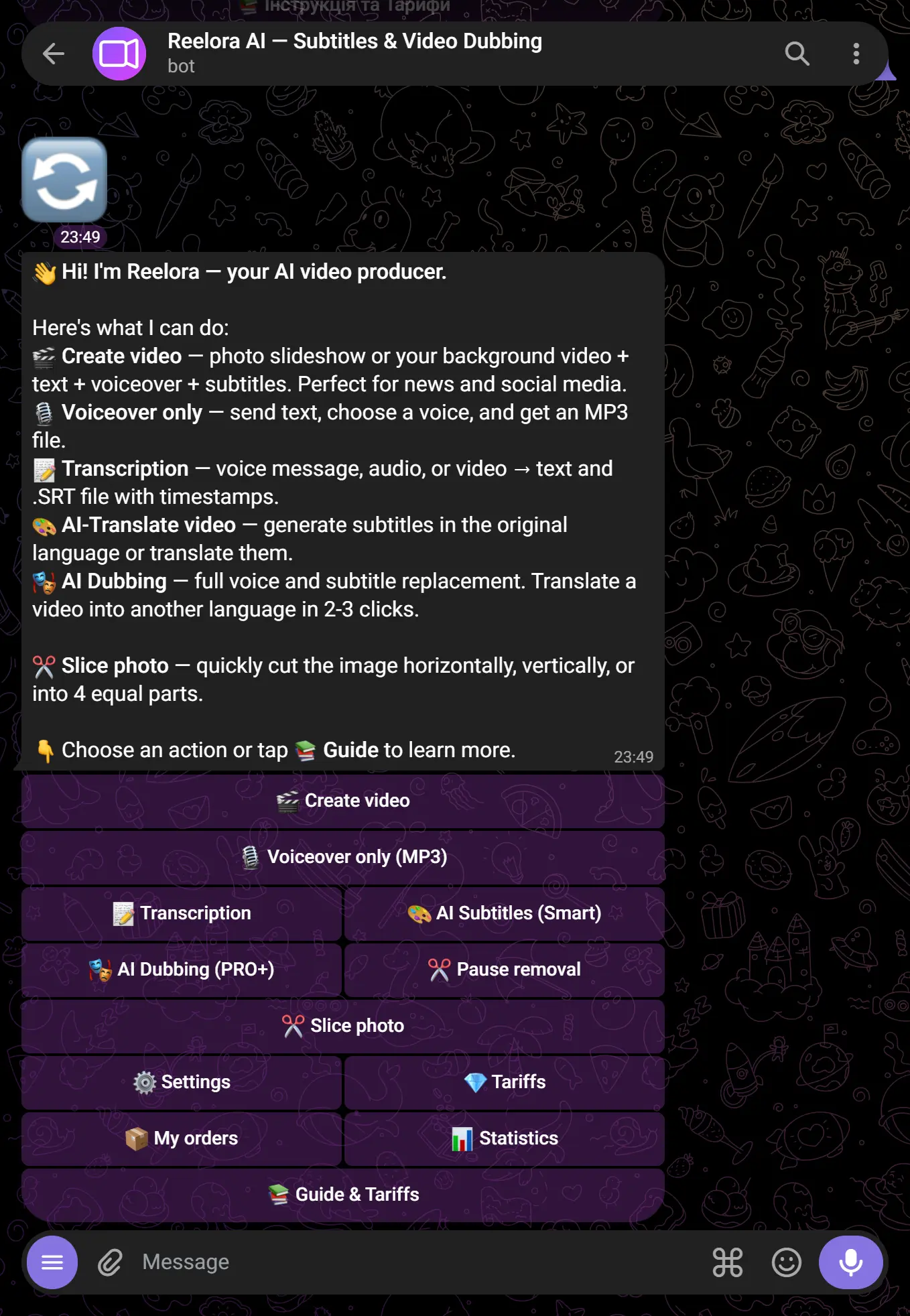
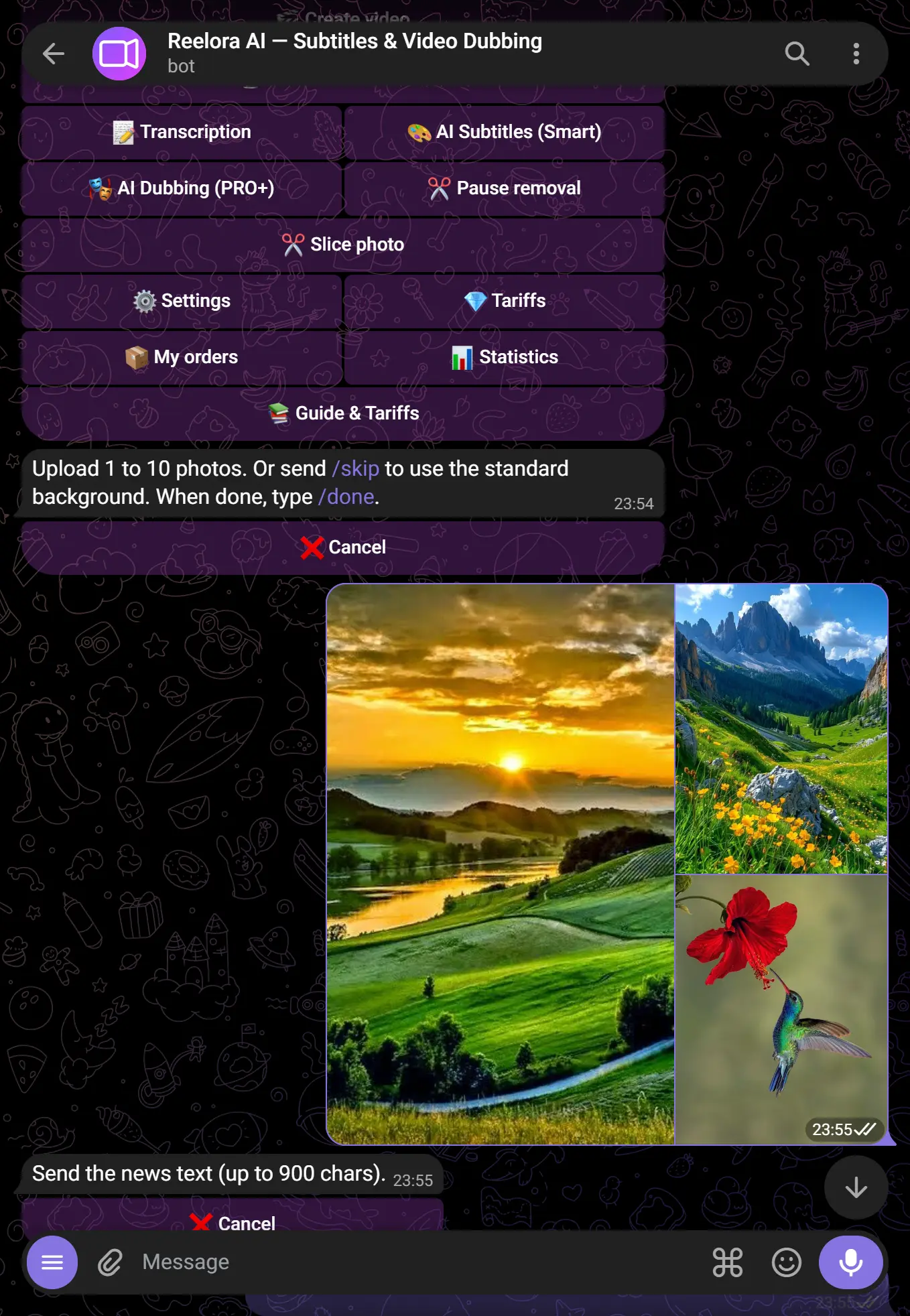
Envoyez des photos ou des clips
Téléchargez de 1 à 5–30 photos (selon le tarif). Vous pouvez les envoyer sous forme d'album ou une par une. Les formats JPG, PNG, MP4 sont pris en charge.
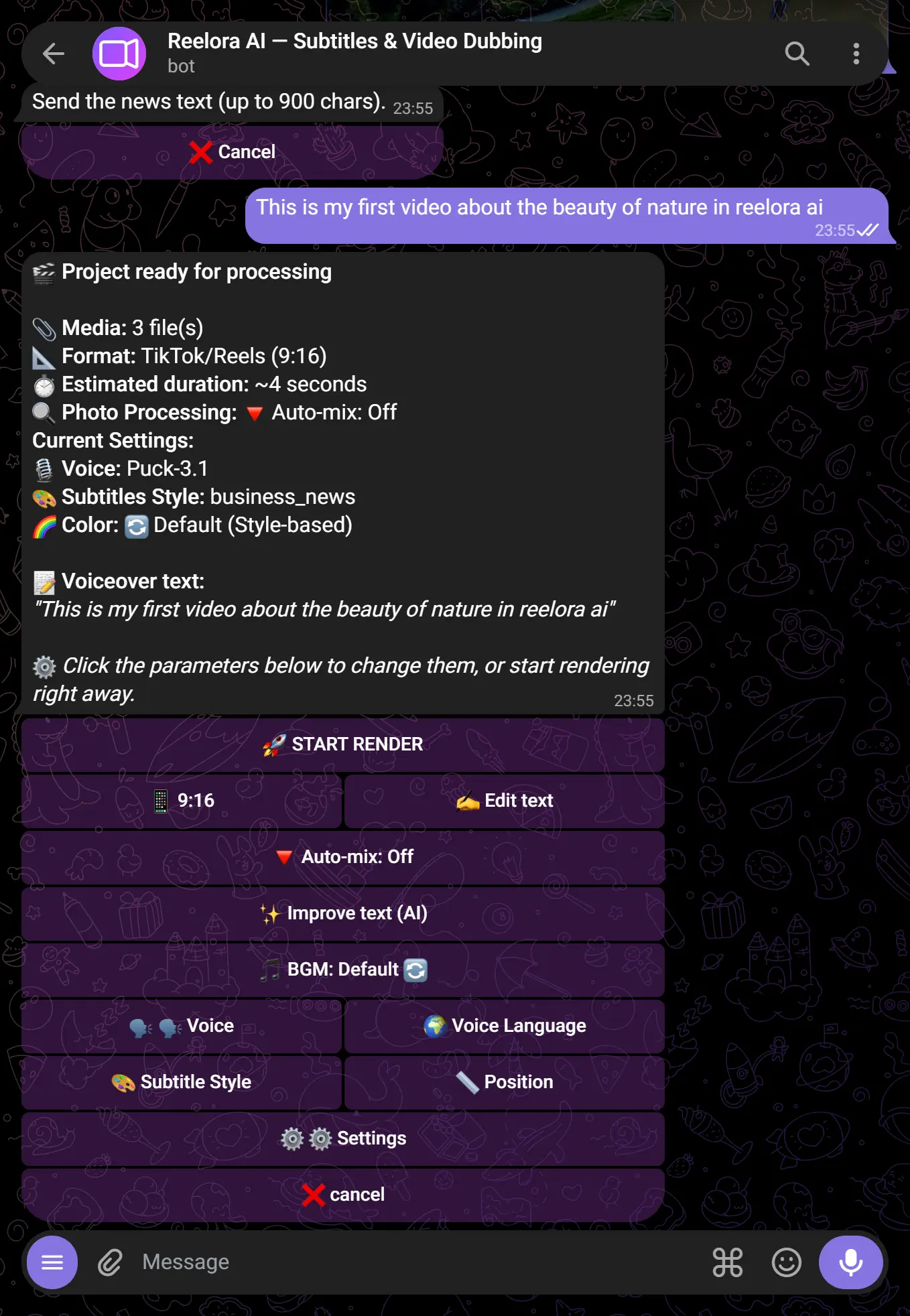
Configurez des paramètres
Le bot vous proposera un menu de paramètres :
- Texte pour la voix off — insérez votre texte ou laissez vide
- Voix — choisissez dans la liste ou indiquez la vôtre (Pro+)
- Sous-titres — activer / désactiver, choisir le style
- Musique de fond — choisissez une piste ou désactivez-la
- Format — 9:16, 16:9, 1:1
- Voix et langue — choisis dans la liste ou indique la tienne (Pro+). 31 langues de voix off disponibles — de l’ukrainien et l’anglais à l’arabe, le persan, le coréen, le kazakh, etc.
- Transitions — choisis l’animation de changement de plan (fondu, slide, zoom, cercle, pixel, etc.) ou « aléatoire »
- Durée du clip — fixe une durée cible en secondes. Si la vidéo est plus longue, le bot l’accélère automatiquement (vidéo, audio et sous-titres synchronisés) pour qu’elle tienne
Découpe le texte en scènes (optionnel)
Pour que le plan change exactement où tu veux — insère un marqueur {scene} dans le texte de la voix off entre les paragraphes. Le bot synchronise le changement de photo avec les mots, et les marqueurs n’atteignent pas la voix off (la voix ne les lit jamais).
{scene}— passe simplement à la photo suivante{scene:slide}— change de plan avec une transition précise (slide, zoom, fade, circle…){scene:zoom:0.8}— une transition « zoom » de 0,8 seconde
Premier plan sur le café {scene:slide} Deuxième plan sur le dessert {scene:zoom} Troisième plan avec le prix — le bot crée trois scènes avec des transitions différentes. Accorde le nombre de marqueurs au nombre de photos.Obtenez la vidéo finale
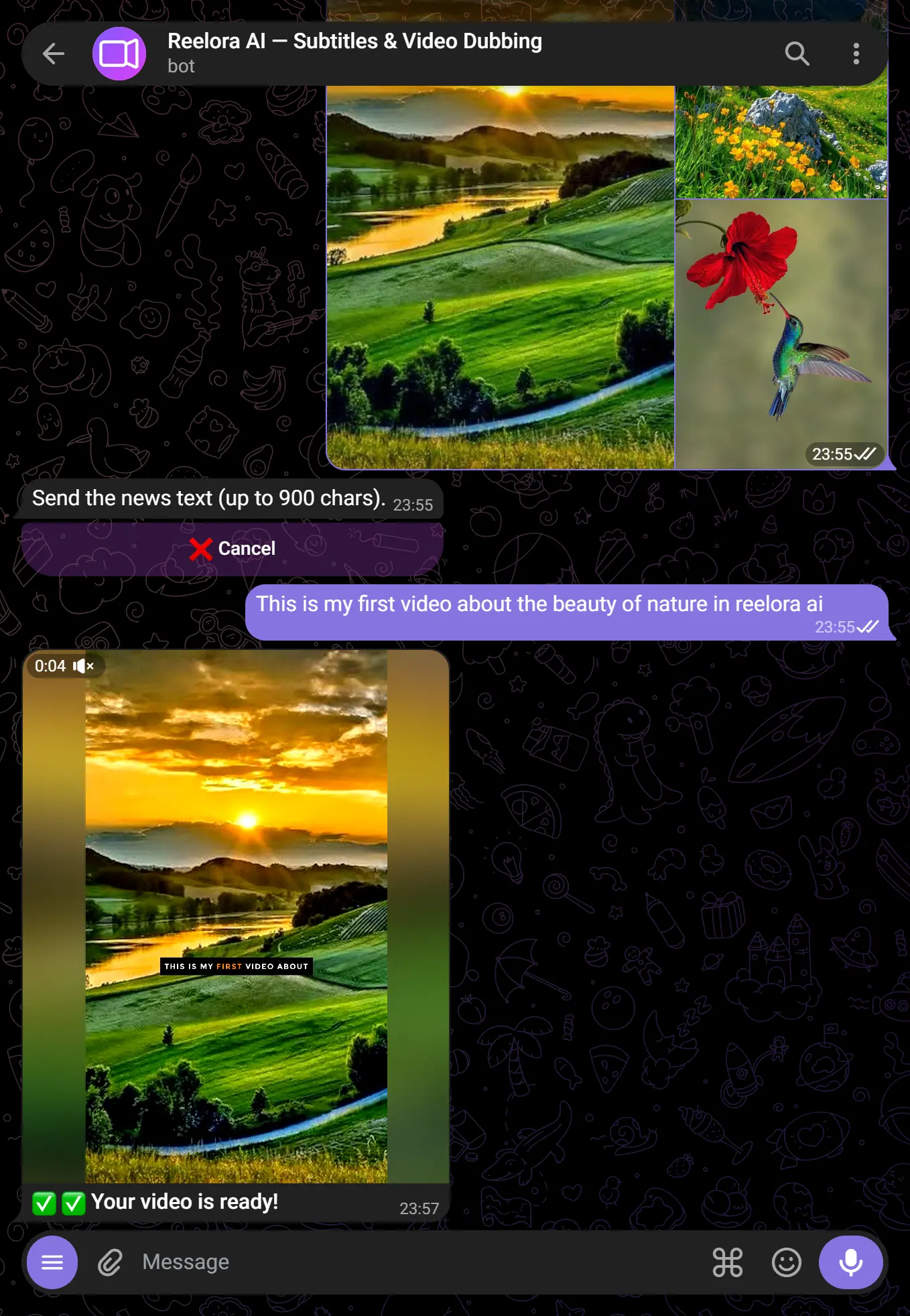
Appuyez sur ✅ Générer. Le bot traitera la demande et enverra la vidéo MP4 prête directement dans le chat — généralement en quelques secondes.
⚡ Texte sur la vidéo & auto-texte (optionnel)
En plus des sous-titres, vous pouvez incruster vos propres légendes/titres par-dessus l'image — manuellement ou en tout automatique.
- Texte sur la vidéo (manuel) — appuyez sur « 📝 Texte sur la vidéo » et ajoutez des légendes avec des boutons, ou définissez-les par codes
TEXTE | attributs | début-fin(ex.Bonjour | large yellow center pop | 0-3). Chaque légende a son style, sa taille, sa position, sa couleur et son timing de fondu. L'animation d'apparition se choisit avec le bouton 🎬 ou en codes :pop,slide,type(machine à écrire). - ⚡ Auto-texte — activez le bouton « ⚡ Auto-texte » — le bot lit la voix off lui-même, choisit les mots les plus forts (noms, chiffres, faits) et les met en avant avec des légendes animées exactement au moment où ils sont prononcés. Moins de travail manuel, plus de dynamisme.
Choisissez la fonction de sous-titrage
Appuyez sur 📝 Sous-titres dans le menu ou envoyez /subtitles.
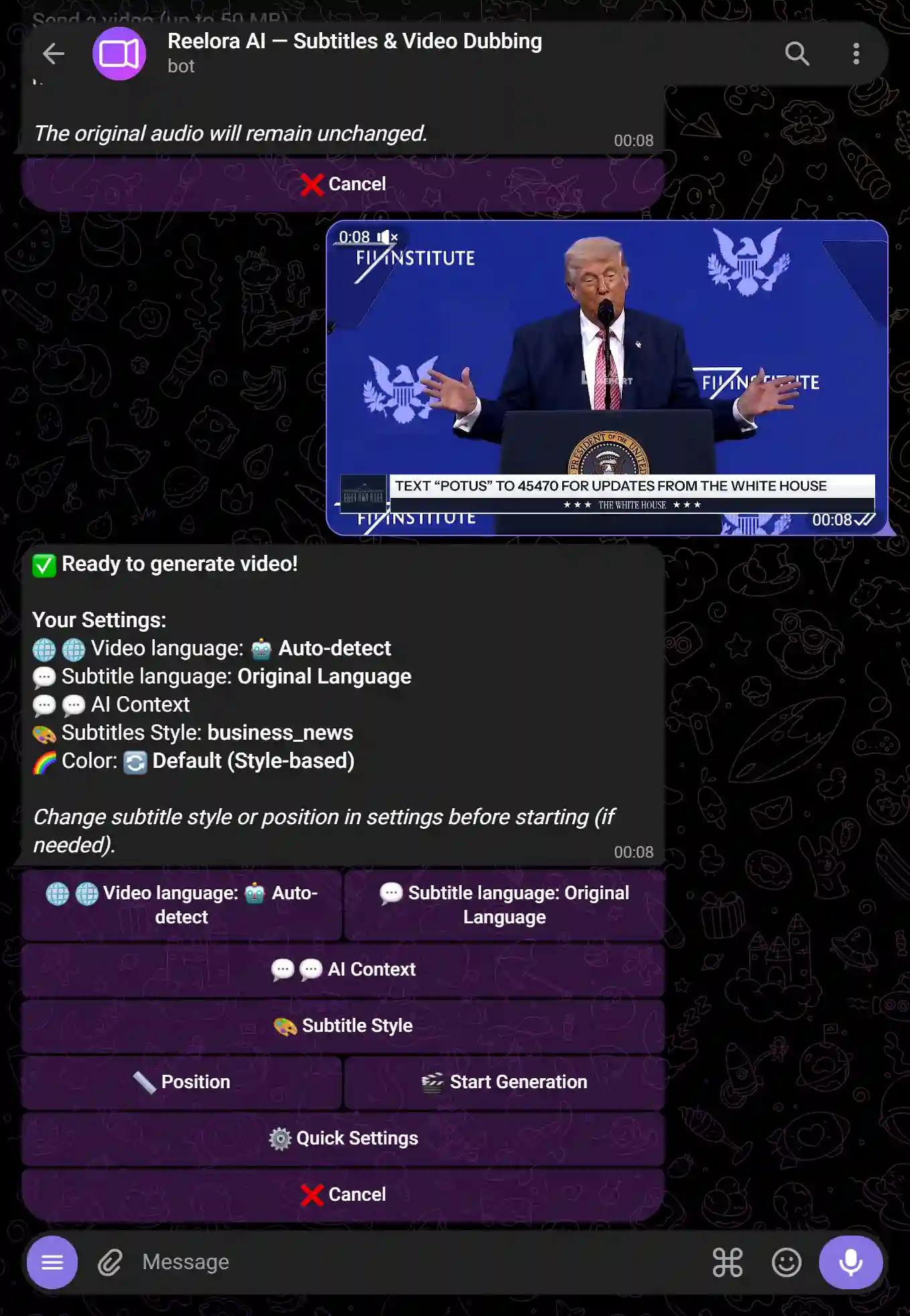
Envoyez une vidéo
Téléchargez un fichier vidéo jusqu'à 500 Mo (selon le tarif). Les formats MP4, MOV, AVI et d'autres formats courants sont pris en charge.
Choisissez la langue et le style
Indiquez la langue parlée dans la vidéo et le style des sous-titres — couleur, taille, position, animation.
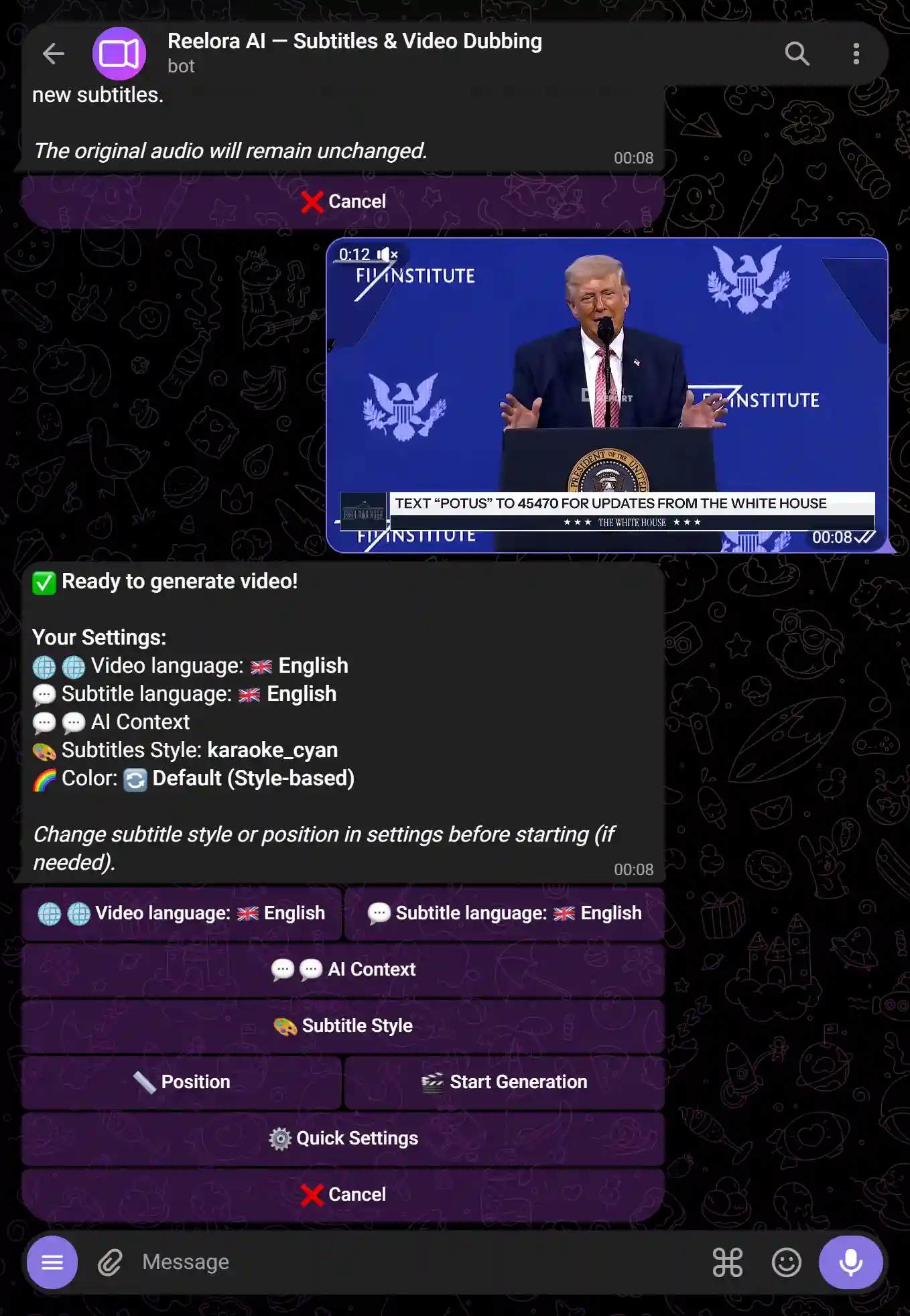
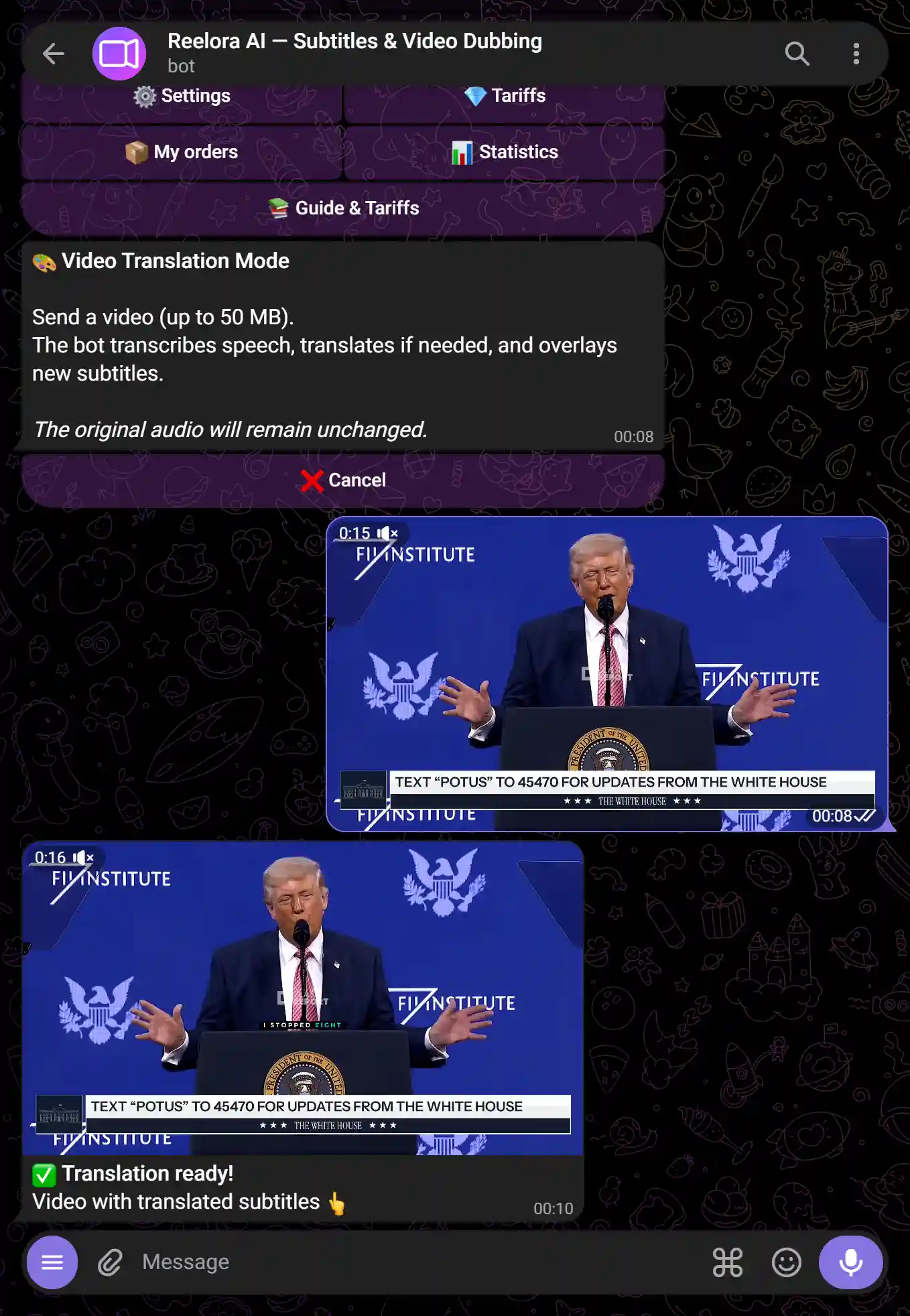
Obtenez la vidéo avec sous-titres
Le bot renverra le fichier MP4 final avec des sous-titres intégrés (« incrustés ») — ils sont visibles sur n'importe quel appareil sans paramètres supplémentaires.
Choisissez la fonction de transcription
Appuyez sur 🎙️ Transcription dans le menu ou envoyez /transcription.
Envoyez de l'audio ou de la vidéo
Les formats MP3, WAV, OGG, MP4 et la plupart des formats courants sont pris en charge. La durée maximale dépend du tarif (de 15 min avec Free à 20 heures avec Pro+).
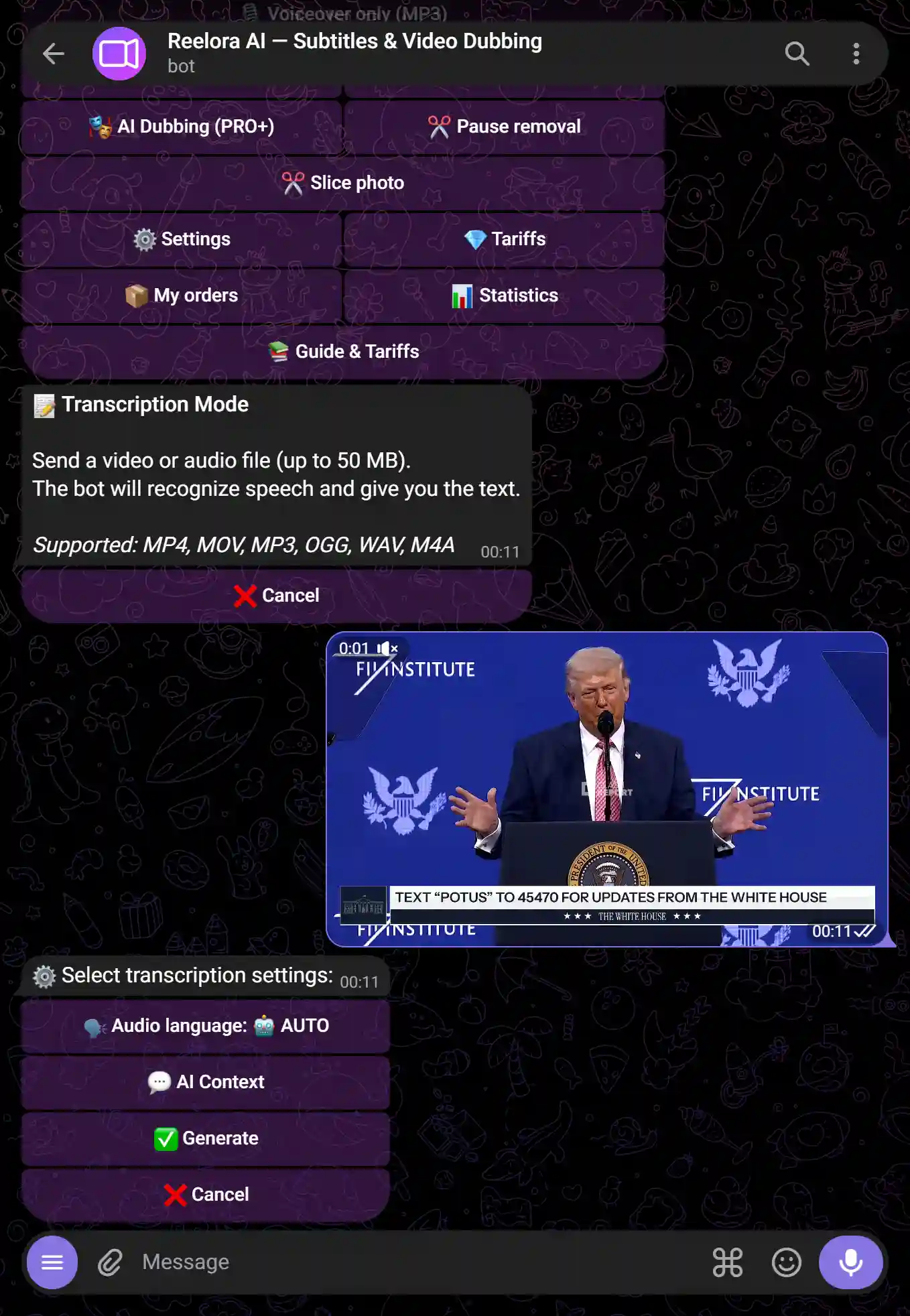
Obtenez le texte
Le bot renverra la transcription sous forme de fichier TXT (texte brut) et SRT (avec repères temporels pour les sous-titres).
Choisissez la fonction de doublage
Appuyez sur 🔊 Doublage dans le menu ou envoyez /dubbing.
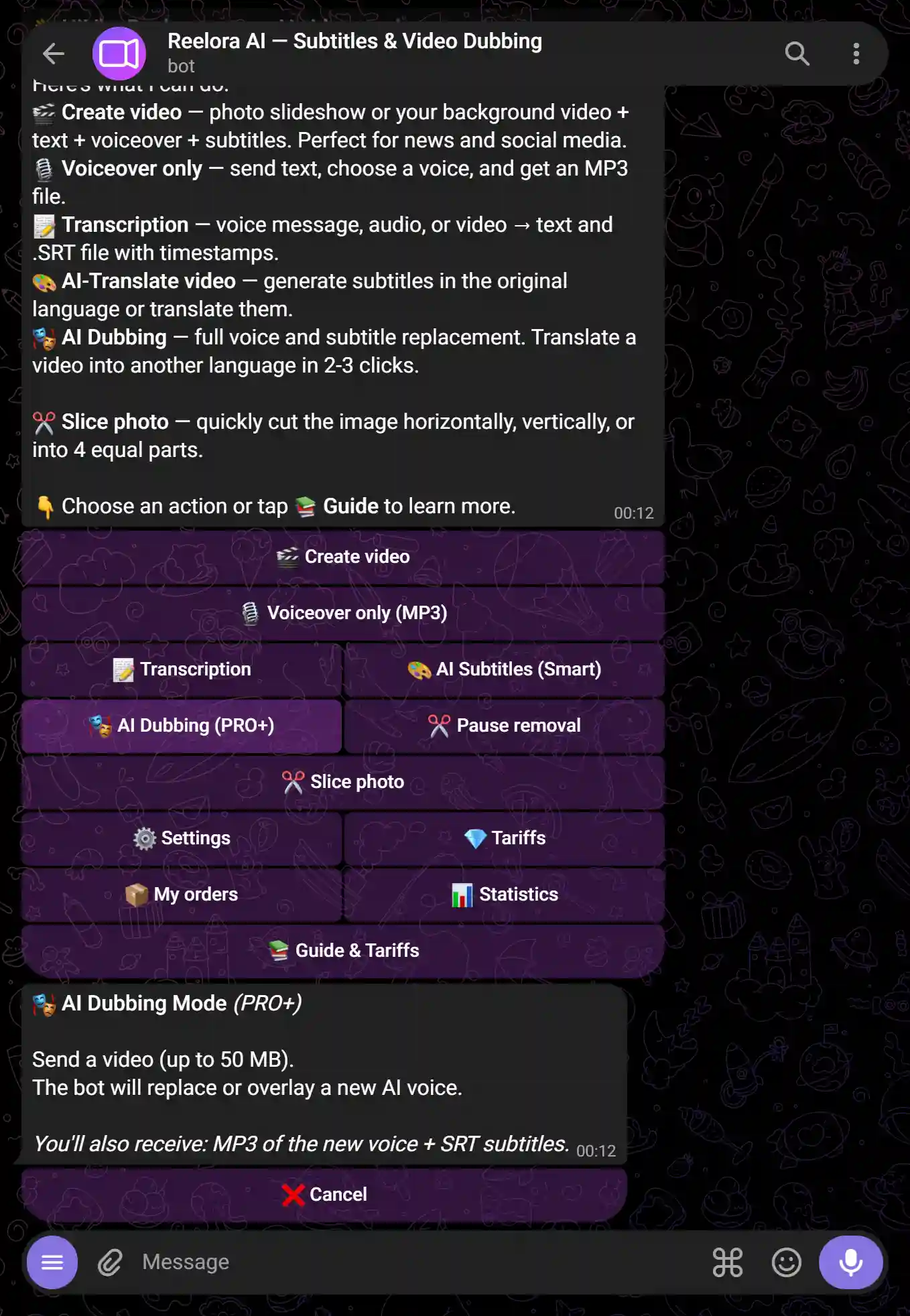
Envoyez une vidéo
Téléchargez la vidéo contenant la voix à remplacer. La limite de temps pour le doublage va de 1 min avec Free à 5 heures avec Pro+.
Choisissez le mode et la voix
3 modes sont disponibles :
- Auto — le bot transcrit et génère immédiatement la nouvelle voix off
- Semi-auto — le bot transcrit, vous modifiez le texte, puis il génère la voix off
- Manuel — vous fournissez le texte prêt pour la voix off
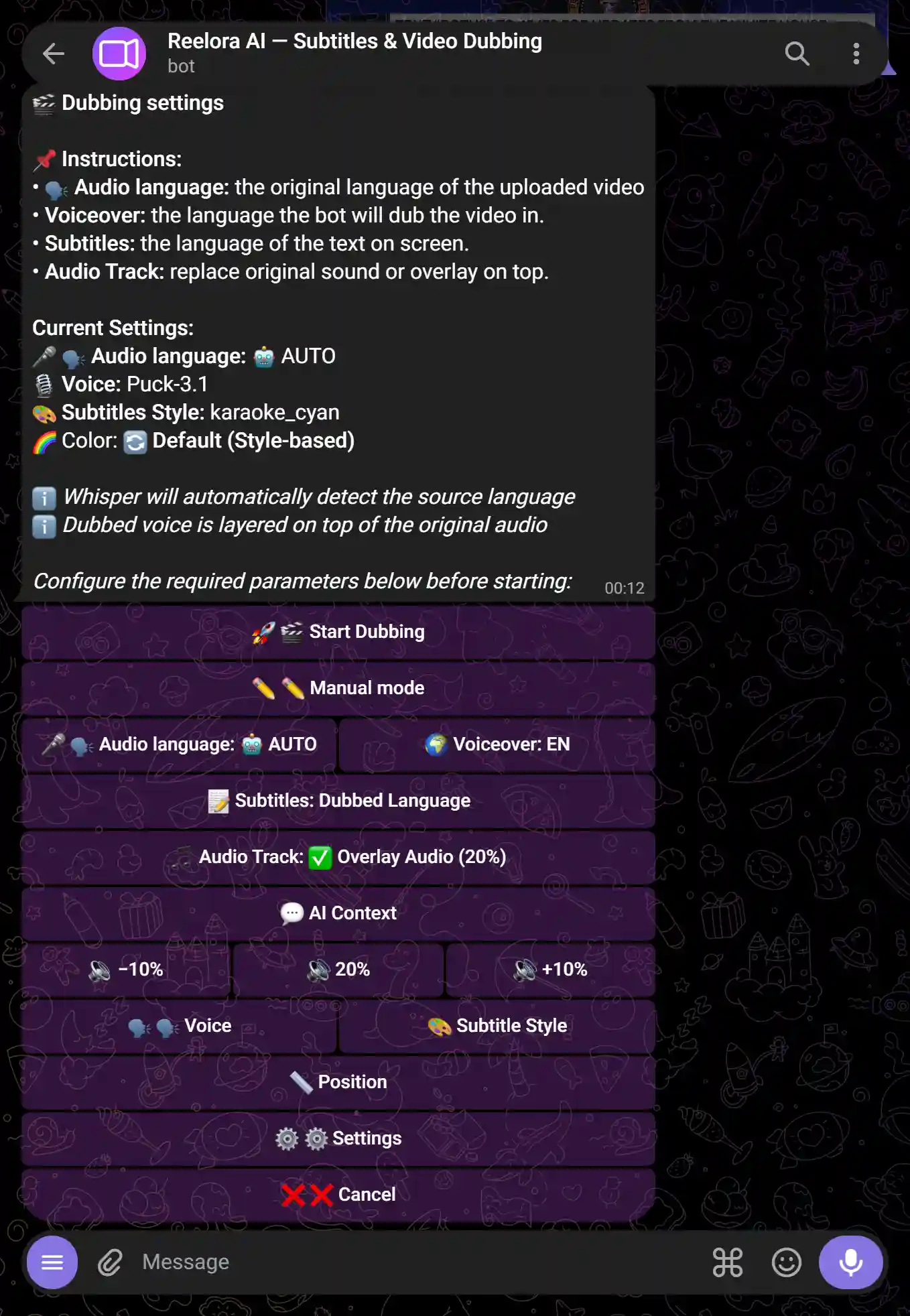
Obtenez la vidéo doublée
Le bot renverra la vidéo avec la nouvelle voix et un son équilibré.
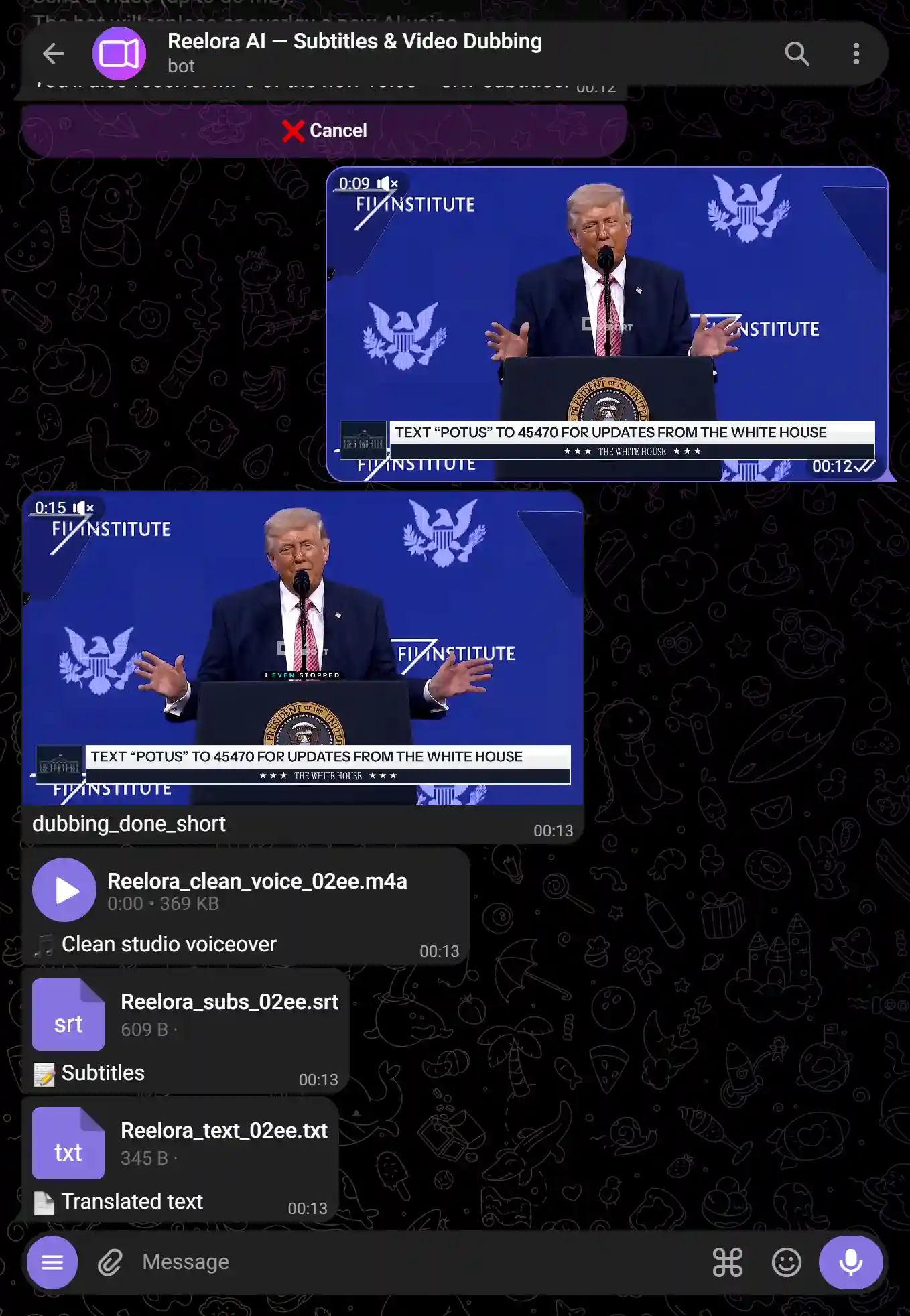
Choisissez la fonction de synthèse vocale
Appuyez sur 🗣️ Synthèse vocale dans le menu ou envoyez /tts.
Envoyez le texte
Insérez du texte dans n'importe quelle langue. La limite de caractères va de 5 000 avec Free à 1 000 000 avec Pro+.

Choisissez une voix
Les voix Google, Gemini 2.5, Azure, Edge TTS, HuggingFace et ElevenLabs (Pro+) sont disponibles. Vous pouvez régler la vitesse et la tonalité.
Obtenez le fichier MP3
Le bot enverra le fichier audio prêt — vous pouvez l'utiliser immédiatement dans n'importe quel éditeur.
Choisissez la fonction
Appuyez sur ✂️ Suppression des pauses dans le menu ou envoyez /pauses.
Envoyez une vidéo ou un fichier audio
La limite de traitement va de 5 min avec Free à 10 heures avec Pro+.
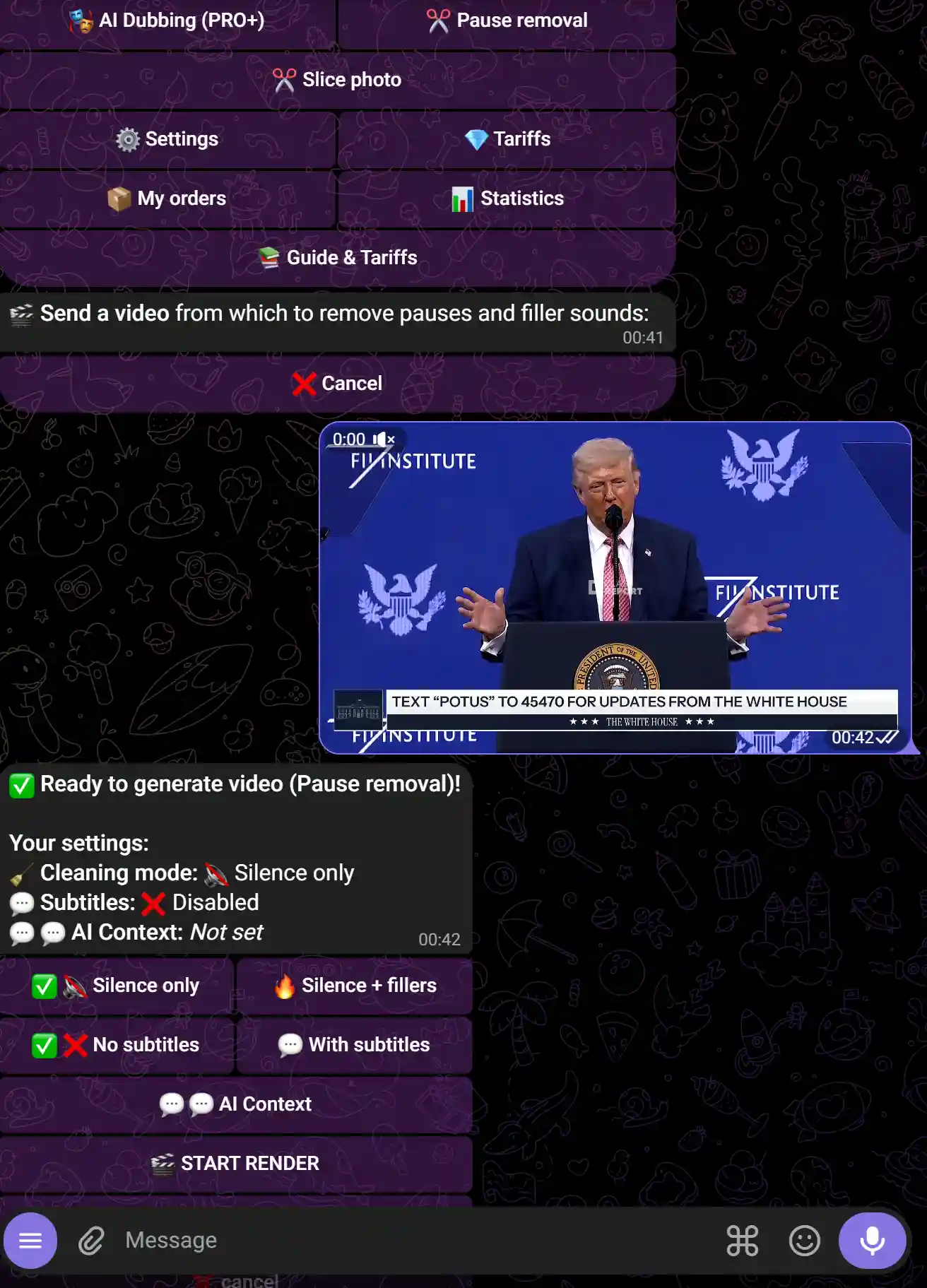
Ajustez la sensibilité (optionnel)
Par défaut, le bot utilise des paramètres optimaux. Si nécessaire, vous pouvez définir manuellement le seuil de silence.
Obtenez la vidéo condensée
Le bot renverra la vidéo sans les pauses — généralement 20 à 40 % plus courte que l'originale.